日本語
Razer SynapseはMacで使えますか?
 このアプリは完全に無料です。アカウントを作る必要はありません。サブスクリプションも面倒なダウンロードもなく、ロックされた機能もありません。Appleシリコンに最適化されています。
はい。ただしApple siliconのMacで、少数の機器に限ります。Mac版Razer Synapseは今もプレビューと表示され、マウス13機種とBlackWidow、Huntsmanなどのキーボードに対応し、Intel Macでは動きません。最低限のmacOSについては、Razerのページ同士で食い違っています。サポート記事はmacOS 13 Ventura、ダウンロードページはmacOS 15 Sequoiaとしています。すべて2026年10月22日に読みました。
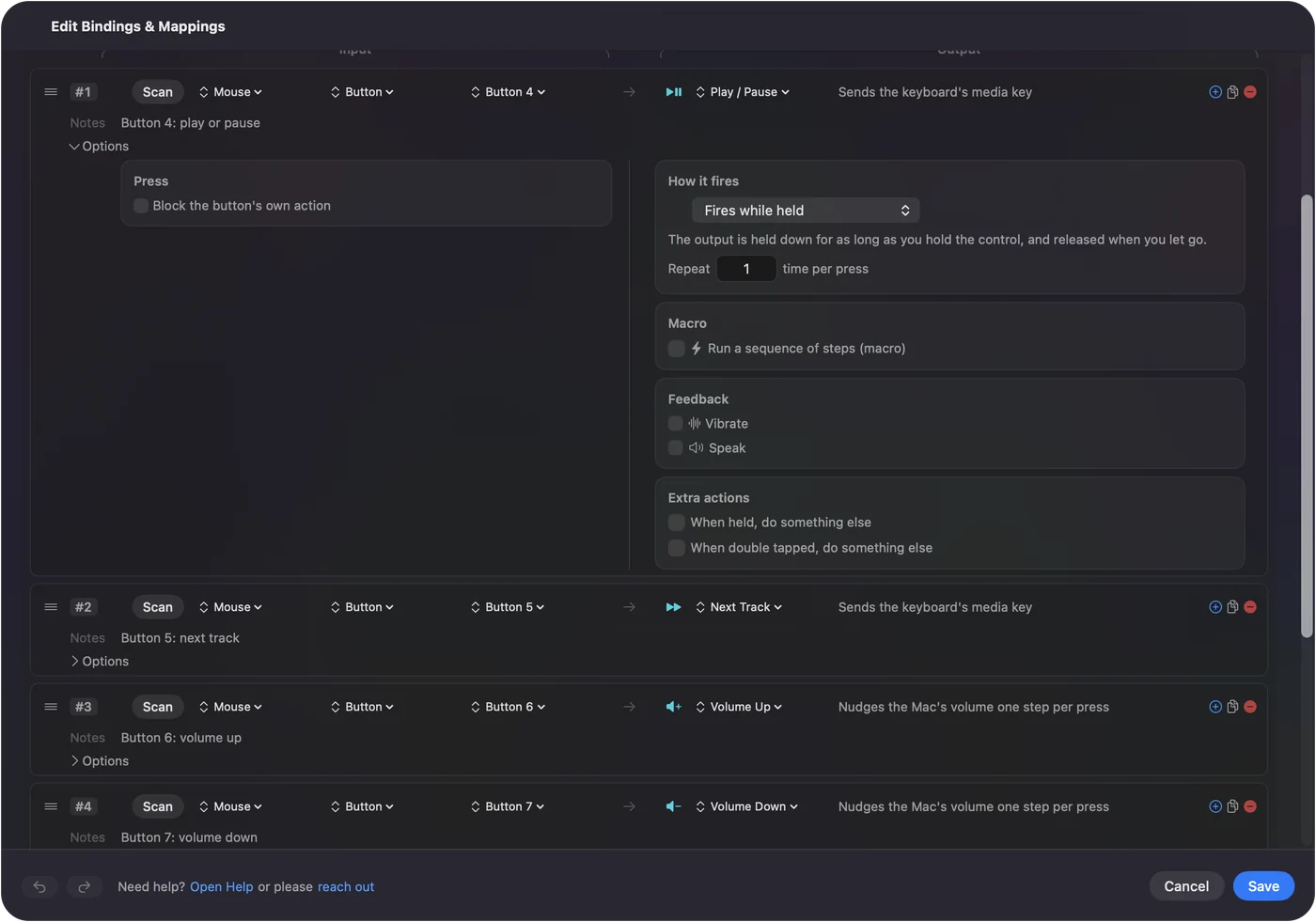
Razerのマウスは、何もインストールしなくても、どのMacでもマウスとして使え、ボタンの役割にSynapseは要りません。私は無料のMacアプリInputConfigを作っていて、Razerのマウスで確認しました。ボタンは、ほかのマウスと同じようにスキャンして割り当てられます。
InputConfig バージョン1.7(2026年10月リリース予定)で、アプリが日本語に完全対応します。
手順
- お使いの機種が、RazerのMac版Synapseの対応機器の一覧にあるか確認します。
- Apple siliconのMacで、Razerのダウンロードページから、Mac版Synapseのプレビューをインストールします。
- 挙げられた権限をすべて許可します。ドライバ拡張機能も含みます。Karabiner-Elementsを使っているなら、オフにします。
- 削除するには、アプリケーションのRazerフォルダを開き、Razer Uninstallerを実行します。
- Razerのどのマウスでも、InputConfigの行でScanを押し、ボタンを押して、送る内容を選びます。
今、RazerがMacで提供するものを知る
RazerのMacアプリはRazer Synapse for Macといい、ダウンロードページには今もプレビューと表示されています。そのページとRazerのサポート記事には、機能が書かれています。対応するマウスとキーボードの機器設定、キーやボタンに割り当てるマクロ、アプリやゲームが開くと切り替わるプロファイル、別のChromaアプリのプレビューによるChromaライティング、Razer IDでのクラウド同期です。RazerのFAQによると、最初のログインにはインターネットが必要で、ダウンロードページにはゲストとして続行する選択肢があります。
- Apple siliconのみ。私が読んだRazerのどのページも、Mac版SynapseはApple siliconのMacに対応するとしています。
- 最低限のmacOSには食い違いがあります。2026年5月8日更新のRazerのサポート記事と、2026年8月13日更新のMac OSサポートのページは、macOS 13 Ventura以降としています。ダウンロードページは、macOS 15 Sequoia以降としています。
- 厳選された機器の一覧。RazerのFAQによると、対応は厳選した機器に追加されていくので、今ない機種が将来対応する約束はありません。
これらはすべて2026年10月22日に読みました。macOS 13か14をお使いなら、RazerがSequoiaを求める可能性があるので、ソフトウェアのために購入する前にダウンロードページを確認してください。
対応機器の一覧を確認する
RazerのMac版Synapse対応機器の一覧は、2026年8月21日に更新されたもので、2026年10月22日に読みました。ヘッドセット、Tartarusキーパッド、Naga V3 Proは載っていません。
| カテゴリ | Razerの一覧にある機種 |
|---|---|
| マウス | Basilisk Mobile, Basilisk V3 35K, Basilisk V3 Pro, Basilisk V3 Pro 35K, Cobra Pro, DeathAdder V3 Pro, DeathAdder V4 Pro, Naga V2 Pro, Pro Click V2, Pro Click V2 Vertical Edition, Viper V3 Pro, Viper V3 Pro SE, Viper V4 Pro |
| キーボード | BlackWidow V4, V4 75%, V4 75% Barebones, V4 Low-profile HyperSpeed, V4 Low-profile Tenkeyless HyperSpeed, V4 Pro, V4 Pro 75%, V4 Tenkeyless HyperSpeed, Huntsman Signature Edition, Huntsman V3 Pro 8KHz, Huntsman V3 Pro Mini, Huntsman V3 Pro Tenkeyless 8KHz, Joro, Pro Type Ergo |
| マット | Firefly V2 Pro |
| アクセサリ | HyperPolling Wireless Dongle, Mouse Dock Pro and Wireless Charging Puck, Thunderbolt 5 Dock Chroma |
| コンテンツ制作 | Kiyo V2 |
Razerは、一覧にある機器の特別なカラーバリエーションやライセンス版は一部しか対応せず、標準版として表示されると付け加えています。購入前に確認するのは、Razerの対応機器のページです。マウスは13機種が一覧に入っているので、MacではほとんどのRazerのマウスが、Razerのアプリなしで動きます。
Intel Macと古いSynapseのバージョン
RazerのMac OSサポートのページには、サポート終了のお知らせがあります。Razer Synapse 2.0のクラウド機能は2025年10月28日に停止し、同じお知らせによると、Synapse 3のアップデートとクラウドサービスは2026年2月3日に終了しました。Razerは、Synapse 2.0はインストールされた環境でローカルのプロファイルとマクロとともに動き続けるとしていて、Synapse 2.0のサポートはMac OS X 10.6からMojaveの10.14までとだけ記載しています。
- Apple siliconのMac。機種が一覧にあれば、Mac版Synapseです。
- 現行のmacOSのIntel Mac。Razerは、対応するSynapseを挙げていません。マウスは今もマウスとして動き、ボタンはRazer以外のアプリで割り当てられます。
- Mojave以前のIntel Mac。特定の機器向けのSynapse 2.0で、クラウド機能はありません。
Intel Macでは、Razerのマウスの方針は、Synapseではなく、本体メモリとマッパーです。
Mac版Synapseがマウスを認識しないとき
小さな手順から順に進めてください。
- 一覧を確認する。一覧にない機種は、どのようにアプリを入れても設定されません。
- すべての権限を許可する。Razerの権限についての記事には、ドライバ拡張機能、入力監視、Bluetooth、アクセシビリティ、画面とシステムオーディオの収録、フルディスクアクセス、通知が挙げられています。SynapseのSystem Permission Neededアイコンをクリックし、すべてに緑のチェックが付くまで進めます。Razerによると、これらがないと機器が検出されないことがあります。
- Karabiner-Elementsをオフにする。Razerによると、Karabiner-Elementsはドライバの衝突を起こし、Razerの機器が検出されなくなります。システム設定の一般にあるLogin Items & Extensionsを開き、Driver ExtensionsまでスクロールしてKarabiner-Elementsをオフにするか、削除します。
- 直接つなぐ。ハブではなくMac本体にケーブルかHyperSpeedドングルをつなぎ、マウスのスイッチが使っている接続になっているか確認します。
- 再インストールする。次の節の方法で削除し、再起動して、Razerのダウンロードページから現在のプレビューをインストールします。
Macのアプリがどちらもめったに求めないため、見落とされやすい原因が、ドライバ拡張機能とKarabinerの衝突の2つです。
Mac版Synapseをアンインストールする
Razerは専用のアンインストーラを配布しています。2025年11月2日更新の削除の記事に、手順があります。
- Finderを開き、アプリケーションに進みます。
- Razerフォルダを開きます。
- Razer Uninstaller.appをダブルクリックします。
- Uninstallをクリックし、ダイアログに従います。
同じアンインストーラが、Razer Chromaアプリも削除します。Synapseをゴミ箱にドラッグするのではなく、Razerが案内している方法なので、Razer Uninstallerを使ってください。そのあとも、マウスはマウスとして動きます。
Synapseなしで動くものを知る
- ポインタ、クリック、スクロール。Macから見ると、一覧にあってもなくても、Razerのマウスはすべて標準のマウスです。
- トラッキング速度。システム設定のマウスで設定します。マウスのDPIボタンは、マウスに保存されたレベルを今までどおり順に切り替えます。
- サイドボタン。多くの場合、ボタン4とボタン5としてMacに届き、どのアプリでも役割を与えられます。
- 本体のプロファイル。Razerがプロファイルをマウスに保存するとしている機種では、別のコンピュータでSynapseを使って設定したボタンが、Macでも動き続けます。
- ライティング。SynapseやChromaアプリがないと、Macからは変更できません。
Synapseが必要なのは、ライティング、DPIのレベル、マウス自身が保存する内容だけです。MacのRazerマウスで、すべてのシリーズの基本を説明しています。
InputConfigでRazerのボタンを割り当てる
私は無料のMacアプリInputConfigを作っています。macOS 14以降のApple siliconとIntelのMacで動きます。Razerのマウスで確認し、ボタンはほかのマウスと同じようにスキャンして割り当てられます。
- あなた:入力機器をThis Mac's mouse or trackpadにして追加し、行を追加してScanを押し、サイドボタンを押します。
- InputConfig:ボタン4、ボタン5、またはボタン32までのもっと大きい番号として名前を表示します。
- 確認:送る内容を選び、SaveとActivateを行って、ボタンを押します。ボタンがすでに何かをしていたなら、行のOptionsにあるBlock the button's own actionをオンにします。
Nagaの親指グリッドは違います。ふつうは数字の列をキーとして送り、InputConfigはキーを遮断せずに聞くからです。Synapseでグリッドを、F13からF20に設定し、Naga V2 ProならこのMacで、オンボードメモリのある機種なら別のコンピュータで行って、そのキーを割り当てます。F21からF24は、macOSがアプリに渡しません。マウスのボタンとしてスキャンされるボタンはRazerに何も必要とせず、キーに化けているものだけが、一度Synapseを必要とします。


機種のページには、さらに詳しい内容があります。Naga、Basilisk、DeathAdder、Viper、Pro Click、OrochiとCobra、Atheris、そしてTartarusキーパッドです。
できないこと
- ハードウェアの設定。InputConfigは、DPI、ポーリングレート、ライティング、加速を変更しません。それはSynapseか、マウス自身のメモリが行います。
- マウスが自分で抱えるボタン。DPIやプロファイルのボタンは、macOSに何も送らないので、スキャンされません。
- キーの遮断。1を入力する親指キーは1を入力し続けます。そのため、F13からF20への変更が大切です。
- 2つのマウスの区別。つないだマウスはすべて1つとして数えられます。
マウスの中にあるものはRazerに任せ、Macが受け取るものはマッパーに任せてください。
まとめ
- Apple siliconと一覧にある機種。Mac版Synapseで、まだプレビューです。
- Intel Macまたは一覧にない機種。Synapseはなく、マウスは今も動きます。
- Synapseが認識しない。ドライバ拡張機能とその他の権限を許可し、Karabiner-Elementsをオフにします。
- ボタン。InputConfigでScanし、それぞれに仕事を与えます。
まずRazerの一覧を確認してください。お使いのマウスがなくても、失うものはあまりありません。
よくある質問
Razer SynapseはMacで動きますか?
Mac版Razer SynapseはApple siliconのMacで動き、Razerの一覧にある機種に対応します。2026年8月21日の更新時点で、マウスは13機種でした。Razerは今もプレビューと呼んでいます。
Razer SynapseはIntel Macで動きますか?
現在のバージョンは動きません。RazerはMac版SynapseがApple siliconのみに対応するとしていて、古いSynapse 2.0はmacOS 10.14 Mojaveまでとだけ挙げられています。
Mac版Razer Synapseには、どのmacOSが必要ですか?
Razerのサポート記事はmacOS 13 Ventura以降、ダウンロードページはmacOS 15 Sequoia以降としています。インストール前にダウンロードページを確認してください。
MacでRazer Synapseがマウスを認識しないのはなぜですか?
機種がRazerの一覧にあるか確認し、ドライバ拡張機能を含め、求められるすべての権限を許可して、Razerがドライバと衝突するとしているKarabiner-Elementsをオフにします。
MacでRazer Synapseをアンインストールするには?
アプリケーションを開いてRazerフォルダを開き、Razer Uninstaller.appをダブルクリックして、Uninstallをクリックします。
日本語のページ
くわしいガイド(英語)
このページを書いた人。 Ryleigh NewmanはInputConfigを開発しています。手がうまく動かないため、毎日コントローラーで自分のMacを操作しています。このページは英語から翻訳したものです。Macの言語が日本語のとき、アプリの主なボタンとメニューは日本語で表示されます。このページではその名前を使い、英語の名前をかっこに添えています。アプリのほかの部分とサイトのほかのページは英語です。
ほかの言語で読む: English, العربية, Čeština, Dansk, Deutsch, Español, Suomi, Français, עברית, Magyar, Bahasa Indonesia, Italiano, 한국어, Norsk, Nederlands, Polski, Português, Русский, Slovenčina, Svenska, ไทย, Türkçe, Українська, Tiếng Việt, 繁體中文, 简体中文
無料。macOS 14以降。アカウント不要で、データがMacの外に出ることはありません。 ソースコードはGitHubにあります.