日本語
Contour ShuttlePROは、最新のMacで使えますか?
 このアプリは完全に無料です。アカウントを作る必要はありません。サブスクリプションも面倒なダウンロードもなく、ロックされた機能もありません。Appleシリコンに最適化されています。
はい。2026年10月23日に読んだContourのドライバについての投稿では、Sequoia、Tahoe、Golden Gate向けにバージョン5.1.1、Sonoma、Sequoia、Tahoe向けに5.1.0があり、Intel Macはもう対応していないとされています。多くの人が見落とす手順がドライバ拡張機能です。インストール後に、システム設定の一般にあるログイン項目と機能拡張で、Contourのアプリとそのドライバ拡張機能をオンにします。これをしないと、新しいドライバは、ShuttlePROがつながっていないかのように動きます。
私は無料のMacアプリInputConfigを作っています。バージョン1.8から、ShuttlePRO自体、つまりジョグホイール、シャトルリング、ボタンを読み取るので、Final Cut Pro、Premiere Pro、DaVinci Resolve、Logic Pro用に自分のレイアウトを作れます。長押し、マクロ、最前面のアプリで変わるレイアウトも使えます。私自身はShuttlePROを試していないので、お使いのものはScanで確かめます。
InputConfig バージョン1.7(2026年10月リリース予定)で、アプリが日本語に完全対応します。
手順
- ContourのPro v2 and Xpress driversのページから、最新のMac用ドライバをインストールします。
- システム設定の一般にあるLogin Items & Extensionsを開き、Contourのアプリをオンにして、Driver Extensionsの下でそのドライバ拡張機能もオンにします。
- 自分のレイアウトにするには、InputConfigを開いて行を追加し、Scanを押して、ジョグホイールかシャトルリングを回すか、ボタンを押します。
- 各行に、編集アプリのショートカットを割り当てます。シャトルを右に回すならLなどです。
- 編集アプリごとにプリセットを1つ作り、それぞれのアプリをActivate when these apps are in frontの下に挙げます。
macOSに合ったドライバをインストールする
ContourのサポートサイトにあるPro v2 and Xpress driversのページに、現在のMac用ドライバが載っています。2026年10月23日に読んだ内容は次のとおりです。
| ドライバ | Contourが挙げるmacOS |
|---|---|
| 5.1.1 | Sequoia、Tahoe、Golden Gate |
| 5.1.0 | Sonoma、Sequoia、Tahoe |
| 古いドライバ | 古いmacOS向けの、ContourのDrivers Archive |
同じページに、ContourはApple siliconに対応し、Intel Macにはもう対応していないとあります。Contourの製品ページでは、ShuttlePRO v2を、中央のジョグホイール(コマ送り用)のまわりにある15個のプログラム可能なボタンと、その外側のシャトルリング(早送りと巻き戻し用)と説明しています。リングは、手を離すと中央に戻ります。Sonoma以降なら、まず5.1のドライバから始め、うまくいかないときだけアーカイブを使います。
新しいドライバがShuttlePROを認識しないとき
2026年10月のContourのフォーラムでよくある報告は、5.1のドライバをインストールしても、ShuttlePROがつながっていないかのように動くというものです。新しいMacに移したあとに多く起きます。小さな手順から順に進めてください。
- アプリをオンにする。システム設定の一般にあるLogin Items & Extensionsで、Contourのアプリをオンにします。
- 拡張機能をオンにする。同じページで、Driver Extensionsの横にある情報ボタンをクリックし、Contourの拡張機能のスライダーをオンにします。Contourのサポート担当は、Sequoia、Tahoe、Golden Gateでこの2つの手順を案内しています。
- 古い拡張機能を削除する。移行アシスタントでMacを移した人が、アプリを削除してもそのドライバ拡張機能は残ることに気づきました。そのDriver Extensionsの一覧から拡張機能を削除し、再起動して5.1.1をもう一度インストールすると、macOSが有効にするかを尋ね、ShuttlePROが戻りました。
- 直接つなぐ。Mac本体のポートで試してから、ハブやアダプタをもう一度試します。
- 古いドライバを使う。別の人は、Golden Gateで古い3.1.0のドライバを動かし、それで古いプロファイルを読み込みました。Contourは、古いmacOSの人にDrivers Archiveを案内しています。
ドライバに何も見えないなら、最初に見るのはケーブルではなく、拡張機能のスイッチです。
InputConfigでジョグ、シャトル、ボタンを読み取る
InputConfig 1.8は、ShuttlePROを独立した機器として読み取ります。ジョグホイール、シャトルリング、各ボタンが入力になります。
- あなた:行を追加してScanを押し、シャトルリングを片側いっぱいまで回してそのまま保持します。反対側、ジョグホイールのそれぞれの向き、使いたい各ボタンも、新しい行で同じようにします。
- InputConfig:最初に聞こえたコントロールに各行を割り当て、名前を表示します。
- 確認:プリセットを動かした状態で、各コントロールを回したり押したりします。行が別の名前になっていたら、もう一度Scanを押し、聞いている間はほかに何も触れないでください。
ShuttlePROが一覧にないときは、メニューバーのInputConfigのDevicesでチェックを入れます。Contourのアプリが動いているときにInputConfigに何も聞こえないなら、Contourのアプリを終了してからもう一度スキャンします。2つのアプリがどのMacでも機器をどう共有するかは、確認していません。
各コントロールを一度Scanすれば、名前からInputConfigが何を聞き取ったかが正確に分かります。
編集用のレイアウトを使う
シャトルを右に回すと前方向に再生、左に回すと後ろ方向に再生し、ジョグは1コマ進め、ボタンはマーク、カット、取り消しです。各アプリの標準のショートカットは次のとおりです。
| 操作 | Final Cut Pro | Premiere Pro | DaVinci Resolve | Logic Pro |
|---|---|---|---|---|
| シャトル右 | L | L | L | ピリオド(前方向) |
| シャトル左 | J | J | J | カンマ(巻き戻し) |
| 停止または再生 | K、またはSpace | K、またはSpace | K、またはSpace | Space |
| ジョグ | 左矢印と右矢印 | 左矢印と右矢印 | 左矢印と右矢印 | カンマとピリオド |
| イン点とアウト点のマーク | IとO | IとO | IとO | サイクルはC |
| 再生ヘッドでカット | Command B | Command K | Command B | Command T |
| 取り消し | Command Z | Command Z | Command Z | Command Z |
| タイムラインに合わせる | Shift Z | バックスラッシュ | Shift Z | 合わせるキーはなく、Returnで先頭へ |
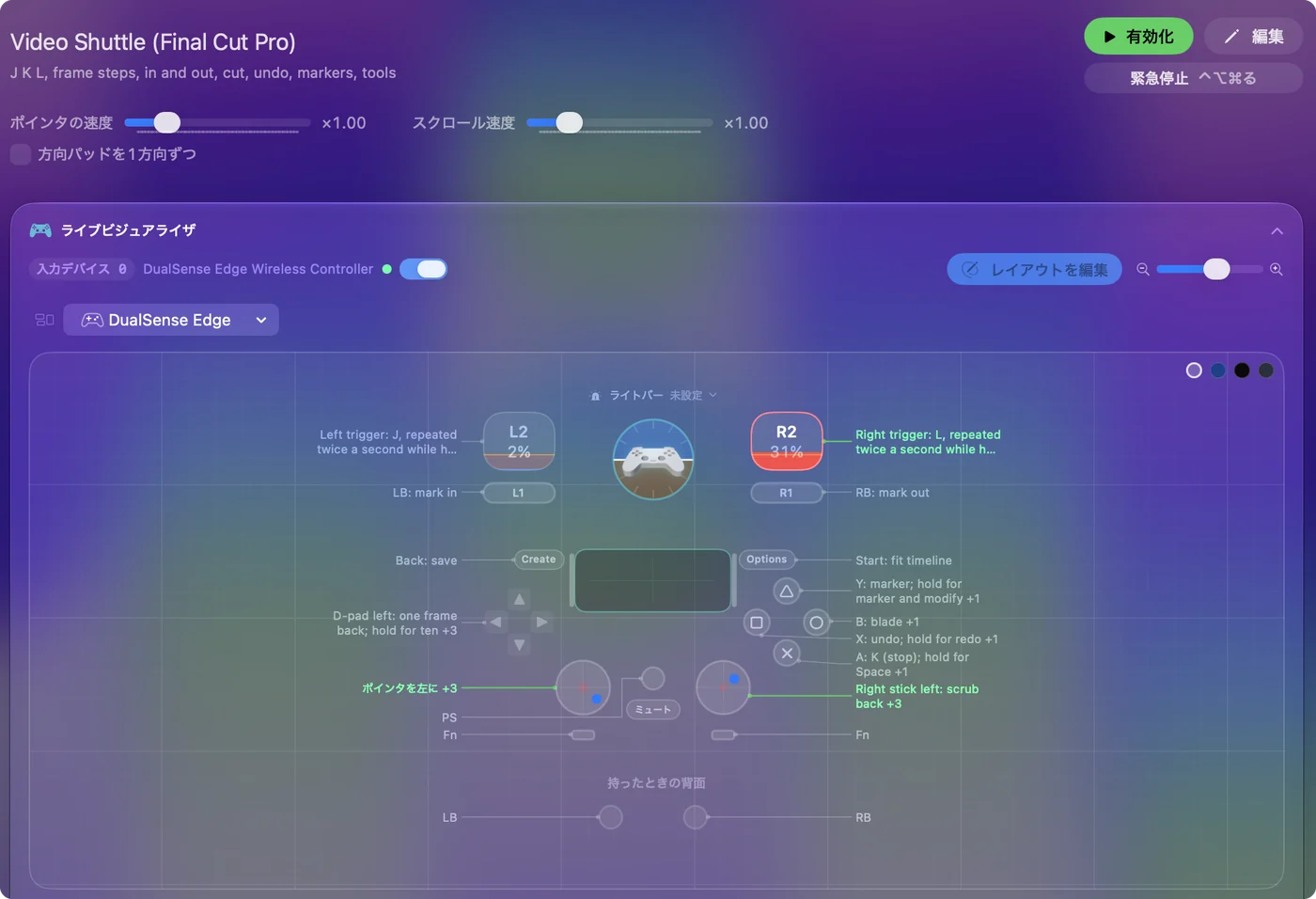
Final Cut、Premiere、ResolveはLをもう一度押すたびに再生が速くなります。そこで、動画編集シャトルのガイドのトリガーと同じように、シャトルの右側にターボの行を置くと、押し続けている間に速度が段階的に上がります。J、K、L、矢印は3つの編集アプリで共通なので、1つのレイアウトの大半が3つすべてに使えます。
15個のボタンにもっと割り当てる
- 長押しとダブルタップ。各行には長押しの動作とダブルタップの動作があり、どちらも完全な2つ目の出力です。タップで取り消し、長押しでやり直しにできます。
- トリプルタップ。1.8からは、行が素早い3回のタップで別の動作もできます。
- マクロ。行のOptionsにあるRun a sequence of steps (macro)で、間に待ち時間を入れながらキーをつなげられます。たとえば、マーカーを追加し、待って、名前を付けます。
- アプリとテキスト。Open App、Type Text、Run Siri Shortcutは、どのボタンからでも使えます。

それぞれ3つの仕事を持つ15個のボタンは、ほとんどの編集アプリが使う数より多いです。
最前面の編集アプリでレイアウトを切り替える
- あなた:編集アプリごとにプリセットを1つ作り、Automation & Gaming Utilitiesを開いて、Activate when these apps are in frontの下にアプリを追加します。設定のAdvancedでSwitch presets when the front app changesをオンにします。
- InputConfig:そのアプリが最前面に来ると編集アプリのプリセットを開始し、離れると前のものに戻ります。
- 確認:Premiereを最前面にして、カットのボタンを押します。Command BではなくCommand Kが送られます。

Contourのアプリにも、その編集アプリで同じコントロールの設定があると、1回の押下で両方が動作します。コントロールごとに1つのアプリに任せてください。Contourのアプリで空にできるなら空にするか、InputConfigを動かす間はContourのアプリを終了します。コントロールごとに1つのアプリにすれば、カットが2回起きません。
できないこと
- Contourのドライバの修理。Contour自身のアプリの設定を使いたいなら、上の拡張機能の手順が対処法です。
- Contourのプロファイルの読み込み。InputConfigは、自分の行から始めます。
- 編集アプリ自身のShuttlePRO対応との連携。InputConfigが送るのは、キー、クリック、スクロールだけです。
- すべての機種の保証。私自身はShuttlePROもShuttleXpressも試していません。何が届くかはScanで分かります。
まとめ
- ドライバ。Contourの5.1.1か5.1.0で、アプリとドライバ拡張機能をオンにします。
- 認識されないとき。古い拡張機能を削除し、再起動して再インストールします。
- 自分のレイアウト。InputConfigでジョグ、シャトル、ボタンをScanし、編集アプリごとにプリセットを1つ作ります。
まず拡張機能をオンにして、それからContourの設定と自分の行のどちらが合うかを決めてください。
よくある質問
ShuttlePRO v2はmacOS Tahoeで使えますか?
2026年10月23日に読んだContourのドライバのページでは、Sonoma、Sequoia、Tahoe向けに5.1.0、Sequoia、Tahoe、Golden Gate向けに5.1.1が挙げられています。
Contourのドライバが私のShuttlePROを認識しないのはなぜですか?
システム設定の一般にあるLogin Items & Extensionsで、Contourのアプリとそのドライバ拡張機能をオンにします。それでもだめなら、Driver Extensionsの一覧から古い拡張機能を削除し、再起動して再インストールしてください。
ShuttlePROはIntel Macで使えますか?
Contourのドライバのページでは、IntelベースのMacにはもう対応していないとされています。古いドライバはDrivers Archiveにあります。
MacのDaVinci ResolveでShuttlePROを使えますか?
Contourは、動作するアプリにResolveを挙げています。InputConfigなら、シャトルにJとL、ジョグに矢印、カットにCommand Bという、自分のResolve用レイアウトも作れます。
Logic ProでShuttlePROを使えますか?
Contourは、対応アプリにLogic Proを挙げています。InputConfigで、リングにカンマとピリオド、再生にSpace、分割にCommand Tを割り当てると、簡単なLogicのレイアウトになります。
日本語のページ
くわしいガイド(英語)
このページを書いた人。 Ryleigh NewmanはInputConfigを開発しています。手がうまく動かないため、毎日コントローラーで自分のMacを操作しています。このページは英語から翻訳したものです。Macの言語が日本語のとき、アプリの主なボタンとメニューは日本語で表示されます。このページではその名前を使い、英語の名前をかっこに添えています。アプリのほかの部分とサイトのほかのページは英語です。
ほかの言語で読む: English, العربية, Čeština, Dansk, Deutsch, Español, Suomi, Français, עברית, Magyar, Bahasa Indonesia, Italiano, 한국어, Norsk, Nederlands, Polski, Português, Русский, Slovenčina, Svenska, ไทย, Türkçe, Українська, Tiếng Việt, 繁體中文, 简体中文
無料。macOS 14以降。アカウント不要で、データがMacの外に出ることはありません。 ソースコードはGitHubにあります.