日本語
PS4コントローラがMacから切断され続ける原因と直し方
 このアプリは完全に無料です。アカウントを作る必要はありません。サブスクリプションも面倒なダウンロードもなく、ロックされた機能もありません。Appleシリコンに最適化されています。
Macに接続してもすぐ切れるDualShock 4は、ほぼ必ず、いくつかの原因のどれかです。近くのPS4がコントローラを取り戻している、バッテリーが弱っている、ペアリングが途中で終わっている、Bluetoothの電波が乱れている、のどれかです。最初の2つでほとんどの場合を説明でき、データ通信に対応したmicro-USBケーブルは、ほかに何をしてもだめなときに効く対処法です。下の手順を順に進めてください。確認は1つにつき1、2分です。
コントローラを、私が作っている無料のMacアプリInputConfigで割り当てているなら、そのアクティビティログに実際の切断がすべて記録されるので、パッドが切れたのか、ゲームが聞くのをやめたのかがはっきりします。
InputConfig バージョン1.7(2026年10月リリース予定)で、アプリが日本語に完全対応します。
手順
- PS4の電源を完全に切るか、離れて、PS4にコントローラを取り戻されないようにします。
- もう一度試す前に、DualShock 4をケーブルでしばらく充電します。
- システム設定のBluetoothでコントローラを削除してから、ライトバーが速く点滅するまでPSとShareを押し続け、もう一度ペアリングします。
- それでも切れるなら、背面の小さな穴にあるリセットボタンを、クリップで5秒間押し、最初からペアリングします。
- データ通信に対応したmicro-USBケーブルで、Macに直接つなぎます。
まずライトバーを読む
ライトバーは、コントローラが何をしているつもりなのかを示すので、推測せずに済みます。
| 見えているもの | 意味 |
|---|---|
| 速い点滅 | PSとShareを押し続けたあとのペアリングモードです。MacのBluetoothにDUALSHOCK 4 Wireless Controllerが表示されるはずです。 |
| PSを押したあとのゆっくりした点滅 | 最後にペアリングした機器を探していることが多いです。それがPS4なら、Macに参加せずに本体を起こすことがあります。 |
| 点灯したまま | 何かに接続されています。システム設定のゲームコントローラで、Macであることを確認してください。 |
| PS4でのゆっくりしたオレンジの点滅 | ソニーのPS4のマニュアルにあるとおり、本体がレストモードの間の充電中です。充電が終わると消えます。 |
| ライトが消える | 電源が切れたか、バッテリーが空です。 |
点滅が落ち着かないのは、Macとのペアリングが終わっていないということです。
8つの対処法を順に試す
小さな手順から順に進めてください。
- PS4に取り戻されないようにする。DualShock 4は、一度に1台のコンソールかコンピュータしか覚えません。PS4につないでPSを押すと、充電のためだけでも、またPS4にペアリングされます。試している間は、レストモードではなく、本体の電源を完全に切ってください。
- 充電する。バッテリーが少ない、または劣化していると、まずBluetoothが切れます。ソニーのPS4のマニュアルによると、空のコントローラの充電には約2時間かかり、正しく動かし続けるには、少なくとも年に1回は満充電にします。
- ペアリングし直す。システム設定のBluetoothで、コントローラの横の情報ボタンをクリックし、Forget This Deviceを選びます。次に、パッドの電源を切り、ケーブルを抜いた状態で、ライトバーが速く点滅するまでPSとShareを押し続け、Connectをクリックします。
- リセットする。ソニーの手順です。ケーブルを抜き、コントローラの背面のL2トリガーの近くにある小さな穴を探し、中のボタンを、伸ばしたクリップで少なくとも5秒間押します。リセットで古いペアリングが消えるので、そのあとMacとペアリングし直します。
- 近づく。Bluetoothは2.4GHzで動作するので、机の下のMac miniやMac Studioは、ひざの上のノートより、部屋の向こうのパッドをずっと早く失います。
- 電波干渉を減らす。AppleのWi-FiとBluetoothの干渉のページには、Macの近くのUSB 3やThunderboltのハブとドライブ、電子レンジ、あなたとMacの間の金属が挙げられています。ハブを離し、ルーターが対応していれば、MacのWi-Fiを5GHzにします。
- Bluetoothを再起動する。コントロールセンターでBluetoothをオフにしてオンにするか、Macを再起動して、もう一度ペアリングします。
- ケーブルを使う。ハブを通さず、micro-USBケーブルでMacに直接つなげば、Bluetoothそのものを使いません。
1つだけ試すなら、PS4の電源を切り、パッドを充電してください。切断の大半はその2つが原因です。
ケーブルがデータ通信に対応しているか確かめる
古いmicro-USBケーブルの多くは、充電しかできません。そうしたケーブルでは、ライトバーは光ってもMacにコントローラが見えないので、接続が失敗し続けているように見えます。AppleのPlayStationコントローラのページには、充電だけでなくデータも通すケーブルなら、コントローラは何もクリックせずに自動で接続されるとあります。
- あなた:スマートフォンやカメラと同期できるケーブル、USB-Cポートしかないなら、micro-USBからUSB-Cへのケーブルで、DualShock 4をつなぎます。
- macOS:数秒以内に、ゲームコントローラにコントローラを表示します。
- 確認:ゲームコントローラでボタンを押して、光るのを見ます。充電はされるのに何も光らないなら、コントローラを疑う前にケーブルを替えてください。
パッドは光るのに何も接続されないケーブルは、充電専用のケーブルです。試している間はMacに直接つないでください。安いハブは、ほかのものが電力を使うと、HID機器が切れることがあります。
しばらくして切れる、または1つのゲームでだけ切れるとき
Macの利用者の中には、DualShock 4が10分か15分つながってから切れ、PSを押すと戻ると報告する人がいます。Mac側に確実に直せる方法はなく、ケーブルなら直ります。システム設定にパッドがつながったまま表示され、1つのゲームでだけ失われるなら、原因はBluetoothではなく、そのゲームか、それが通っている層です。Steam Input、エミュレータ、ブラウザのストリームです。
- あなた:InputConfigの設定のAdvancedでShow the activity logをオンにして、パッドが切れるまで遊びます。
- InputConfig:メインウインドウの下部に、コントローラの接続と切断を時刻とともにすべて一覧表示します。
- 確認:切断の行があれば、パッドが本当に切れたので、手順に戻ります。行がなければ、ゲームが聞くのをやめました。
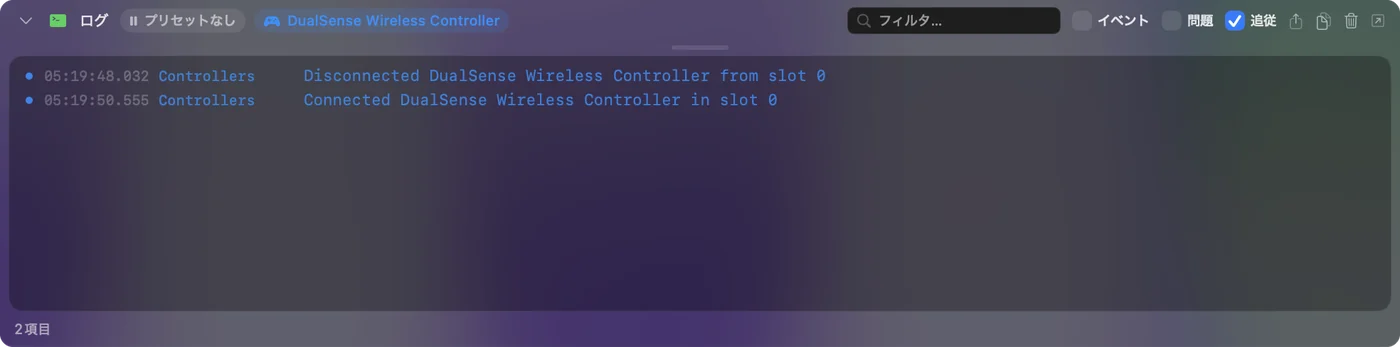
InputConfigは、数秒以内に戻ってきたコントローラに気づき、動いているプリセットはそのまま続きます。再び現れないときは、サイドバーの上にあるそのエントリをクリックしてRefresh Controllersを選びます。Steamについては、Steamでは動くのにゲームで動かないときに、ゲームごとの設定があります。
バッテリーに気を配る
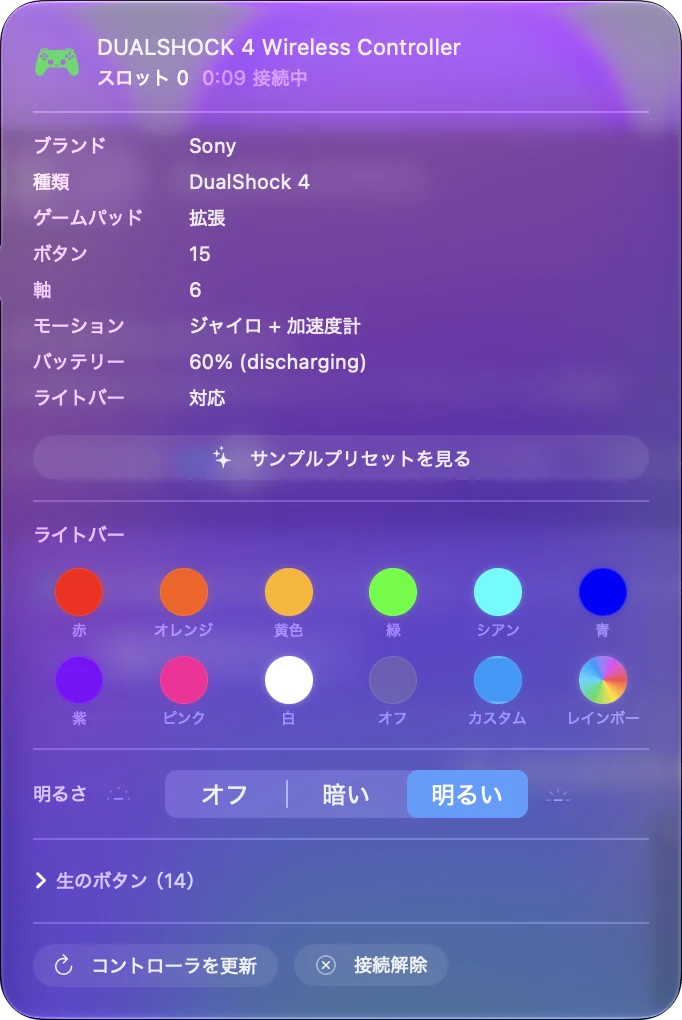
Macは、接続されたDualShock 4のバッテリーをBluetoothのメニューに表示し、InputConfigはサイドバーの上にあるコントローラのエントリに、ライトバーの色の隣に表示します。夜が更けるほど切れやすくなるパッドは、バッテリーが何かを伝えています。バッテリーが劣化した古いコントローラは、Bluetoothでもう安定してつながらなくなることがあり、そのときは、ケーブルが正直な対処法です。
わざと切断する
使い終わったら、勝手に切れるのに任せず、切断してください。コントロールセンターのBluetoothの一覧でその名前をクリックするか、InputConfigのサイドバーの上にあるそのエントリをクリックしてDisconnectを選びます。ペアリングは残り、PSを1回押すと戻ります。電源を切るには、ライトバーが消えるまで、PSを約10秒間押し続けます。macOSはスリープを指示しないからです。1.8から、InputConfigは、使われないまま5分から60分たつと切断できます。設定のDevicesでDisconnect a wireless controller after it sits unusedをオンにします。

PS4でもう一度使うには、ソニーの手順では、コンソールにつないでPSを押します。そのあとMacとは、PSとShareでもう一度ペアリングします。
できないこと
- 両方にペアリングしたままにする設定はありません。DualShock 4は、最後にペアリングした機器のものになるので、PS4とMacを行き来するなら、そのたびにペアリングし直します。Mac側でケーブルを使えば、その手間が省けます。
- マッパーでは弱い電波は直せません。InputConfigは、macOSが受け取ったコントローラを読み取り、切断を記録しますが、Bluetoothの接続を保つことはできません。
- すべての機種を試したわけではありません。ここにある対処法は、ソニーとAppleのページと、Macの利用者の報告によるもので、コントローラの各リビジョンで私が試したものではありません。
まとめ
- よくある2つ。PS4の電源を切り、パッドを充電します。
- 手早いリセット。Bluetoothで削除し、速く点滅するまでPSとShareを押し続けて、もう一度ペアリングします。
- 深いリセット。背面の穴にクリップを5秒間入れて、最初からペアリングします。
- 安定する対処。データ通信に対応したmicro-USBケーブルで、Macに直接つなぎます。
ケーブルで切断が止まるなら、問題はBluetoothで、コントローラは問題ありません。
よくある質問
PS4コントローラがMacに接続してもすぐ切れるのはなぜですか?
たいていは、近くのPS4が取り戻している、バッテリーが少ない、またはペアリングが終わっていないかです。本体の電源を切り、パッドを充電し、Bluetoothで削除して、PSとShareでペアリングし直します。
PS4コントローラがMacからすぐに切断されるのはなぜですか?
点滅が落ち着かないのは、ペアリングが終わっていないということです。パッドの電源を切りケーブルを外した状態から始め、ライトバーが速く点滅するまでPSとShareを押し続けて、Connectをクリックします。だめなら、背面の穴でリセットして、もう一度ペアリングします。
PS4コントローラのリセットボタンはどこですか?
コントローラの背面のL2トリガーの近くにある小さな穴の中です。ソニーによると、ケーブルを抜いた状態で、伸ばしたクリップで少なくとも5秒間押します。
ケーブルを使えば、PS4コントローラがMacBookから切れなくなりますか?
はい。micro-USBケーブルがデータ通信に対応していればです。充電専用のケーブルは、パッドを光らせても接続はしません。ハブではなく、Macに直接つないでください。
InputConfigは、切断され続けるコントローラを直せますか?
Bluetoothの接続を保つことはできませんが、アクティビティログに実際の切断がすべて表示され、コントローラが戻ってくれば数秒以内に拾い直します。
日本語のページ
くわしいガイド(英語)
このページを書いた人。 Ryleigh NewmanはInputConfigを開発しています。手がうまく動かないため、毎日コントローラーで自分のMacを操作しています。このページは英語から翻訳したものです。Macの言語が日本語のとき、アプリの主なボタンとメニューは日本語で表示されます。このページではその名前を使い、英語の名前をかっこに添えています。アプリのほかの部分とサイトのほかのページは英語です。
ほかの言語で読む: English, العربية, Čeština, Dansk, Deutsch, Español, Suomi, Français, עברית, Magyar, Bahasa Indonesia, Italiano, 한국어, Norsk, Nederlands, Polski, Português, Русский, Slovenčina, Svenska, ไทย, Türkçe, Українська, Tiếng Việt, 繁體中文, 简体中文
無料。macOS 14以降。アカウント不要で、データがMacの外に出ることはありません。 ソースコードはGitHubにあります.