Русский
Почему контроллер PS4 постоянно отключается от Mac и как это исправить
 Это приложение полностью бесплатное. Создавать учётную запись не нужно. Нет подписок, нет сложных загрузок, и ничего не заблокировано. Оптимизировано для Apple Silicon.
DualShock 4, который подключается, а потом пропадает с Mac, почти всегда страдает от одной из нескольких причин: рядом PS4 забирает его, села батарея, подключение прошло лишь наполовину или есть помехи Bluetooth. Первые две охватывают большинство случаев, а кабель micro-USB, передающий данные, помогает, когда ничего другого не остается. Идите вниз по лестнице ниже. Каждая проверка занимает минуту или две.
Если вы назначаете контроллер в InputConfig, бесплатном приложении для Mac, которое я делаю, его журнал действий показывает каждое настоящее отключение, что решает, пропал ли пад или игра перестала слушать.
Версия InputConfig 1.7, ожидаемая в октябре 2026 года, будет полностью доступна на русском языке.
Шаги
- Полностью выключите PS4 или отойдите от нее, чтобы она не могла забрать контроллер.
- Зарядите DualShock 4 кабелем некоторое время, прежде чем проверять снова.
- Забудьте контроллер в Системных настройках, Bluetooth, затем удерживайте PS и Share, пока световая полоса не начнет быстро мигать, и подключите заново.
- Если он все равно пропадает, нажмите скрепкой кнопку сброса в маленьком отверстии на задней стороне на пять секунд и подключите с нуля.
- Подключите его прямо к Mac кабелем micro-USB, который передает данные.
Сначала прочитайте световую полосу
Световая полоса сообщает, что контроллер считает происходящим, и избавляет от догадок:
| Что вы видите | Что это значит |
|---|---|
| Быстрые вспышки | Режим подключения, после удержания PS и Share. Mac должен показать DUALSHOCK 4 Wireless Controller в разделе Bluetooth. |
| Более медленное мигание после нажатия PS | Обычно он ищет устройство, с которым подключался последним. Если это PS4, он может разбудить консоль вместо подключения к Mac. |
| Ровный свет | Подключен к чему-то. Проверьте Контроллеры в Системных настройках, чтобы убедиться, что это Mac. |
| Медленное оранжевое мигание на PS4 | Заряжается, пока консоль в режиме покоя, как описывает руководство Sony к PS4. Свет гаснет, когда зарядка закончена. |
| Свет гаснет | Выключен или батарея разряжена. |
Мигание, которое не успокаивается, значит, что подключение к Mac так и не завершилось.
Пройдите по восьми решениям
Поднимайтесь по этой лестнице, начиная с самого малого шага:
- Не давайте PS4 забирать его. DualShock 4 помнит одну консоль или компьютер за раз. Если подключить его к PS4 и нажать PS, даже просто для зарядки, он снова подключается к PS4. На время проверки полностью выключите консоль, а не переводите в режим покоя.
- Зарядите его. Низкий заряд или изношенная батарея отключают Bluetooth первыми. Руководство Sony к PS4 сообщает, что разряженный контроллер заряжается около двух часов и что его нужно заряжать полностью хотя бы раз в год, чтобы он продолжал нормально работать.
- Подключите заново. В Системных настройках, Bluetooth щелкните кнопку информации рядом с контроллером и выберите Forget This Device. Затем с выключенным падом и без кабеля удерживайте PS и Share, пока световая полоса не начнет быстро мигать, и нажмите Connect.
- Сбросьте его. Шаги Sony: отключите кабель, найдите крошечное отверстие на задней стороне контроллера рядом с триггером L2 и нажмите кнопку внутри разогнутой скрепкой не менее пяти секунд. Затем снова подключите его к Mac, потому что сброс стирает прежнее подключение.
- Подойдите ближе. Bluetooth работает на 2,4 ГГц, и Mac mini или Mac Studio под столом теряет пад через всю комнату гораздо раньше, чем ноутбук на коленях.
- Уберите помехи. Страница Apple о помехах Wi-Fi и Bluetooth называет хабы USB 3 и Thunderbolt и накопители рядом с Mac, микроволновые печи и металл между вами и Mac. Уберите хабы подальше и переведите Wi-Fi Mac на 5 ГГц, если роутер позволяет.
- Перезапустите Bluetooth. Выключите и включите Bluetooth в Пункте управления или перезагрузите Mac и подключите еще раз.
- Используйте кабель. Кабель micro-USB прямо в Mac, а не через хаб, полностью обходит Bluetooth.
Если пробовать только одно, выключите PS4 и зарядите пад, потому что за большинством отключений стоят эти две причины.
Убедитесь, что кабель передает данные
Множество старых кабелей micro-USB только заряжают. С таким световая полоса горит, а Mac контроллера так и не видит, и это выглядит как подключение, которое постоянно не удается. Страница Apple о контроллерах PlayStation сообщает, что кабель, который передает данные и заряжает, подключает контроллер сам, без нажатий.
- Вы: Подключите DualShock 4 кабелем, который синхронизирует телефон или камеру, либо кабелем micro-USB на USB-C на Mac только с портами USB-C.
- macOS: Показывает контроллер в Контроллерах через несколько секунд.
- Проверка: Нажимайте кнопки в Контроллерах и смотрите, как они загораются. Если заряжается, но ничего не загорается, замените кабель, прежде чем винить контроллер.
Кабель, от которого пад светится, но ничего не подключается, это кабель только для зарядки. Пока проверяете, подключайте прямо в Mac, потому что дешевый хаб может терять устройства HID, когда что-то еще на нем потребляет питание.
Если он отключается через какое-то время или только в одной игре
Некоторые пользователи Mac сообщают о DualShock 4, который держится десять или пятнадцать минут и потом пропадает, а нажатие PS возвращает его. На стороне Mac ничто надежно не исправляет это, а кабель исправляет. Если Системные настройки по-прежнему показывают пад подключенным, а теряет его только одна игра, причина в игре или в слое, через который она работает, а не в Bluetooth: Steam Input, эмулятор или трансляция в браузере.
- Вы: В InputConfig включите Show the activity log в Settings, Advanced, затем играйте, пока пад не пропадет.
- InputConfig: Перечисляет внизу главного окна каждое подключение и отключение контроллера со временем.
- Проверка: Строка об отключении значит, что пад действительно пропал, поэтому вернитесь к лестнице. Отсутствие строки значит, что игра перестала слушать.
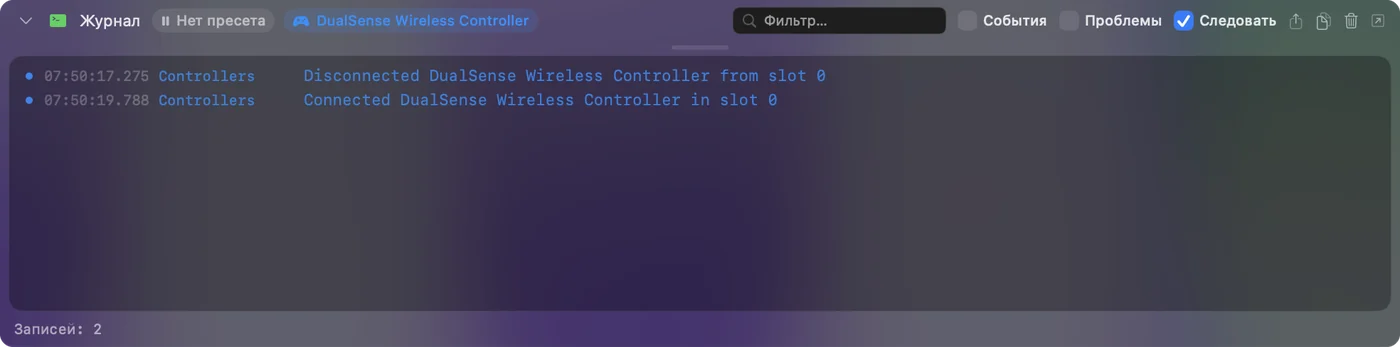
InputConfig замечает контроллер, который возвращается в течение нескольких секунд, и работающий пресет продолжает работу. Если он не появляется снова, щелкните его запись вверху боковой панели и выберите Refresh Controllers. Для Steam настройки каждой игры описывает страница работает в Steam, но не в игре.
Следите за батареей
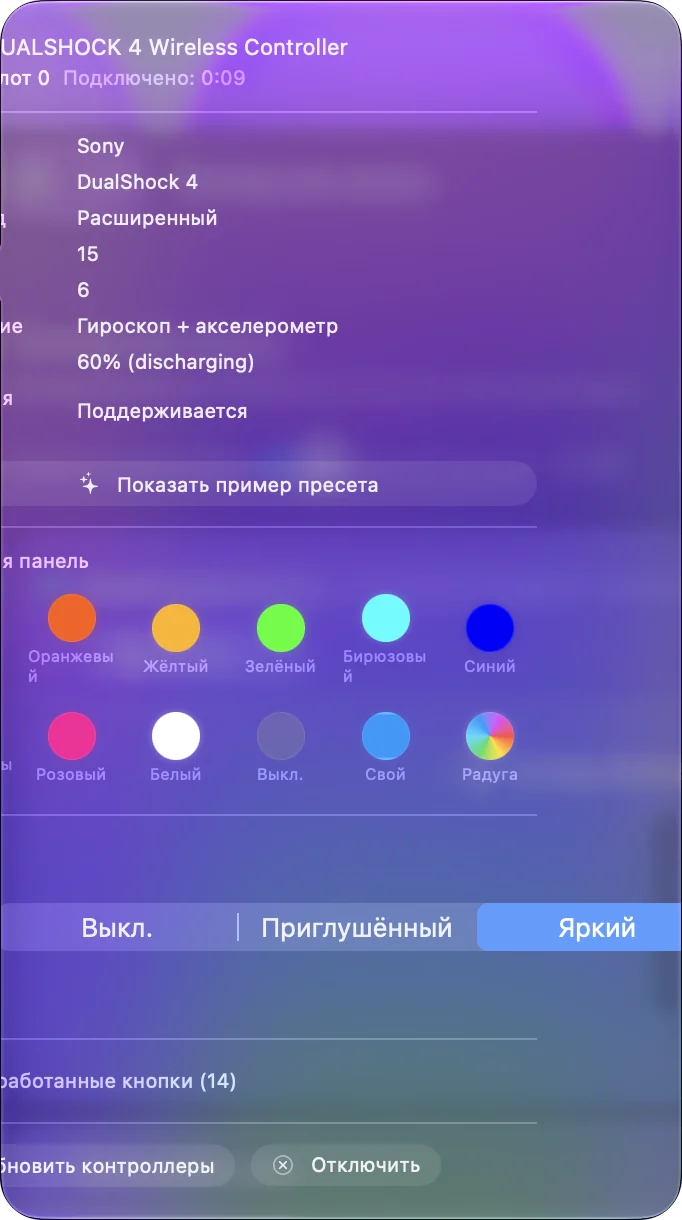
Mac показывает батарею подключенного DualShock 4 в меню Bluetooth, а InputConfig показывает ее на записи контроллера вверху боковой панели, рядом с цветом световой полосы. Пад, который отключается все чаще по мере того, как проходит вечер, это батарея, которая о чем-то сообщает. Более старый контроллер с изношенной батареей может больше никогда не держаться по Bluetooth, и тогда честное решение это кабель.
Отключите его намеренно
Когда закончили, отключите его, а не давайте ему пропасть. Щелкните его название в списке Bluetooth в Пункте управления или щелкните его запись вверху боковой панели InputConfig и выберите Disconnect. Он остается подключенным как пара, и одно нажатие PS возвращает его. Чтобы выключить, удерживайте PS около десяти секунд, пока световая полоса не погаснет, потому что macOS никогда не отправляет его в сон. Начиная с версии 1.8 InputConfig может отключить его за вас через 5-60 минут без использования: включите Disconnect a wireless controller after it sits unused в Settings, Devices.

Чтобы снова использовать его с PS4, шаги Sony таковы: подключите его к консоли и нажмите PS. После этого снова подключите его к Mac через PS и Share.
Чего это не умеет
- Нет настройки, которая держит его подключенным к обоим. DualShock 4 принадлежит тому устройству, которое подключило его последним, поэтому переход между PS4 и Mac означает новое подключение. Кабель на стороне Mac избавляет от этой возни.
- Программа назначения не исправит слабый радиосигнал. InputConfig читает контроллер, когда он уже есть у macOS, и записывает отключения, но не может удержать связь Bluetooth.
- Проверена не каждая модель. Решения здесь взяты со страниц Sony и Apple и из сообщений пользователей Mac, а не из проверок каждой ревизии контроллера.
Коротко
- Обычные два. Выключите PS4 и зарядите пад.
- Быстрый сброс. Забудьте его в Bluetooth, удерживайте PS и Share, пока не начнет быстро мигать, и подключите заново.
- Более глубокий сброс. Скрепка в отверстии на задней стороне на пять секунд, затем подключение с нуля.
- Надежное решение. Кабель micro-USB, который передает данные, прямо в Mac.
Если кабель останавливает отключения, проблема была в Bluetooth, а контроллер в порядке.
Вопросы
Почему мой контроллер PS4 подключается, а потом отключается от Mac?
Обычно рядом PS4 забирает его, батарея разряжена или подключение так и не завершилось. Выключите консоль, зарядите пад, забудьте его в Bluetooth и подключите заново через PS и Share.
Почему мой контроллер PS4 сразу отключается от Mac?
Мигание, которое не успокаивается, значит, что подключение не завершилось. Начните с выключенного пада без кабеля, удерживайте PS и Share, пока световая полоса не начнет быстро мигать, затем нажмите Connect. Если не помогло, сбросьте его через отверстие на задней стороне и подключите заново.
Где находится кнопка сброса на контроллере PS4?
В крошечном отверстии на задней стороне контроллера рядом с триггером L2. Sony советует нажимать ее разогнутой скрепкой не менее пяти секунд при отключенном кабеле.
Остановит ли кабель отключения контроллера PS4 от MacBook?
Да, если кабель micro-USB передает данные. Кабель только для зарядки заставляет пад светиться и никогда его не подключает. Подключайте прямо в Mac, а не в хаб.
Исправляет ли InputConfig контроллер, который постоянно отключается?
Он не может удержать связь Bluetooth, но его журнал действий показывает каждое настоящее отключение, и он подхватывает контроллер снова за несколько секунд, когда тот возвращается.
Ещё на русском
Подробные руководства на английском
Кто это пишет. Ryleigh Newman разрабатывает InputConfig и каждый день управляет своим Mac с помощью геймпада, потому что руки плохо слушаются. Эта страница переведена с английского. Если на Mac выбран русский язык, основные кнопки и меню приложения показываются по-русски; на этой странице они названы так же, с английским названием в скобках. Остальная часть приложения и сайта на английском языке.
Эта страница на других языках: English, العربية, Čeština, Dansk, Deutsch, Español, Suomi, Français, עברית, Magyar, Bahasa Indonesia, Italiano, 日本語, 한국어, Norsk, Nederlands, Polski, Português, Slovenčina, Svenska, ไทย, Türkçe, Українська, Tiếng Việt, 繁體中文, 简体中文
Бесплатно. macOS 14 или новее. Без учётной записи, ничего не покидает ваш Mac. Исходный код на GitHub.