Čeština
Proč se ovladač PS4 na Macu odpojuje a jak to opravit
 Tahle aplikace je úplně zdarma. Nemusíte si zakládat účet. Žádná předplatná, žádné složité stahování a nic není zamčené. Optimalizováno pro Apple Silicon.
DualShock 4, který se k Macu připojí a pak odpadne, bývá téměř vždy jedna z několika věcí: PS4 poblíž si ho bere zpět, unavená baterie, párování, které se nedokončilo, nebo šum Bluetooth. První dvě pokrývají většinu případů a kabel micro-USB, který přenáší data, je oprava, která zabere, když nic jiného nepomůže. Projděte žebříček níže. Každá kontrola zabere minutu nebo dvě.
Pokud ovladač mapujete v InputConfig, bezplatné aplikaci pro Mac, kterou vyvíjím, její protokol aktivity ukazuje každé skutečné odpojení, což rozhodne, zda pad odpadl, nebo hra přestala poslouchat.
Verze 1.7 aplikace InputConfig, očekávaná v říjnu 2026, bude plně dostupná v češtině.
Postup
- Vypněte PS4 úplně, nebo se od ní vzdalte, aby si ovladač nemohla vzít zpět.
- Před dalším testem DualShock 4 chvíli nabíjejte kabelem.
- V Nastavení systému, Bluetooth ovladač zapomeňte, pak držte PS a Share, dokud světelný pruh rychle nebliká, a spárujte znovu.
- Pokud stále odpadá, stiskněte sponkou na pět sekund tlačítko reset v malém otvoru vzadu a spárujte od začátku.
- Zapojte ho přímo do Macu kabelem micro-USB, který přenáší data.
Nejdřív si přečtěte světelný pruh
Světelný pruh říká, co si ovladač myslí, že dělá, což šetří hádání:
| Co vidíte | Co to znamená |
|---|---|
| Rychlé blikání | Režim párování, po podržení PS a Share. Mac by měl v Bluetooth uvést DUALSHOCK 4 Wireless Controller. |
| Pomalejší blikání po stisku PS | Obvykle hledá zařízení, se kterým byl naposledy spárován. Pokud je to PS4, může místo připojení k Macu probudit konzoli. |
| Trvalé světlo | Připojen k něčemu. V Nastavení systému zkontrolujte Herní ovladače, zda je to Mac. |
| Pomalé oranžové blikání na PS4 | Nabíjení, zatímco je konzole v režimu spánku, jak popisuje návod PS4 od Sony. Po dokončení nabíjení světlo zhasne. |
| Světlo zhasne | Vypnuto, nebo je baterie prázdná. |
Blikání, které se nikdy neustálí, znamená, že se s Macem nikdy nedopárovalo.
Projděte osm oprav
Projděte tento žebříček, od nejmenšího kroku:
- Zabraňte PS4, aby si ho vzala zpět. DualShock 4 si pamatuje vždy jednu konzoli nebo počítač. Zapojení do PS4 a stisk PS, i jen kvůli nabití, ho spáruje s PS4 znovu. Při testu konzoli vypněte úplně, ne do režimu spánku.
- Nabijte ho. Slabá nebo opotřebovaná baterie vypadne z Bluetooth první. Návod PS4 od Sony uvádí, že vybitý ovladač se nabíjí asi dvě hodiny a že se má alespoň jednou ročně nabít úplně, aby dál správně fungoval.
- Spárujte ho znovu. V Nastavení systému, Bluetooth klikněte na tlačítko informací u ovladače a zvolte Forget This Device. Pak s vypnutým padem a bez zapojeného kabelu podržte PS a Share, dokud světelný pruh rychle nebliká, a klikněte na Připojit.
- Resetujte ho. Postup Sony: odpojte kabel, najděte drobný otvor na zadní straně ovladače, poblíž spouště L2, a tlačítko uvnitř stiskněte narovnanou sponkou po dobu alespoň pěti sekund. Pak ho s Macem spárujte znovu, protože reset smaže staré párování.
- Přibližte se. Bluetooth pracuje na 2,4 GHz a Mac mini nebo Mac Studio pod stolem ztratí pad přes místnost mnohem dřív než notebook na kolenou.
- Omezte rušení. Stránka Apple o rušení Wi-Fi a Bluetooth jmenuje rozbočovače a disky USB 3 a Thunderbolt poblíž Macu, mikrovlnné trouby a kov mezi vámi a Macem. Odsuňte rozbočovače a nastavte Wi-Fi Macu na 5 GHz, pokud to router dovolí.
- Restartujte Bluetooth. Vypněte a zapněte Bluetooth v Ovládacím centru, nebo restartujte Mac, a spárujte znovu.
- Použijte kabel. Kabel micro-USB přímo do Macu, ne přes rozbočovač, Bluetooth úplně obejde.
Pokud zkusíte jen jednu věc, vypněte PS4 a nabijte pad, protože tyto dvě jsou za většinou odpojení.
Ujistěte se, že kabel přenáší data
Spousta starých kabelů micro-USB jen nabíjí. U takového se světelný pruh rozsvítí a Mac nikdy neuvidí ovladač, takže to vypadá jako připojení, které stále selhává. Stránka Apple o ovladačích PlayStation uvádí, že kabel, který přenáší data i nabíjí, připojí ovladač sám, bez čehokoli ke kliknutí.
- Vy: Zapojte DualShock 4 kabelem, který synchronizuje telefon nebo fotoaparát, nebo kabelem micro-USB na USB-C na Macu jen s porty USB-C.
- macOS: Uvede ovladač v Herních ovladačích během několika sekund.
- Kontrola: Stiskejte tlačítka v Herních ovladačích a sledujte, jak se rozsvěcují. Pokud se nabíjí, ale nic se nerozsvítí, vyměňte kabel dřív, než budete vinit ovladač.
Kabel, který rozsvítí pad a nic nepřipojí, je kabel jen pro nabíjení. Při testu zapojte přímo do Macu, protože levný rozbočovač může zahodit zařízení HID, když na něm něco dalšího odebírá energii.
Když odpadne po čase, nebo jen v jedné hře
Někteří uživatelé Macu hlásí DualShock 4, který vydrží deset nebo patnáct minut a pak odpadne, přičemž ho stisk PS vrátí. Nic na straně Macu to spolehlivě neopraví, kabel ano. Pokud Nastavení systému pad stále ukazuje jako připojený a ztrácí ho jen jedna hra, příčinou je hra nebo vrstva, přes kterou běží, ne Bluetooth: Steam Input, emulátor nebo stream v prohlížeči.
- Vy: V InputConfig zapněte v Nastavení, Advanced volbu Show the activity log a hrajte, dokud pad neodpadne.
- InputConfig: Vypíše každé připojení a odpojení ovladače, s časem, dole v hlavním okně.
- Kontrola: Řádek o odpojení znamená, že pad skutečně odpadl, takže se vraťte k žebříčku. Žádný řádek znamená, že hra přestala poslouchat.
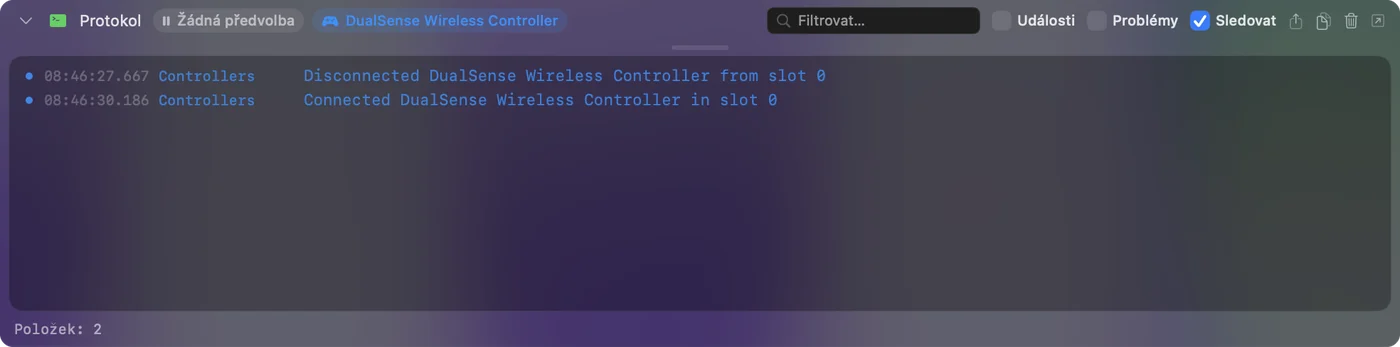
InputConfig si všimne ovladače, který se vrátí během několika sekund, a běžící předvolba pokračuje. Pokud se neobjeví, klikněte na jeho záznam nahoře v postranním panelu a zvolte Refresh Controllers. Pro Steam má nastavení pro každou hru stránka funguje ve Steamu, ale ne ve hře.
Hlídejte baterii
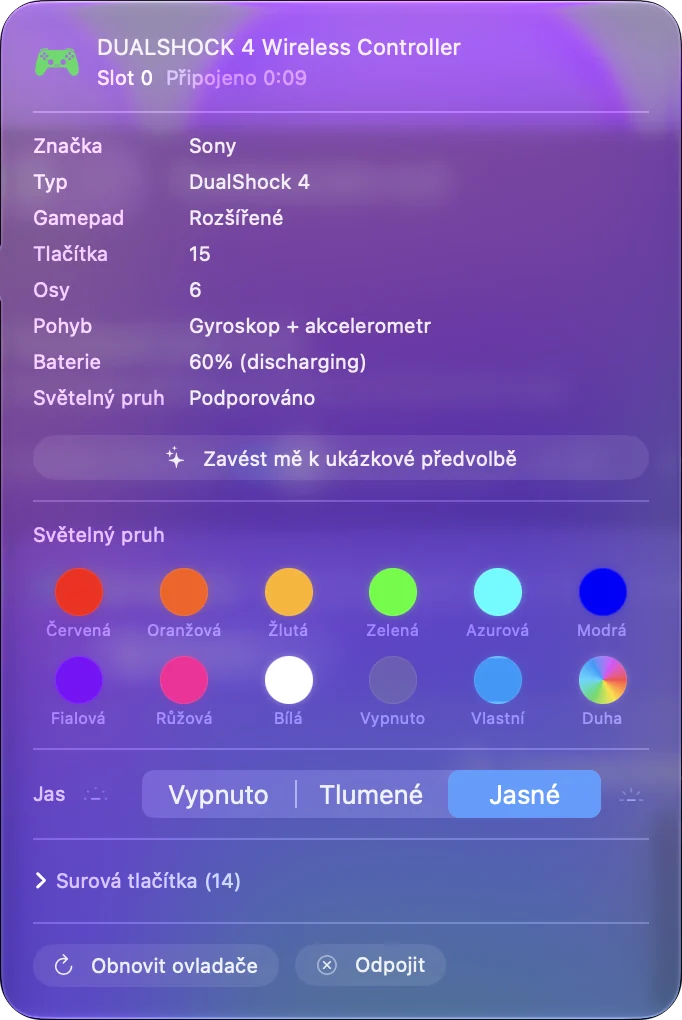
Mac ukazuje baterii připojeného DualShock 4 v nabídce Bluetooth a InputConfig ji ukazuje na záznamu ovladače nahoře ve svém postranním panelu, vedle barvy světelného pruhu. Pad, který odpadá víc, jak večer postupuje, je baterie, která vám něco říká. Starší ovladač s opotřebovanou baterií se už nemusí na Bluetooth udržet a pak je poctivou opravou kabel.
Odpojte ho záměrně
Když skončíte, odpojte ho, místo aby odpadl. Klikněte na jeho název v seznamu Bluetooth v Ovládacím centru, nebo klikněte na jeho záznam nahoře v postranním panelu InputConfig a zvolte Disconnect. Zůstane spárovaný a jeden stisk PS ho vrátí. Chcete-li ho vypnout, podržte PS asi deset sekund, dokud světelný pruh nezhasne, protože macOS mu nikdy neřekne, aby usnul. Od 1.8 ho InputConfig umí po 5 až 60 minutách nečinnosti odpojit sám: zapněte v Nastavení, Devices volbu Disconnect a wireless controller after it sits unused.

Chcete-li ho znovu použít na PS4, postup Sony je zapojit ho do konzole a stisknout PS. Potom ho s Macem spárujte znovu pomocí PS a Share.
Co nedokáže
- Žádné nastavení ho neudrží spárovaný s oběma. DualShock 4 patří tomu zařízení, které ho spárovalo naposledy, takže přechod mezi PS4 a Macem znamená párovat znovu. Kabel na straně Macu tu cestu ušetří.
- Mapovač nespraví slabé rádio. InputConfig čte ovladač, jakmile ho macOS má, a odpojení zaznamenává, ale spojení Bluetooth udržet nedokáže.
- Každý model nemám vyzkoušený. Opravy zde pocházejí ze stránek Sony a Apple a z toho, co hlásí uživatelé Macu, ne z vlastních testů každé revize ovladače.
Stručně
- Obvyklé dvě. Vypněte PS4 a nabijte pad.
- Rychlý reset. Zapomeňte ho v Bluetooth, držte PS a Share, dokud rychle nebliká, a spárujte znovu.
- Hlubší reset. Sponka v otvoru vzadu na pět sekund, pak párujte od začátku.
- Stálá oprava. Kabel micro-USB, který přenáší data, přímo do Macu.
Pokud kabel odpojování zastaví, problém byl v Bluetooth a ovladač je v pořádku.
Otázky
Proč se můj ovladač PS4 k Macu připojí a pak odpojí?
Obvykle si ho bere zpět PS4 poblíž, baterie je slabá, nebo se párování nedokončilo. Vypněte konzoli, nabijte pad, zapomeňte ho v Bluetooth a spárujte znovu pomocí PS a Share.
Proč se můj ovladač PS4 od Macu hned odpojí?
Blikání, které se neustálí, znamená, že se párování nedokončilo. Začněte s vypnutým padem a bez kabelu, držte PS a Share, dokud světelný pruh rychle nebliká, a pak klikněte na Připojit. Pokud to selže, resetujte ho otvorem vzadu a spárujte znovu.
Kde je tlačítko reset na ovladači PS4?
V drobném otvoru na zadní straně ovladače, poblíž spouště L2. Sony uvádí stisknout ho narovnanou sponkou po dobu alespoň pěti sekund s odpojeným kabelem.
Zastaví kabel odpojování ovladače PS4 od MacBooku?
Ano, pokud kabel micro-USB přenáší data. Kabel jen pro nabíjení pad rozsvítí a nikdy ho nepřipojí. Zapojte přímo do Macu, ne do rozbočovače.
Opraví InputConfig ovladač, který se stále odpojuje?
Spojení Bluetooth udržet nedokáže, ale jeho protokol aktivity ukazuje každé skutečné odpojení a ovladač znovu zachytí během několika sekund po návratu.
Další v češtině
Podrobné návody, v angličtině
Kdo píše. Ryleigh Newman vyvíjí InputConfig a svůj Mac každý den ovládá ovladačem, protože ruce nefungují dobře. Tato stránka je přeložená z angličtiny. Rozhraní aplikace a zbytek webu jsou v angličtině.
Tato stránka v dalších jazycích: English, العربية, Dansk, Deutsch, Español, Suomi, Français, עברית, Magyar, Bahasa Indonesia, Italiano, 日本語, 한국어, Norsk, Nederlands, Polski, Português, Русский, Slovenčina, Svenska, ไทย, Türkçe, Українська, Tiếng Việt, 繁體中文, 简体中文
Zdarma. macOS 14 nebo novější. Bez účtu, nic neopouští váš Mac. Open source na GitHubu.