Magyar
Miért csatlakozik le folyton a PS4-kontroller a Macről, és hogyan javítsd
 Ez az alkalmazás teljesen ingyenes. Nem kell fiókot létrehoznod. Nincs előfizetés, nincs bonyolult letöltés, és semmi sincs zárolva. Apple Silicon processzorokra optimalizálva.
Egy DualShock 4, amely csatlakozik, aztán lemarad a Macről, szinte mindig néhány dolog valamelyike: egy közeli PS4 visszaveszi, kimerült akkumulátor, félbemaradt párosítás vagy Bluetooth-zaj. Az első kettő a legtöbb esetet lefedi, és az adatot is vivő micro-USB kábel az a javítás, amely akkor is működik, ha semmi más. Haladj lefelé az alábbi létrán. Minden ellenőrzés egy-két percet vesz igénybe.
Ha az InputConfig appal képezed le a kontrollert, az általam készített ingyenes Mac-appal, a tevékenységnaplója minden valódi lecsatlakozást megmutat, ami eldönti, hogy a pad esett-e le, vagy egy játék hagyta abba a hallgatást.
Az InputConfig 1.7-es verziója, amely várhatóan 2026 októberében jelenik meg, teljes egészében elérhető lesz magyarul.
Lépések
- Kapcsold ki teljesen a PS4-et, vagy menj távolabb tőle, hogy ne vehesse vissza a kontrollert.
- Töltsd a DualShock 4-et egy ideig kábelen, mielőtt újra tesztelsz.
- Felejtsd el a kontrollert a Rendszerbeállítások, Bluetooth oldalon, aztán tartsd nyomva a PS és a Share gombot, amíg a fénysáv gyorsan villog, és párosítsd újra.
- Ha még mindig lecsatlakozik, nyomd meg egy gemkapoccsal öt másodpercig a hátoldalon a kis lyukban lévő reset gombot, és párosítsd elölről.
- Dugd közvetlenül a Macbe egy adatot is vivő micro-USB kábellel.
Előbb a fénysávot olvasd
A fénysáv megmondja, mit gondol a kontroller, mit csinál, ami megspórolja a találgatást:
| Amit látsz | Mit jelent |
|---|---|
| Gyors villogás | Párosítási mód, a PS és a Share nyomva tartása után. A Macnek a DUALSHOCK 4 Wireless Controller elemet kell listáznia a Bluetoothban. |
| Lassabb villogás a PS megnyomása után | Általában azt az eszközt keresi, amellyel utoljára párosítva volt. Ha az egy PS4, a konzolt ébresztheti fel a Machez csatlakozás helyett. |
| Folyamatos fény | Csatlakozik valamihez. Nézd meg a Rendszerbeállítások Játékvezérlőit, hogy a Mac-e az. |
| Lassú narancs villogás egy PS4-en | Töltés, miközben a konzol pihenő módban van, ahogy a Sony PS4-kézikönyve leírja. A fény kialszik, amikor a töltés kész. |
| A fény kialszik | Kikapcsolt, vagy az akkumulátor üres. |
Egy villogás, amely sosem áll meg, azt jelenti, hogy sosem fejezte be a párosítást a Mackel.
Haladj végig a nyolc javításon
Lépj végig ezen a létrán, a legkisebb lépéssel kezdve:
- Ne hagyd, hogy a PS4 visszavegye. A DualShock 4 egyszerre egy konzolra vagy számítógépre emlékszik. Ha bedugod egy PS4-be, és megnyomod a PS gombot, akár csak töltésre is, újra a PS4-hez párosul. Teszteléskor kapcsold ki teljesen a konzolt, ne pihenő módba.
- Töltsd fel. Egy lemerülő vagy kopott akkumulátor esik le elsőként a Bluetoothról. A Sony PS4-kézikönyve szerint egy lemerült kontroller töltése nagyjából két órát vesz igénybe, és évente legalább egyszer teljesen fel kell tölteni, hogy rendesen működjön.
- Párosítsd frissen. A Rendszerbeállítások, Bluetooth oldalon kattints a kontroller melletti infógombra, és válaszd a Felejtsd el ezt az eszközt lehetőséget. Aztán kikapcsolt padmal és kábel nélkül tartsd nyomva a PS és a Share gombot, amíg a fénysáv gyorsan villog, és kattints a Csatlakozás gombra.
- Állítsd vissza. A Sony lépései: húzd ki a kábelt, keresd meg a kontroller hátoldalán az apró lyukat az L2 ravasz közelében, és nyomd meg a benne lévő gombot egy kihajtogatott gemkapoccsal legalább öt másodpercig. Aztán párosítsd újra a Mackel, mert a visszaállítás törli a régi párosítást.
- Menj közelebb. A Bluetooth 2,4 GHz-en működik, és egy asztal alatti Mac mini vagy Mac Studio sokkal hamarabb elveszít egy padot a szoba túloldaláról, mint egy térdeden lévő laptop.
- Csökkentsd az interferenciát. Az Apple Wi-Fi- és Bluetooth-interferenciáról szóló oldala megnevezi a Mac közelében lévő USB 3 és Thunderbolt hubokat és meghajtókat, a mikrohullámú sütőket és a közted és a Mac között lévő fémet. Vidd távolabb a hubokat, és állítsd a Mac Wi-Fijét 5 GHz-re, ha a routered engedi.
- Indítsd újra a Bluetoothot. Kapcsold ki és be a Bluetoothot a Vezérlőközpontban, vagy indítsd újra a Macet, és párosíts még egyszer.
- Használj kábelt. Egy micro-USB kábel közvetlenül a Macbe, nem hubon át, teljesen kihagyja a Bluetoothot.
Ha csak egy dolgot próbálsz ki, kapcsold ki a PS4-et és töltsd fel a padot, mert ez a kettő áll a legtöbb lecsatlakozás mögött.
Győződj meg róla, hogy a kábel adatot visz
Sok régi micro-USB kábel csak tölt. Ilyenen a fénysáv világít, a Mac pedig sosem lát kontrollert, így úgy tűnik, mintha egy kapcsolat folyton megbukna. Az Apple PlayStation-kontrollerekről szóló oldala szerint egy kábel, amely adatot is visz, nem csak töltést, magától csatlakoztatja a kontrollert, kattintás nélkül.
- Te: Dugd be a DualShock 4-et egy olyan kábellel, amely telefont vagy fényképezőgépet szinkronizál, vagy egy micro-USB és USB-C végű kábellel egy csak USB-C portos Macen.
- macOS: Néhány másodpercen belül listázza a kontrollert a Játékvezérlőkben.
- Ellenőrzés: Nyomj gombokat a Játékvezérlőkben, és nézd, ahogy kigyulladnak. Ha tölt, de semmi nem gyullad ki, cserélj kábelt, mielőtt a kontrollert hibáztatod.
Egy kábel, amely meggyújtja a padot, de semmit nem csatlakoztat, csak töltőkábel. Teszteléskor közvetlenül a Macbe dugd, mert egy olcsó hub eldobhatja a HID-eszközöket, ha valami más rajta áramot vesz fel.
Ha egy idő után csatlakozik le, vagy csak egy játékban
Néhány Mac-felhasználó olyan DualShock 4-ről számol be, amely tíz-tizenöt percig marad, aztán lecsatlakozik, és a PS megnyomása visszahozza. A Mac oldalán semmi nem javítja ezt megbízhatóan, a kábel viszont igen. Ha a Rendszerbeállítások még csatlakozva mutatja a padot, és csak egy játék veszíti el, a játék vagy a réteg az oka, amelyen át fut, nem a Bluetooth: a Steam Input, egy emulátor vagy egy stream egy böngészőben.
- Te: Az InputConfigban kapcsold be a Show the activity log beállítást a Beállítások, Advanced alatt, aztán játssz, amíg a pad le nem csatlakozik.
- InputConfig: A főablak alján listázza az összes kontroller-csatlakozást és -lecsatlakozást, időponttal.
- Ellenőrzés: Egy lecsatlakozási sor azt jelenti, hogy a pad tényleg lecsatlakozott, ezért menj vissza a létrához. Ha nincs sor, a játék hagyta abba a hallgatást.
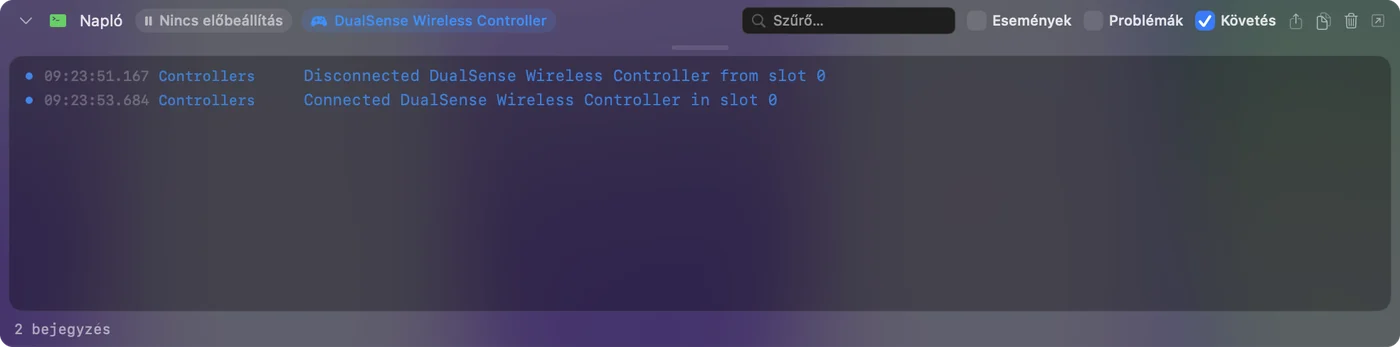
Az InputConfig észreveszi azt a kontrollert, amely néhány másodpercen belül visszatér, és a futó előbeállítás folytatódik. Ha nem jelenik meg újra, kattints a bejegyzésére az oldalsáv tetején, és válaszd a Refresh Controllers lehetőséget. A Steamhez a működik a Steamben, de a játékban nem oldalon vannak a játékonkénti beállítások.
Tartsd szemmel az akkumulátort
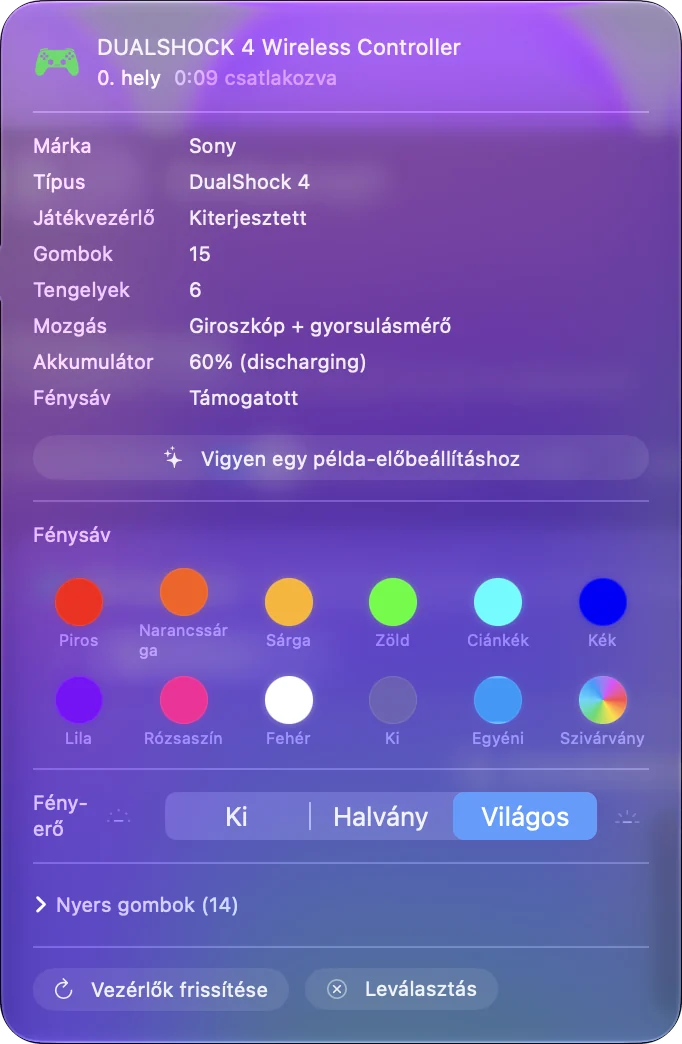
A Mac a csatlakoztatott DualShock 4 akkumulátorát a Bluetooth-menüben mutatja, az InputConfig pedig a kontroller bejegyzésén az oldalsáv tetején, a fénysáv színe mellett. Egy pad, amely az este előrehaladtával egyre többször csatlakozik le, az akkumulátor, amely mond valamit. Egy régebbi, kopott akkumulátorú kontroller lehet, hogy soha többé nem marad csatlakozva Bluetooth felett, és akkor a kábel az őszinte javítás.
Csatlakoztasd le szándékosan
Amikor végeztél, csatlakoztasd le, ne hagyd, hogy lecsússzon. Kattints a nevére a Vezérlőközpont Bluetooth-listájában, vagy kattints a bejegyzésére az InputConfig oldalsávjának tetején, és válaszd a Disconnect lehetőséget. Párosítva marad, és egy PS-nyomás visszahozza. A kikapcsoláshoz tartsd nyomva a PS gombot nagyjából tíz másodpercig, amíg a fénysáv ki nem alszik, mert a macOS sosem mondja neki, hogy aludjon. Az 1.8 óta az InputConfig 5-60 perc használaton kívüliség után le is tudja csatlakoztatni: kapcsold be a Disconnect a wireless controller after it sits unused beállítást a Beállítások, Devices alatt.

Ha újra a PS4-en akarod használni, a Sony lépései szerint dugd a konzolba, és nyomd meg a PS gombot. Ezután párosítsd újra a Mackel a PS és a Share gombbal.
Amit nem tud
- Nincs beállítás, amely mindkettőhöz párosítva tartaná. A DualShock 4 ahhoz az eszközhöz tartozik, amelyik utoljára párosította, ezért egy PS4 és egy Mac között mozogva újra kell párosítani. A Mac oldalán egy kábel megspórolja az utat.
- Egy leképező nem tud javítani egy gyenge rádiót. Az InputConfig azután olvassa a kontrollert, hogy a macOS megvan neki, és rögzíti a lecsatlakozásokat, de nem tud életben tartani egy Bluetooth-kapcsolatot.
- Nem teszteltem minden modellt. Az itteni javítások a Sony és az Apple oldalairól és a Mac-felhasználók beszámolóiból származnak, nem a kontroller egyes változatain végzett saját tesztjeimből.
A rövid változat
- A szokásos kettő. Kapcsold ki a PS4-et, és töltsd fel a padot.
- A gyors visszaállítás. Felejtsd el a Bluetoothban, tartsd nyomva a PS és a Share gombot, amíg gyorsan villog, és párosítsd újra.
- A mélyebb visszaállítás. Egy gemkapocs a hátoldali lyukban öt másodpercig, aztán párosítsd elölről.
- A stabil javítás. Egy adatot is vivő micro-USB kábel, közvetlenül a Macbe.
Ha egy kábel megállítja a lecsatlakozásokat, a Bluetooth volt a gond, és a kontroller rendben van.
Kérdések
Miért csatlakozik, majd csatlakozik le a PS4-kontrollerem a Macről?
Általában egy közeli PS4 veszi vissza, az akkumulátor lemerült, vagy a párosítás sosem fejeződött be. Kapcsold ki a konzolt, töltsd fel a padot, felejtsd el a Bluetoothban, és párosítsd újra a PS és a Share gombbal.
Miért csatlakozik le azonnal a PS4-kontrollerem a Macről?
Egy villogás, amely sosem áll meg, azt jelenti, hogy nem fejeződött be a párosítás. Indulj kikapcsolt padmal és kábel nélkül, tartsd nyomva a PS és a Share gombot, amíg a fénysáv gyorsan villog, aztán kattints a Csatlakozás gombra. Ha ez nem megy, állítsd vissza a hátoldali lyukkal, és párosítsd újra.
Hol van a reset gomb egy PS4-kontrolleren?
Egy apró lyukban a kontroller hátoldalán, az L2 ravasz közelében. A Sony szerint nyomd meg egy kihajtogatott gemkapoccsal legalább öt másodpercig, kihúzott kábellel.
Megállítja egy kábel a PS4-kontroller lecsatlakozását egy MacBookról?
Igen, ha a micro-USB kábel adatot visz. Egy csak töltő kábel meggyújtja a padot, de sosem csatlakoztatja. Közvetlenül a Macbe dugd, ne hubba.
Megjavítja az InputConfig a folyton lecsatlakozó kontrollert?
Nem tud életben tartani egy Bluetooth-kapcsolatot, de a tevékenységnaplója megmutat minden valódi lecsatlakozást, és néhány másodpercen belül újra felveszi a kontrollert, amikor visszatér.
Továbbiak magyarul
Részletes útmutatók, angolul
Ki írja. Ryleigh Newman fejleszti az InputConfigot, és a saját Macjét minden nap kontrollerrel kezeli, mert a kezei nem működnek jól. Ez az oldal angolból fordított. Az alkalmazás felülete és a webhely többi része angol.
Ez az oldal más nyelveken: English, العربية, Čeština, Dansk, Deutsch, Español, Suomi, Français, עברית, Bahasa Indonesia, Italiano, 日本語, 한국어, Norsk, Nederlands, Polski, Português, Русский, Slovenčina, Svenska, ไทย, Türkçe, Українська, Tiếng Việt, 繁體中文, 简体中文
Ingyenes. macOS 14 vagy újabb. Fiók nélkül, semmi sem hagyja el a Macet. Nyílt forráskód a GitHubon.