Magyar
Működik a Steam Link Macen, és hogyan használd kontrollerrel
 Ez az alkalmazás teljesen ingyenes. Nem kell fiókot létrehoznod. Nincs előfizetés, nincs bonyolult letöltés, és semmi sincs zárolva. Apple Silicon processzorokra optimalizálva.
Igen, a Steam Link működik Macen. A Valve ingyenes appja olyan játékokhoz, amelyek egy másik, Steammel rendelkező számítógépen futnak, általában egy ugyanazon az otthoni hálózaton lévő gamer PC-n: a játék ott fut, a Mac pedig mutatja a képet, és visszaküldi a kontrollert, a billentyűzetet és az egeret. Maga a Steam Macen is el tudja végezni ezt a munkát a Remote Playen át, extra app nélkül. A Maccel párosított kontroller a streamen át jut el a PC-re, ezért működik a játékban, és nem csinál semmit a Mac asztalán.
Az asztali rész az, ahol az InputConfig, az általam készített ingyenes Mac-app, beleillik: ugyanaz a kontroller mozgatja vele a mutatót, nyitja meg egy gombbal a Steam Linket és küld billentyűket, és kimarad a streamből, amíg játszol.
Az InputConfig 1.7-es verziója, amely várhatóan 2026 októberében jelenik meg, teljes egészében elérhető lesz magyarul.
Lépések
- Kapcsold be a gamer PC-t, nyisd meg rajta a Steamet, és jelentkezz be.
- Telepítsd a Steam Linket az App Store-ból a Macre, és győződj meg róla, hogy a Mac ugyanazon a hálózaton van, mint a PC.
- Párosítsd a kontrollert a Maccel a Rendszerbeállítások, Bluetooth oldalon, vagy dugd be.
- Nyisd meg a Steam Linket, válaszd ki a PC-t, és kövesd a képernyőn megjelenő párosítási lépéseket.
- Nyomj meg egy gombot, és ellenőrizd, hogy a Steam menüi mozognak-e a streamen.
- A kilépéshez válaszd a Kilépés lehetőséget a Steam Link menüjéből a menüsorban, vagy nyomd meg a Command Q billentyűket.
Tudd meg, mi a Steam Link Macen 2026-ban
Kétféleképpen streamelhetsz egy Steam-játékot Macre, és mindkettő a Valve-tól jön:
- A Steam Link app. A Valve ingyenes appja, amely az App Store-ban iPhone-ra, iPadre, Macre, Apple Visionre és Apple TV-re van listázva. Amikor az App Store-listáját 2026. október 22-én olvastam, a Mac-verzió macOS 12.0 vagy újabbat kért, és a jelenlegi verzió az 1.4.2 volt, október 14-i.
- A Steam saját Remote Playe. A Valve Remote Play támogatási oldala, ugyanazon a napon olvasva, azt írja, hogy bejelentkezel a Steambe a játékot futtató számítógépen, bejelentkezel egy másik számítógépen, és a játék a Play helyett a Stream gombbal jelenik meg abban a könyvtárban. Az a másik számítógép egy Mac, amelyen a Steam telepítve van.
A Valve Remote Play oldala a macOS-t a Steam Link letöltéssel rendelkező eszközök között listázza, az iPhone, az Apple TV, az Android, a Raspberry Pi és a Meta Quest mellett. A játék mindig a gazdagépen fut, amely lehet Windows, Linux vagy egy másik Mac. A Mac csak a képernyő és a kéz: a játékot futtató számítógép végzi az egész munkát.
Állítsd be, és ellenőrizd mindkét végét
1. lépés: Készítsd elő a gazdagépet
- Te: Kapcsold be a PC-t, nyisd meg a Steamet, jelentkezz be, és indítsd el rajta egyszer a játékot, hogy naprakész legyen, ahogy a Valve hibaelhárítási lépései javasolják.
- Steam: Bejelentkezik a helyi hálózaton.
- Ellenőrzés: A Steamnek mindkét végen naprakésznek kell lennie. A Valve vezetékes hálózatot javasol a gazdagépnek, a Steam Link-listázás pedig Ethernetet a routerig és az 5 GHz-es sávot a fogadó eszköznek.
2. lépés: Csatlakoztasd a kontrollert a Machez
- Te: Párosítsd a kontrollert a Rendszerbeállítások, Bluetooth oldalon, vagy dugd be.
- macOS: Listázza a Rendszerbeállítások oldalsávjának Játékvezérlők részében.
- Ellenőrzés: Nyomj meg néhány gombot a Játékvezérlőkben. Ha semmi nem gyullad ki, azt javítsd először, mert a stream csak olyan padot tud továbbadni, amelyet a Mac lát. A párosítógombokat a kontroller csatlakoztatása Machez oldal tartalmazza.
3. lépés: Csatlakozz a PC-hez
- Te: Nyisd meg a Steam Linket, válaszd ki a PC-t, és kövesd a képernyőn lévő lépéseket.
- Steam Link: Megnyitja a Big Picture módot a PC-ről, és átküldi a kontrollert.
- Ellenőrzés: A D-pad végigmozog a Big Picture módon. Ha a PC meg sem jelenik, a Valve szerint a két számítógépnek ugyanazon az alhálózaton kell lennie, semmi más nem használhatja a 27036-os UDP-portot, és Mac-kliensnél a Steam frissítése után próbáld újraindítani.
Tudd meg, hogyan jut el a kontroller a PC-re
A Valve támogatási oldala egyszerűen megfogalmazza: a hang és a videó a játékot futtató számítógépről jön, a játékbemenet, a billentyűzet, az egér vagy a gamepad pedig a kezedben lévő eszközről megy a számítógépen futó játékhoz. A Maccel párosított kontrollert tehát a PC-n lévő Steamnek adja át, és a vonatkozó Steam Input-beállítások a gazdagépen lévők. Ha egy játék figyelmen kívül hagyja a padot, a Valve tanácsa az, hogy nézd meg a kliensen a kontrollerbeállításokban, felismeri-e a Big Picture.
A Valve nem tesz közzé Mac-specifikus kontrollerlistát. Az App Store leírása, amelyet iPhone-ra és iPadre írtak, MFi- vagy Steam-kontroller párosítását javasolja. A Valve Apple Steam Link oldala a Steam Controllert, az MFi-kontrollereket, az Xbox One S kontrollert és a DualShock 4-et listázza, az utóbbi kettőt iOS-en és tvOS 13-on és újabbon, valamint a Razer Kishit. Ha a Mac listáz egy padot a Játékvezérlőkben, és a Big Picture mozog vele, a stream megkapta.
Miért működik a kontroller a streamben, és miért nem a Mac asztalán
A Steam Link olvassa a kontrollert, és minden nyomást elküld a PC-nek. A Macen semmi nem alakítja a kontrollert mutatóvá, a macOS pedig önmagában csak azt tudja, hogy a kontrollertámogatású játékokon belül egy kontrollergombot egy másikra cserél. Így amint elhagyod a Steam Link ablakát, a padnak nincs kivel beszélnie, és a trackpad után nyúlsz, hogy appot válts, vagy kiválaszd a következő játékot.
Ez a hézag a Mac oldala, és itt segít egy leképező. A PC-n a Steam Input a streamet fedi, a Macen egy előbeállítás pedig mindent körülötte. A Steam Input a Steamen kívül oldal elmagyarázza, miért nem csinál gyakran semmit a Steam saját Desktop Layout kiosztása Macen.
Használd az InputConfigot a stream körüli Machez
Így állítom be, és minden rész egy közönséges InputConfig-funkció:
- Egy asztali előbeállítás. A beépített Desktop Navigation előbeállítás a mutatót egy botra, a kattintásokat a ravaszokra teszi, így a kanapéról is mozoghatsz a Macen.
- Egy gomb, amely megnyitja a Steam Linket. Adj egy sornak Open App rendszerfunkció-kimenetet, és válaszd a Steam Linket. Egy nyomás elindítja, vagy előtérbe hozza.
- Egy üres előbeállítás a Steam Linkhez. Készíts egy előbeállítást, amelyben nincs semmi lekötve, sorold fel a Steam Linket az Activate when these apps are in front alatt, és kapcsold be a Switch presets when the front app changes beállítást a Beállítások, Advanced alatt. Amíg a stream van az előtérben, az az üres előbeállítás fut, így a pad csak a PC-hez megy.
- Billentyűk bármihez, amihez kellenek. Ha egy streamelt játék figyelmen kívül hagyja a padot, egy előbeállítás küldhet helyette billentyűket és egérmozgást, és a Steam Link ezeket is a PC-re viszi.
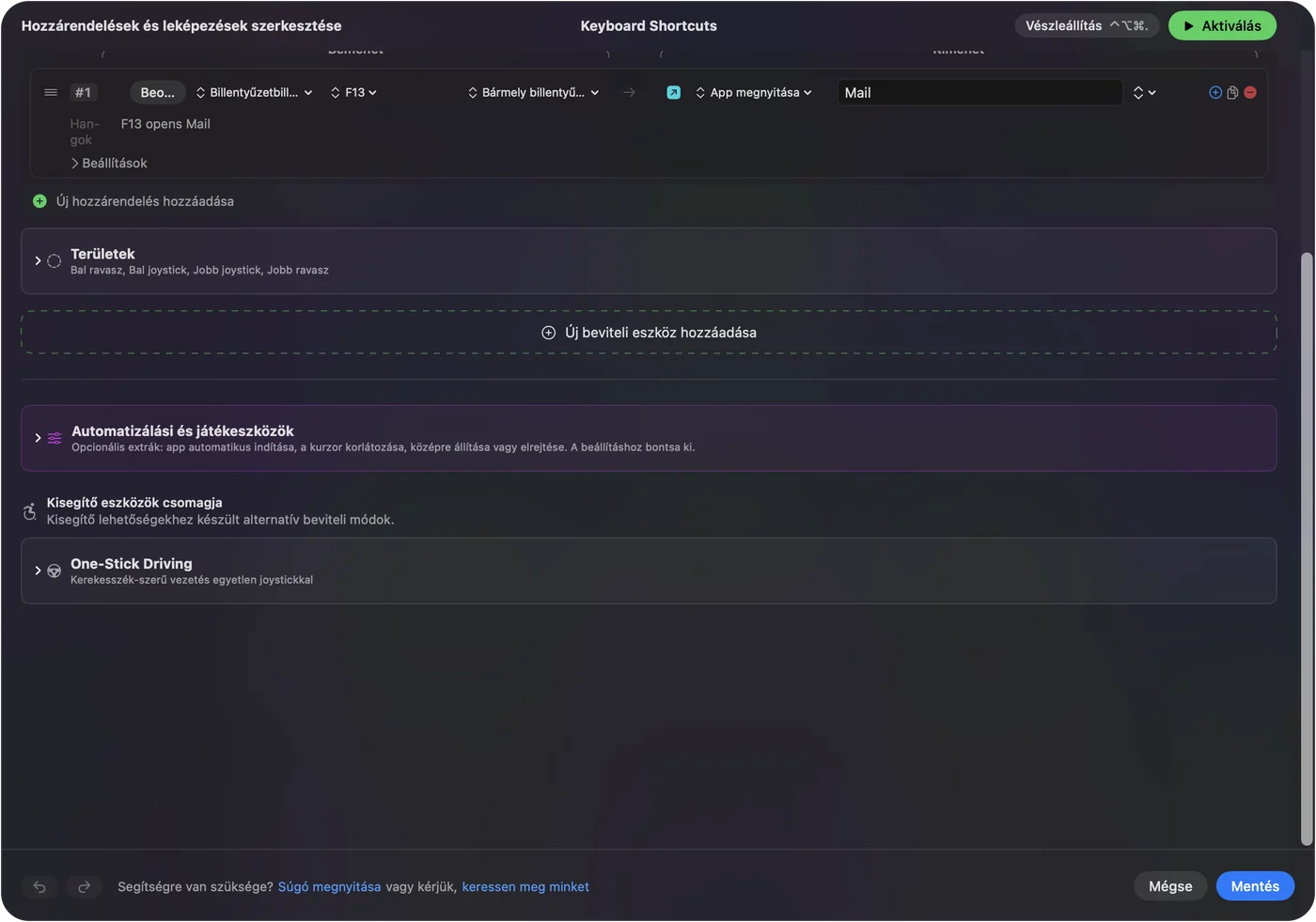

Az üres előbeállítás számít. Ha a stream átadja a padot, és egy előbeállítás egyszerre billentyűket küld, a játék minden nyomást kétszer kap. Amikor elhagyod a Steam Linket, visszatér az előző előbeállítás, így az asztali kiosztás magától visszajön. A vészleállítás, a Control Option Command pont, mindent kikapcsol, ha szükséged van rá.

Ha a stream fekete képernyőt mutat
A Valve Remote Play oldala erről szól, és a tanácsa az egész munkamenetre vonatkozik, nem egy játékra. Lépj végig ezen a létrán, a legkisebb lépéssel kezdve:
- Nézd meg, hogy minden játék az-e. Ha csak egy játék fekete, a Valve azt kéri, jelentsd azt a játékot, mert a javítás a játék oldalán van.
- Frissítsd mindkét véget. A Valve szerint frissítsd a videómeghajtókat mindkét számítógépen, és tartsd naprakészen a Steamet.
- Kapcsold ki a hardveres kódolást a gazdagépen. A PC-n a Steam Remote Play beállításainak speciális gazdagép-opcióiban van.
- Kapcsold ki a hardveres dekódolást a kliensen. A Mac oldalán a speciális kliensopciókban van.
- Nézd meg a színeket. A Valve megnevez egy ismert ütközést az NVIDIA hardveres kódolása és a macOS hardveres dekódolója között, amely nagy, blokkos színterületeket mutat, és a javítás ugyanaz: hardveres kódolás ki a gazdagépen.
- Adj Screen Recording engedélyt egy Mac gazdagépnek. Amikor a Mac a gazdagép, a Steam fórumainak felhasználói azt jelentik, hogy a Steam engedélyezése a Rendszerbeállítások, Adatvédelem és biztonság, Screen Recording alatt megszüntetett egy fekete streamet. A Valve oldala ezt nem írja, ezért vedd beszámolónak.
Ha a PC egyáltalán nem található, nézd meg a Valve által listázott portokat: UDP 27031 és 27036, valamint TCP 27036 és 27037.
Lépj ki a Steam Linkből, zárd be vagy távolítsd el Macen
- Lépj ki belőle. Válaszd a Steam Link kilépése lehetőséget a menüjéből a menüsorban, vagy nyomd meg a Command Q billentyűket, amíg az van az előtérben, mint bármelyik Mac-appnál.
- Kényszerítsd bezárásra. Ha egy fekete vagy lefagyott stream eltakarja a menüsort, nyomd meg az Option Command Escape billentyűket, és kényszerítsd kilépésre a Steam Linket.
- Távolítsd el. Lépj ki belőle, nyisd meg az Applications mappát a Finderben, és húzd a Steam Linket a Kukába. Az App Store-ból jött, ezért bármikor újra letölthető.
Amikor a Steam saját Remote Playével streamelsz, a Valve oldala megjegyzi, hogy ha a játék elveszíti a fókuszt a gazdagépen, a Steam a gazdagép asztalát kezdi streamelni, hogy vissza tudj jutni hozzá.
Amit nem tud
- A Steam Link nem tud Macről Questre streamelni. A Valve Remote Play oldala a Meta Quest 2, 3 és Prót listázza, és ennek követelménye egy Steammel és SteamVR-rel rendelkező számítógép Windows 10-en vagy újabbon és egy NVIDIA GTX 970 vagy jobb. Egy Mac nem lehet hozzá a gazdagép.
- Egy Apple TV tud Macről streamelni. A Valve Apple Steam Link oldala gazdagépként listáz egy Mac OS X 10.10 vagy újabbat futtató Macet, a Remote Play oldala pedig azt írja, hogy a macOS gazdagépről való streamelés a 10.8-on és újabbakon működik. A játéknak továbbra is azon a Macen kell futnia.
- Az InputConfig nem jelenik meg a PC-n kontrollerként. Billentyűket, kattintásokat és mutatómozgást küld a Macről. Egy olyan játékhoz, amelynek valódi gamepad kell, hagyd, hogy a Steam Link adja át a padot.
Az ezen az oldalon lévő kontrollerlisták a Valve-éi, nem az én teszteim.
A rövid változat
- Működik. Telepítsd a Steam Linket az App Store-ból, vagy használd a Remote Playt a Steamben a Macen.
- A pad a PC-hez megy. A beállításai a gazdagépen lévő Steamben élnek, ezért nem csinál semmit a Mac asztalán.
- Fekete képernyő. Frissítsd mindkét véget, aztán kapcsold ki a hardveres kódolást a gazdagépen és a hardveres dekódolást a kliensen.
- A Mac oldala. Egy asztali előbeállítás, egy Open App gomb a Steam Linkhez, és egy üres előbeállítás, amely felsorolja a Steam Linket.
Adj a Steam Linknek egy előbeállítást, amelyben nincs semmi lekötve, és a kontroller úgy működteti a Macet és a streamet, hogy sosem csinálja mindkettőt egyszerre.
Kérdések
Működik a Steam Link Macen?
Igen. A Valve Steam Link appja elérhető az App Store-ban Macre, és a listája macOS 12.0 vagy újabbat kért, amikor 2026. október 22-én olvastam. A Steam Macen a Remote Playen át is tud streamelni egy másik számítógépről.
Miért működik a kontrollerem a Steam Linkben, de a Macen nem?
A Steam Link a kontrollert a PC-nek küldi, így csak a stream olvassa. A macOS-ben nincs beállítás, amely a kontrollert mutatóvá alakítaná. Egy leképező, például az InputConfig, a Mac asztalát fedi.
Használhatom a Steam Linket Meta Quest 3-on Maccel?
Mac gazdagéppel nem. A Valve a Steam Linkhez Questen Windows 10-et vagy újabbat listáz SteamVR-rel és egy NVIDIA GTX 970 vagy jobb kártyával.
Hogyan javítsam a Steam Link fekete képernyőjét Macen?
A Valve lépései: frissítsd a videómeghajtókat mindkét számítógépen, kapcsold ki a hardveres kódolást a gazdagép speciális Remote Play-beállításaiban, aztán kapcsold ki a hardveres dekódolást a kliens speciális beállításaiban.
Hogyan lépek ki a Steam Linkből Macen?
Nyomd meg a Command Q billentyűket, vagy válaszd a Steam Link kilépése lehetőséget a menüjéből a menüsorban. Ha a stream eltakarja a menüsort, nyomd meg az Option Command Escape billentyűket, és kényszerítsd kilépésre.
Továbbiak magyarul
Részletes útmutatók, angolul
Ki írja. Ryleigh Newman fejleszti az InputConfigot, és a saját Macjét minden nap kontrollerrel kezeli, mert a kezei nem működnek jól. Ez az oldal angolból fordított. Az alkalmazás felülete és a webhely többi része angol.
Ez az oldal más nyelveken: English, العربية, Čeština, Dansk, Deutsch, Español, Suomi, Français, עברית, Bahasa Indonesia, Italiano, 日本語, 한국어, Norsk, Nederlands, Polski, Português, Русский, Slovenčina, Svenska, ไทย, Türkçe, Українська, Tiếng Việt, 繁體中文, 简体中文
Ingyenes. macOS 14 vagy újabb. Fiók nélkül, semmi sem hagyja el a Macet. Nyílt forráskód a GitHubon.