Русский
Работает ли Steam Link на Mac и как использовать его с контроллером
 Это приложение полностью бесплатное. Создавать учётную запись не нужно. Нет подписок, нет сложных загрузок, и ничего не заблокировано. Оптимизировано для Apple Silicon.
Да, Steam Link работает на Mac. Это бесплатное приложение Valve для игр, которые запускаются на другом компьютере со Steam, обычно на игровом ПК в той же домашней сети: игра работает там, а Mac показывает картинку и отправляет обратно ваш контроллер, клавиатуру и мышь. Сам Steam на Mac может выполнять ту же работу через Remote Play, без дополнительного приложения. Контроллер, подключенный к Mac, попадает на ПК через трансляцию, поэтому он работает в игре и ничего не делает на рабочем столе Mac.
Эта часть про рабочий стол и есть то место, где подходит InputConfig, бесплатное приложение для Mac, которое я делаю: он позволяет тому же контроллеру двигать указатель, открывать Steam Link одной кнопкой и отправлять клавиши, а во время игры не вмешивается в трансляцию.
Версия InputConfig 1.7, ожидаемая в октябре 2026 года, будет полностью доступна на русском языке.
Шаги
- Включите игровой ПК, откройте на нем Steam и войдите.
- Установите Steam Link из App Store на Mac и убедитесь, что Mac находится в одной сети с ПК.
- Подключите контроллер к Mac в Системных настройках, Bluetooth, или подсоедините кабелем.
- Откройте Steam Link, выберите ПК и следуйте шагам подключения на экране.
- Нажмите кнопку и проверьте, что меню Steam двигаются в трансляции.
- Чтобы выйти, выберите Quit в меню Steam Link в строке меню или нажмите Command Q.
Узнайте, что такое Steam Link на Mac в 2026 году
Есть два способа транслировать игру Steam на Mac, и оба от Valve:
- Приложение Steam Link. Бесплатное приложение Valve, размещенное в App Store для iPhone, iPad, Mac, Apple Vision и Apple TV. Когда его страница в App Store была прочитана 22 октября 2026 года, версия для Mac требовала macOS 12.0 или новее, а текущей была версия 1.4.2 от 14 октября.
- Собственный Remote Play в Steam. Страница поддержки Remote Play от Valve, прочитанная в тот же день, сообщает, что вы входите в Steam на компьютере с игрой, входите на другом компьютере, и игра появляется в той библиотеке с кнопкой Stream вместо Play. Mac с установленным Steam и есть этот другой компьютер.
Страница Remote Play от Valve перечисляет macOS среди устройств с загрузкой Steam Link, рядом с iPhone, Apple TV, Android, Raspberry Pi и Meta Quest. Игра всегда запускается на хосте, которым может быть Windows, Linux или другой Mac. Mac это только экран и руки: всю работу делает компьютер, на котором запущена игра.
Настройте и проверьте каждый конец
Шаг 1: Подготовьте хост
- Вы: Включите ПК, откройте Steam, войдите и один раз запустите там игру, чтобы она была обновлена, как советуют шаги Valve по устранению неполадок.
- Steam: Объявляет о себе в локальной сети.
- Проверка: Steam на обоих концах должен быть обновлен. Valve рекомендует проводную сеть для хоста, а страница Steam Link рекомендует Ethernet до роутера и диапазон 5 ГГц для принимающего устройства.
Шаг 2: Подключите контроллер к Mac
- Вы: Подключите контроллер в Системных настройках, Bluetooth, или подсоедините кабелем.
- macOS: Показывает его в разделе Контроллеры на боковой панели Системных настроек.
- Проверка: Понажимайте несколько кнопок в Контроллерах. Если ничего не загорается, сначала исправьте это, потому что трансляция может передать только тот пад, который видит Mac. Кнопки подключения описывает страница как подключить контроллер к Mac.
Шаг 3: Подключитесь к ПК
- Вы: Откройте Steam Link, выберите ПК и следуйте шагам на экране.
- Steam Link: Открывает Big Picture с ПК и передает контроллер.
- Проверка: Крестовина двигается по Big Picture. Если ПК так и не появляется, Valve сообщает, что два компьютера должны быть в одной подсети, что ничто другое не должно использовать порт UDP 27036 и, для клиента на Mac, что стоит попробовать перезагрузку после обновления Steam.
Узнайте, как контроллер доходит до ПК
Страница поддержки Valve говорит прямо: звук и видео приходят с компьютера, на котором запущена игра, а ввод в игру, клавиатура, мышь или геймпад, идет с устройства в ваших руках в игру на том компьютере. Так что контроллер, подключенный к Mac, передается Steam на ПК, и действуют настройки Steam Input на хосте. Если игра игнорирует пад, Valve советует проверить, распознает ли его Big Picture в настройках контроллера на клиенте.
Valve не публикует список контроллеров именно для Mac. Описание в App Store, написанное для iPhone и iPad, советует подключить контроллер MFi или Steam. Страница Valve о Steam Link для Apple перечисляет Steam Controller, контроллеры MFi, контроллер Xbox One S и DualShock 4, последние два на iOS и tvOS 13 и выше, а также Razer Kishi. Если Mac показывает пад в Контроллерах и Big Picture двигается с ним, трансляция его получает.
Почему контроллер работает в трансляции, но не на рабочем столе Mac
Steam Link читает контроллер и отправляет каждое нажатие на ПК. Ничто на Mac не превращает контроллер в указатель, а сама macOS умеет только менять одну кнопку контроллера на другую внутри игр с поддержкой контроллеров. Поэтому, как только вы покидаете окно Steam Link, паду не с чем разговаривать, и вы тянетесь к трекпаду, чтобы переключить программу или выбрать следующую игру.
Этот пробел находится на стороне Mac, и здесь помогает программа назначения. Steam Input на ПК охватывает трансляцию, а пресет на Mac охватывает все вокруг нее. Почему собственный Desktop Layout Steam на Mac часто ничего не делает, объясняет страница Steam Input вне Steam.
Используйте InputConfig для Mac вокруг трансляции
Настройка выглядит так, и каждая часть это обычная функция InputConfig:
- Пресет для рабочего стола. Встроенный пресет Desktop Navigation ставит указатель на стик и клики на триггеры, так что по Mac можно перемещаться с дивана.
- Кнопка, открывающая Steam Link. Дайте строке выход System Function Open App и выберите Steam Link. Одно нажатие запускает его или выводит на передний план.
- Пустой пресет для Steam Link. Сделайте пресет, где ничего не назначено, перечислите Steam Link в Activate when these apps are in front и включите Switch presets when the front app changes в Settings, Advanced. Пока трансляция на переднем плане, работает этот пустой пресет, поэтому пад идет только на ПК.
- Клавиши для всего, что их требует. Если игра в трансляции игнорирует пад, пресет может отправлять вместо него клавиши и движение мыши, и Steam Link передает их на ПК тоже.
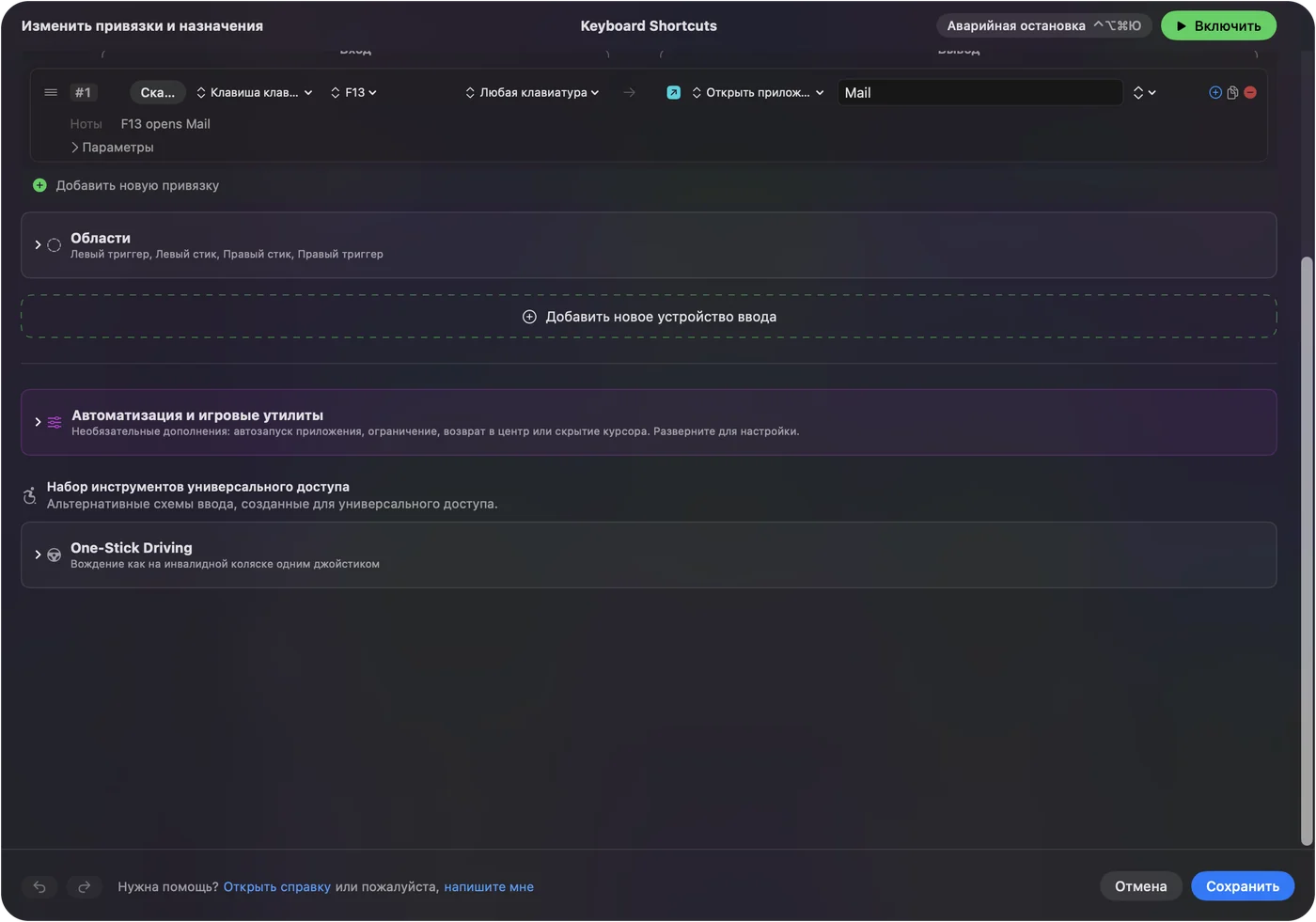

Пустой пресет важен. Если трансляция передает пад и в то же время пресет отправляет клавиши, игра получает каждое нажатие дважды. Когда вы покидаете Steam Link, возвращается пресет, который был до этого, поэтому раскладка рабочего стола возвращается сама. Аварийная остановка, Control Option Command точка, отключает все, если нужно.

Если трансляция показывает черный экран
Страница Remote Play от Valve охватывает это, и ее совет относится ко всему сеансу, а не к одной игре. Поднимайтесь по этой лестнице, начиная с самого малого шага:
- Проверьте, что так во всех играх. Если черный экран только в одной игре, Valve просит сообщить об этой игре, потому что исправление на стороне игры.
- Обновите оба конца. Valve советует обновить видеодрайверы на обоих компьютерах и держать Steam обновленным.
- Отключите аппаратное кодирование на хосте. Оно находится в расширенных параметрах хоста в настройках Remote Play в Steam на ПК.
- Отключите аппаратное декодирование на клиенте. Оно находится в расширенных параметрах клиента на стороне Mac.
- Посмотрите на цвета. Valve называет известный конфликт аппаратного кодирования NVIDIA с аппаратным декодером в macOS, который показывает большие блочные цветные области, и исправление то же: отключить аппаратное кодирование на хосте.
- Дайте хосту Mac запись экрана. Когда хостом служит Mac, пользователи на форумах Steam сообщают, что разрешение Steam в Системных настройках, Конфиденциальность и безопасность, Запись экрана убрало черную трансляцию. Страница Valve об этом не говорит, так что считайте это сообщением пользователей.
Если ПК не находится вообще, проверьте порты, которые указывает Valve: UDP 27031 и 27036 и TCP 27036 и 27037.
Выйти, закрыть или удалить Steam Link на Mac
- Закройте его. Выберите Quit Steam Link в его меню в строке меню или нажмите Command Q, пока он на переднем плане, как в любой программе для Mac.
- Закройте принудительно. Если черная или замерзшая трансляция скрывает строку меню, нажмите Option Command Escape и принудительно завершите Steam Link.
- Удалите его. Закройте его, откройте папку Программы в Finder и переместите Steam Link в Корзину. Он пришел из App Store, поэтому его можно скачать снова в любое время.
Когда вы транслируете через собственный Remote Play в Steam, страница Valve отмечает, что если игра теряет фокус на хосте, Steam начинает транслировать рабочий стол хоста, чтобы вы могли вернуться к ней.
Чего это не умеет
- Steam Link не может транслировать с Mac на Quest. Страница Remote Play от Valve перечисляет Meta Quest 2, 3 и Pro, а требования для этого таковы: компьютер со Steam и SteamVR на Windows 10 или новее и NVIDIA GTX 970 или лучше. Mac не может быть для этого хостом.
- Apple TV может принимать трансляцию с Mac. Страница Valve о Steam Link для Apple указывает Mac под управлением Mac OS X 10.10 или новее как хост, а ее страница Remote Play сообщает, что трансляция с хоста macOS работает на 10.8 и новее. Игра все равно должна запускаться на этом Mac.
- InputConfig не появляется на ПК как контроллер. Он отправляет с Mac клавиши, клики и движение указателя. Для игры, которой нужен настоящий геймпад, пусть Steam Link передает пад.
Списки контроллеров на этой странице взяты у Valve и не являются результатом собственных проверок.
Коротко
- Это работает. Установите Steam Link из App Store или используйте Remote Play в Steam на Mac.
- Пад идет на ПК. Его настройки живут в Steam на хосте, поэтому на рабочем столе Mac он ничего не делает.
- Черный экран. Обновите оба конца, затем отключите аппаратное кодирование на хосте и аппаратное декодирование на клиенте.
- Сторона Mac. Пресет для рабочего стола, кнопка Open App для Steam Link и пустой пресет, в котором перечислен Steam Link.
Дайте Steam Link пресет, где ничего не назначено, и контроллер будет управлять и Mac, и трансляцией, никогда не делая обоих дел сразу.
Вопросы
Работает ли Steam Link на Mac?
Да. Приложение Valve Steam Link есть в App Store для Mac, и на его странице, прочитанной 22 октября 2026 года, требовалась macOS 12.0 или новее. Steam на Mac также может транслировать с другого компьютера через Remote Play.
Почему мой контроллер работает в Steam Link, но не на моем Mac?
Steam Link отправляет контроллер на ПК, поэтому читает его только трансляция. В macOS нет настройки, которая превращает контроллер в указатель. Рабочий стол Mac охватывает программа назначения вроде InputConfig.
Можно ли использовать Steam Link на Meta Quest 3 с Mac?
Не с Mac в роли хоста. Valve указывает для Steam Link на Quest Windows 10 или новее со SteamVR и NVIDIA GTX 970 или лучше.
Как исправить черный экран Steam Link на Mac?
Шаги Valve: обновить видеодрайверы на обоих компьютерах, отключить аппаратное кодирование в расширенных параметрах Remote Play на хосте, затем отключить аппаратное декодирование в расширенных параметрах клиента.
Как выйти из Steam Link на Mac?
Нажмите Command Q или выберите Quit Steam Link в его меню в строке меню. Если трансляция скрывает строку меню, нажмите Option Command Escape и принудительно завершите его.
Ещё на русском
Подробные руководства на английском
Кто это пишет. Ryleigh Newman разрабатывает InputConfig и каждый день управляет своим Mac с помощью геймпада, потому что руки плохо слушаются. Эта страница переведена с английского. Если на Mac выбран русский язык, основные кнопки и меню приложения показываются по-русски; на этой странице они названы так же, с английским названием в скобках. Остальная часть приложения и сайта на английском языке.
Эта страница на других языках: English, العربية, Čeština, Dansk, Deutsch, Español, Suomi, Français, עברית, Magyar, Bahasa Indonesia, Italiano, 日本語, 한국어, Norsk, Nederlands, Polski, Português, Slovenčina, Svenska, ไทย, Türkçe, Українська, Tiếng Việt, 繁體中文, 简体中文
Бесплатно. macOS 14 или новее. Без учётной записи, ничего не покидает ваш Mac. Исходный код на GitHub.