Polski
Czy Steam Link działa na Macu i jak używać go z kontrolerem
 Ta aplikacja jest całkowicie darmowa. Nie trzeba zakładać konta. Nie ma subskrypcji ani skomplikowanych pobrań, a nic nie jest zablokowane. Zoptymalizowana pod Apple Silicon.
Tak, Steam Link działa na Macu. To darmowa aplikacja Valve do grania w gry, które działają na innym komputerze ze Steamem, zwykle na gamingowym PC w tej samej sieci domowej: gra działa tam, a Mac pokazuje obraz i odsyła Twój kontroler, klawiaturę i mysz. Sam Steam na Macu potrafi zrobić to samo przez Remote Play, bez dodatkowej aplikacji. Kontroler sparowany z Makiem trafia do PC przez stream, dlatego działa w grze i nic nie robi na pulpicie Maca.
Do tej części pulpitu pasuje InputConfig, darmowa aplikacja na Maca, którą tworzę: pozwala temu samemu kontrolerowi poruszać wskaźnikiem, otwierać Steam Link jednym przyciskiem i wysyłać klawisze, a podczas gry trzyma się z dala od streamu.
Wersja 1.7 aplikacji InputConfig, spodziewana w październiku 2026 r., będzie w pełni dostępna po polsku.
Kroki
- Włącz gamingowe PC, otwórz na nim Steam i zaloguj się.
- Zainstaluj Steam Link z App Store na Macu i upewnij się, że Mac jest w tej samej sieci co PC.
- Sparuj kontroler z Makiem w Ustawieniach systemowych, Bluetooth, albo go podłącz.
- Otwórz Steam Link, wybierz PC i postępuj według kroków parowania na ekranie.
- Naciśnij przycisk i sprawdź, czy menu Steam poruszają się w streamie.
- Żeby zakończyć, wybierz Quit z menu Steam Link na pasku menu albo naciśnij Command Q.
Wiedz, czym jest Steam Link na Macu w 2026
Są dwa sposoby streamowania gry ze Steam na Maca i oba pochodzą od Valve:
- Aplikacja Steam Link. Darmowa aplikacja Valve, wymieniona w App Store dla iPhone'a, iPada, Maca, Apple Vision i Apple TV. Gdy czytano jej opis w App Store 22 października 2026, wersja na Maca wymagała macOS 12.0 albo nowszego, a obecną wersją była 1.4.2 z 14 października.
- Własny Remote Play w Steam. Strona pomocy Remote Play od Valve, czytana tego samego dnia, mówi, że logujesz się do Steam na komputerze z grą, logujesz się na innym komputerze, a gra pokazuje się w tej bibliotece z Stream zamiast Play. Mac z zainstalowanym Steam jest tym innym komputerem.
Strona Remote Play od Valve wymienia macOS wśród urządzeń z pobraniem Steam Link, obok iPhone'a, Apple TV, Androida, Raspberry Pi i Meta Quest. Gra zawsze działa na hoście, którym może być Windows, Linux albo inny Mac. Mac jest tylko ekranem i rękami: komputer z grą robi całą pracę.
Ustaw i sprawdź każdy koniec
Krok 1: Przygotuj hosta
- Ty: Włącz PC, otwórz Steam, zaloguj się i uruchom tam raz grę, żeby była aktualna, jak sugerują kroki rozwiązywania problemów Valve.
- Steam: Ogłasza się w sieci lokalnej.
- Sprawdź: Steam na obu końcach powinien być aktualny. Valve zaleca sieć przewodową dla hosta, a opis Steam Link zaleca Ethernet do routera i pasmo 5 GHz dla urządzenia odbierającego.
Krok 2: Podłącz kontroler do Maca
- Ty: Sparuj kontroler w Ustawieniach systemowych, Bluetooth, albo go podłącz.
- macOS: Wymienia go w Kontrolerach do gier na pasku bocznym Ustawień systemowych.
- Sprawdź: Naciśnij kilka przycisków w Kontrolerach do gier. Jeśli nic się nie zapala, napraw to najpierw, bo stream może przekazać tylko pada, którego widzi Mac. Przyciski parowania opisuje strona jak podłączyć kontroler do Maca.
Krok 3: Połącz z PC
- Ty: Otwórz Steam Link, wybierz PC i postępuj według kroków na ekranie.
- Steam Link: Otwiera Big Picture z PC i przesyła kontroler.
- Sprawdź: Krzyżak porusza się po Big Picture. Jeśli PC nigdy się nie pojawia, Valve mówi, że oba komputery muszą być w tej samej podsieci, że nic innego nie może używać portu UDP 27036 i, dla klienta Mac, żeby spróbować restartu po aktualizacji Steam.
Wiedz, jak kontroler dociera do PC
Strona pomocy Valve mówi to wprost: dźwięk i obraz pochodzą z komputera z grą, a wejście gry, klawiatura, mysz albo gamepad, idzie z urządzenia, które trzymasz, do gry na tamtym komputerze. Kontroler, który parujesz z Makiem, trafia więc do Steam na PC, a stosowane ustawienia Steam Input to te na hoście. Jeśli gra ignoruje pada, rada Valve to sprawdzić, czy Big Picture go rozpoznaje w ustawieniach kontrolera na kliencie.
Valve nie publikuje listy kontrolerów specyficznej dla Maca. Opis w App Store, napisany dla iPhone'a i iPada, mówi, żeby sparować kontroler MFi albo Steam. Strona Apple Steam Link od Valve wymienia Steam Controller, kontrolery MFi, kontroler Xbox One S i DualShock 4, ostatnie dwa na iOS i tvOS 13 i nowszych, a także Razer Kishi. Jeśli Mac wymienia pada w Kontrolerach do gier, a Big Picture porusza się z nim, stream go ma.
Dlaczego kontroler działa w streamie, a nie na pulpicie Maca
Steam Link czyta kontroler i wysyła każde naciśnięcie do PC. Nic na Macu nie zamienia kontrolera we wskaźnik, a sam macOS potrafi tylko zamienić jeden przycisk kontrolera na inny w grach wspierających kontrolery. W chwili, gdy opuszczasz okno Steam Link, pad nie ma z czym rozmawiać i sięgasz po gładzik, żeby przełączyć aplikacje albo wybrać następną grę.
Ta luka to strona Maca i właśnie tu pomaga program do przypisywania. Steam Input na PC obejmuje stream, a preset na Macu obejmuje wszystko wokół niego. Dlaczego własny Desktop Layout Steam często nic nie robi na Macu, wyjaśnia Steam Input poza Steam.
Użyj InputConfig dla Maca wokół streamu
Ustawiam to tak, a każda część to zwykła funkcja InputConfig:
- Preset pulpitu. Wbudowany preset Desktop Navigation daje wskaźnik na gałce i kliknięcia na wyzwalaczach, więc możesz poruszać się po Macu z kanapy.
- Przycisk otwierający Steam Link. Daj wierszowi wyjście System Function Open App i wybierz Steam Link. Jedno naciśnięcie uruchamia go albo wynosi na wierzch.
- Pusty preset dla Steam Link. Zrób preset bez niczego przypisanego, wypisz Steam Link w Activate when these apps are in front i włącz Switch presets when the front app changes w Ustawieniach, Zaawansowane. Gdy stream jest na wierzchu, działa ten pusty preset, więc pad idzie tylko do PC.
- Klawisze dla wszystkiego, co ich potrzebuje. Jeśli streamowana gra ignoruje pada, preset może wysłać jej klawisze i ruch myszy, a Steam Link przeniesie je także na PC.
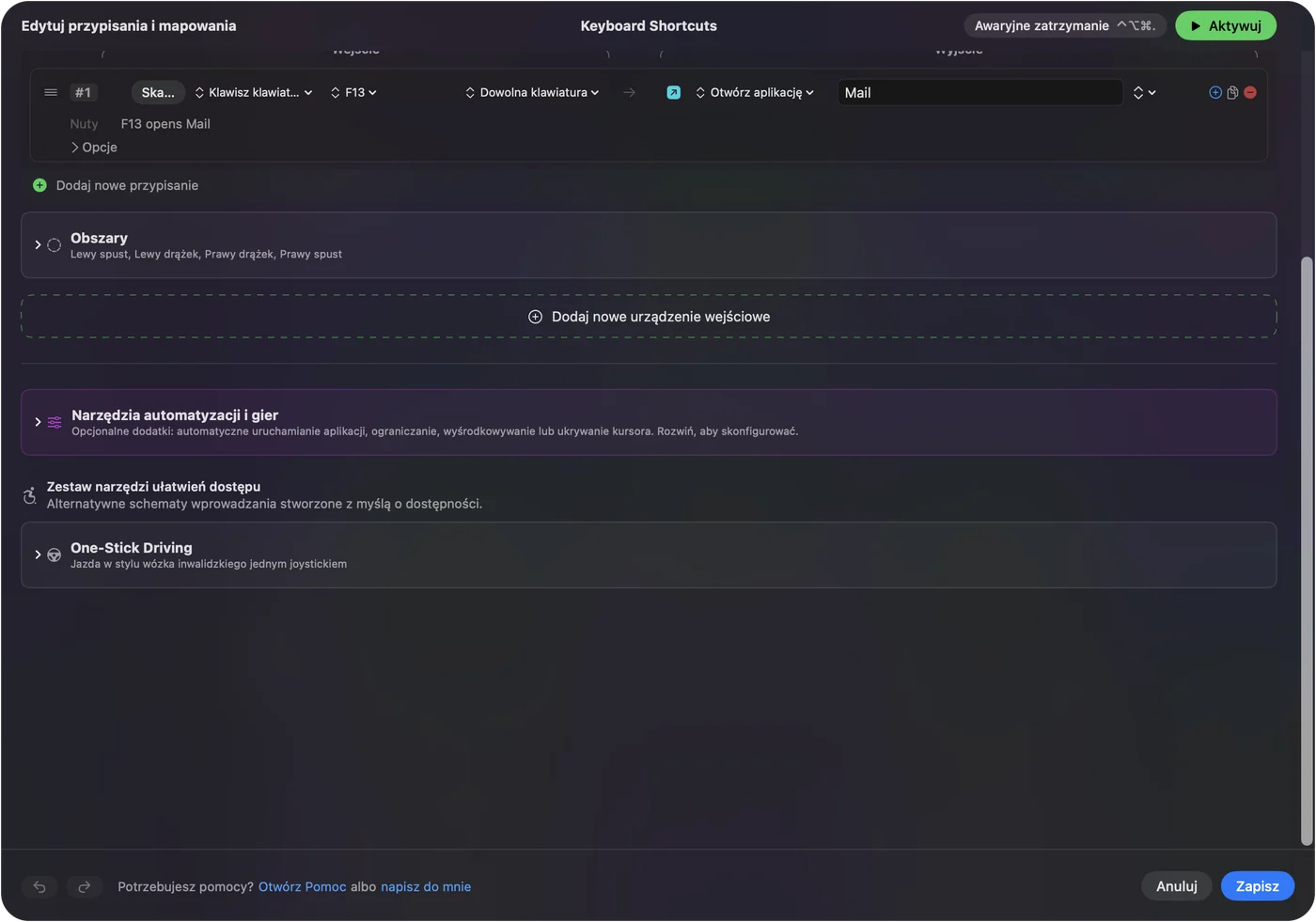

Pusty preset ma znaczenie. Jeśli stream przekazuje pada, a preset w tym samym czasie wysyła klawisze, gra dostaje każde naciśnięcie dwa razy. Gdy opuszczasz Steam Link, wraca preset, który działał wcześniej, więc układ pulpitu wraca sam. Zatrzymanie awaryjne, Control Option Command kropka, wyłącza wszystko, jeśli trzeba.

Jeśli stream pokazuje czarny ekran
Strona Remote Play od Valve to omawia, a jej rada dotyczy całej sesji, a nie jednej gry. Wejdź po tej drabinie, od najmniejszego kroku:
- Sprawdź, czy to każda gra. Jeśli tylko jedna gra jest czarna, Valve prosi o zgłoszenie tej gry, bo naprawa jest po stronie gry.
- Zaktualizuj oba końce. Valve mówi, żeby zaktualizować sterowniki wideo na obu komputerach i trzymać Steam aktualny.
- Wyłącz kodowanie sprzętowe na hoście. Jest w zaawansowanych opcjach hosta w ustawieniach Remote Play Steam na PC.
- Wyłącz dekodowanie sprzętowe na kliencie. Jest w zaawansowanych opcjach klienta po stronie Maca.
- Spójrz na kolory. Valve wymienia znany konflikt między kodowaniem sprzętowym NVIDIA a dekoderem sprzętowym w macOS, który pokazuje duże blokowe obszary koloru, a naprawa jest ta sama: wyłączone kodowanie sprzętowe na hoście.
- Daj hostowi Mac nagrywanie ekranu. Gdy Mac jest hostem, użytkownicy na forach Steam zgłaszają, że zezwolenie Steamowi w Ustawieniach systemowych, Prywatność i ochrona, Nagrywanie ekranu usunęło czarny stream. Strona Valve tego nie mówi, więc traktuj to jako zgłoszenie.
Jeśli PC w ogóle nie jest znajdowany, sprawdź porty wymienione przez Valve: UDP 27031 i 27036 oraz TCP 27036 i 27037.
Wyjdź z Steam Link na Macu, zamknij go albo odinstaluj
- Zamknij. Wybierz Quit Steam Link z jego menu na pasku menu albo naciśnij Command Q, gdy jest na wierzchu, jak w każdej aplikacji Maca.
- Wymuś zamknięcie. Jeśli czarny albo zawieszony stream ukrywa pasek menu, naciśnij Option Command Escape i wymuś zamknięcie Steam Link.
- Odinstaluj. Zamknij go, otwórz folder Programy w Finderze i przenieś Steam Link do Kosza. Pochodzi z App Store, więc można go pobrać ponownie w każdej chwili.
Gdy streamujesz przez własny Remote Play Steam, strona Valve zaznacza, że jeśli gra traci fokus na hoście, Steam zaczyna streamować pulpit hosta, żeby można było do niej wrócić.
Czego nie potrafi
- Steam Link nie streamuje na Quest z Maca. Strona Remote Play od Valve wymienia Meta Quest 2, 3 i Pro, a wymaganiem jest komputer ze Steam i SteamVR na Windows 10 albo nowszym i NVIDIA GTX 970 albo lepsza. Mac nie może być do tego hostem.
- Apple TV może streamować z Maca. Strona Apple Steam Link od Valve wymienia Maca z Mac OS X 10.10 albo nowszym jako hosta, a jej strona Remote Play mówi, że streamowanie z hosta macOS działa od 10.8. Gra nadal musi działać na tym Macu.
- InputConfig nie pojawia się na PC jako kontroler. Wysyła klawisze, kliknięcia i ruch wskaźnika z Maca. Dla gry, która potrzebuje prawdziwego gamepada, pozwól Steam Link przekazać pada.
Listy kontrolerów na tej stronie pochodzą od Valve, a nie z testów osobistych.
Krótka wersja
- Działa. Zainstaluj Steam Link z App Store albo użyj Remote Play w Steam na Macu.
- Pad idzie do PC. Jego ustawienia żyją w Steam na hoście, dlatego nic nie robi na pulpicie Maca.
- Czarny ekran. Zaktualizuj oba końce, potem wyłącz kodowanie sprzętowe na hoście i dekodowanie sprzętowe na kliencie.
- Strona Maca. Preset pulpitu, przycisk Open App dla Steam Link i pusty preset wypisujący Steam Link.
Daj Steam Link preset bez niczego przypisanego, a kontroler obsługuje Maca i stream, nigdy nie robiąc obu naraz.
Pytania
Czy Steam Link działa na Macu?
Tak. Aplikacja Steam Link od Valve jest w App Store na Maca, a jej opis wymagał macOS 12.0 albo nowszego, gdy czytano go 22 października 2026. Steam na Macu może też streamować z innego komputera przez Remote Play.
Dlaczego mój kontroler działa w Steam Link, ale nie na moim Macu?
Steam Link wysyła kontroler do PC, więc czyta go tylko stream. macOS nie ma ustawienia, które zamienia kontroler we wskaźnik. Pulpit Maca obsłuży program do przypisywania taki jak InputConfig.
Czy mogę użyć Steam Link na Meta Quest 3 z Makiem?
Nie z Makiem jako hostem. Valve podaje Windows 10 albo nowszy z SteamVR i NVIDIA GTX 970 albo lepszą dla Steam Link na Quest.
Jak naprawić czarny ekran Steam Link na Macu?
Kroki Valve to zaktualizować sterowniki wideo na obu komputerach, wyłączyć kodowanie sprzętowe w zaawansowanych ustawieniach Remote Play hosta, potem wyłączyć dekodowanie sprzętowe w zaawansowanych ustawieniach klienta.
Jak wyjść z Steam Link na Macu?
Naciśnij Command Q albo wybierz Quit Steam Link z jego menu na pasku menu. Jeśli stream ukrywa pasek menu, naciśnij Option Command Escape i wymuś zamknięcie.
Więcej po polsku
Pełne poradniki, po angielsku
Kto pisze. Ryleigh Newman tworzy InputConfig i na co dzień steruje własnym Makiem za pomocą kontrolera, bo ręce nie działają najlepiej. Ta strona jest przetłumaczona z angielskiego. Główne przyciski i menu aplikacji są po polsku, gdy Mac jest ustawiony na polski. Reszta aplikacji i witryny jest po angielsku.
Ta strona w innych językach: English, العربية, Čeština, Dansk, Deutsch, Español, Suomi, Français, עברית, Magyar, Bahasa Indonesia, Italiano, 日本語, 한국어, Norsk, Nederlands, Português, Русский, Slovenčina, Svenska, ไทย, Türkçe, Українська, Tiếng Việt, 繁體中文, 简体中文
Za darmo. macOS 14 lub nowszy. Bez konta, nic nie opuszcza Twojego Maca. Open source na GitHubie.