עברית
האם Steam Link עובד ב-Mac, ואיך משתמשים בו עם שלט
 האפליקציה הזו חינמית לגמרי. אין צורך ליצור חשבון. אין מינויים, אין הורדות מסובכות, ושום דבר לא נעול. מותאמת ל-Apple silicon.
כן, Steam Link עובד ב-Mac. זו האפליקציה החינמית של Valve למשחק במשחקים שרצים על מחשב אחר עם Steam, בדרך כלל מחשב גיימינג באותה רשת ביתית: המשחק רץ שם, וה-Mac מציג את התמונה ושולח בחזרה את השלט, המקלדת והעכבר. Steam עצמה ב-Mac יכולה לעשות את אותה משימה דרך Remote Play, בלי אפליקציה נוספת. שלט שצומד ל-Mac עובר למחשב דרך הסטרים, ולכן הוא עובד במשחק ולא עושה דבר בשולחן העבודה של ה-Mac.
בחלק של שולחן העבודה InputConfig, אפליקציית ה-Mac החינמית שאני מפתח, מתאימה: היא נותנת לאותו שלט להזיז את הסמן, לפתוח את Steam Link בכפתור אחד ולשלוח מקשים, והיא נשארת מחוץ לסטרים בזמן המשחק.
גרסה 1.7 של InputConfig, הצפויה באוקטובר 2026, תהיה זמינה במלואה בעברית.
שלבים
- הדליקו את מחשב הגיימינג, פתחו בו את Steam והתחברו.
- התקינו את Steam Link מה-App Store ב-Mac וודאו שה-Mac באותה רשת עם המחשב.
- צמדו את השלט ל-Mac בהגדרות המערכת, Bluetooth, או חברו אותו בכבל.
- פתחו את Steam Link, בחרו את המחשב ועקבו אחרי שלבי הצימוד במסך.
- לחצו על כפתור ובדקו שהתפריטים של Steam זזים בסטרים.
- ליציאה, בחרו Quit מתפריט Steam Link בשורת התפריטים או לחצו על Command Q.
מבינים מה זה Steam Link ב-Mac ב-2026
יש שתי דרכים להזרים משחק Steam ל-Mac, ושתיהן מ-Valve:
- האפליקציה Steam Link. האפליקציה החינמית של Valve, ברשימה ב-App Store ל-iPhone, iPad, Mac, Apple Vision ו-Apple TV. כשקראתי את הדף שלה ב-App Store ב-22 באוקטובר 2026, גרסת ה-Mac דרשה macOS 12.0 ואילך והגרסה הנוכחית הייתה 1.4.2, מ-14 באוקטובר.
- Remote Play של Steam עצמה. דף התמיכה של Remote Play של Valve, שנקרא באותו יום, אומר שמתחברים ל-Steam במחשב עם המשחק, מתחברים במחשב אחר, והמשחק מופיע בספרייה שם עם Stream במקום Play. Mac עם Steam מותקנת הוא המחשב האחר הזה.
דף Remote Play של Valve מונה את macOS בין ההתקנים עם הורדת Steam Link, לצד iPhone, Apple TV, Android, Raspberry Pi ו-Meta Quest. המשחק תמיד רץ על המארח, שיכול להיות Windows, Linux או Mac אחר. ה-Mac הוא רק המסך והידיים: המחשב שמריץ את המשחק עושה את כל העבודה.
מגדירים ובודקים כל קצה
שלב 1: מכינים את המארח
- אתם: הדליקו את המחשב, פתחו את Steam, התחברו, והפעילו שם את המשחק פעם אחת כדי שיהיה מעודכן, כפי שהשלבים של Valve לפתרון בעיות מציעים.
- Steam: מכריזה על עצמה ברשת המקומית.
- בדיקה: Steam בשני הקצוות אמורה להיות מעודכנת. Valve ממליצה על רשת חוטית למארח, והדף של Steam Link ממליץ על Ethernet לנתב ועל תדר 5 GHz להתקן המקבל.
שלב 2: מחברים את השלט ל-Mac
- אתם: צמדו את השלט בהגדרות המערכת, Bluetooth, או חברו אותו בכבל.
- macOS: מציגה אותו בשלטי משחק בסרגל הצדדי של הגדרות המערכת.
- בדיקה: לחצו על כמה כפתורים בשלטי משחק. אם שום דבר לא נדלק, תקנו קודם את זה, כי הסטרים יכול להעביר רק משטח ש-Mac רואה. איך מחברים שלט ל-Mac כולל את כפתורי הצימוד.
שלב 3: מתחברים למחשב
- אתם: פתחו את Steam Link, בחרו את המחשב ועקבו אחרי השלבים במסך.
- Steam Link: פותחת את Big Picture מהמחשב ושולחת את השלט.
- בדיקה: ה-D-pad זז ב-Big Picture. אם המחשב אף פעם לא מופיע, Valve אומרת ששני המחשבים חייבים להיות באותה תת רשת, ששום דבר אחר לא יכול להשתמש ביציאת UDP 27036, ושללקוח Mac כדאי לנסות הפעלה מחדש אחרי ש-Steam מתעדכנת.
מבינים איך השלט מגיע למחשב
דף התמיכה של Valve אומר זאת בפשטות: שמע ווידאו מגיעים מהמחשב שמריץ את המשחק, וקלט המשחק, מקלדת, עכבר או גיימפד, עובר מההתקן שבידיים שלכם למשחק במחשב הזה. לכן השלט שצימדתם ל-Mac מועבר ל-Steam במחשב, והגדרות Steam Input שחלות הן אלה שבמארח. אם משחק מתעלם מהמשטח, העצה של Valve היא לבדוק אם Big Picture מזהה אותו בהגדרות השלט בלקוח.
Valve לא מפרסמת רשימת שלטים ייעודית ל-Mac. התיאור ב-App Store, שנכתב ל-iPhone ול-iPad, אומר לצמד שלט MFi או Steam. דף Steam Link של Apple של Valve מונה את Steam Controller, שלטי MFi, שלט Xbox One S ואת DualShock 4, האחרונים ב-iOS ו-tvOS 13 ומעלה, וגם את Razer Kishi. אם ה-Mac מציג משטח בשלטי משחק ו-Big Picture זז איתו, הסטרים מקבל אותו.
למה השלט עובד בסטרים ולא בשולחן העבודה של ה-Mac
Steam Link קוראת את השלט ושולחת כל לחיצה למחשב. שום דבר ב-Mac לא הופך שלט לסמן, ו-macOS לבדה יכולה רק להחליף כפתור שלט בכפתור שלט אחר בתוך משחקים שתומכים בשלטים. לכן ברגע שעוזבים את החלון של Steam Link, למשטח אין עם מי לדבר, ואתם מושיטים יד למשטח המגע כדי להחליף אפליקציה או לבחור את המשחק הבא.
הפער הזה הוא צד ה-Mac, ושם ממפה עוזר. Steam Input במחשב מכסה את הסטרים, ופריסה ב-Mac מכסה את כל מה שסביבו. Steam Input מחוץ ל-Steam מסביר למה ה-Desktop Layout של Steam עצמה לעיתים קרובות לא עושה דבר ב-Mac.
משתמשים ב-InputConfig ל-Mac סביב הסטרים
הגדרתי את זה כך, וכל חלק הוא יכולת רגילה של InputConfig:
- פריסת שולחן עבודה. הפריסה המובנית Desktop Navigation שמה את הסמן על סטיק ולחיצות על הטריגרים, כך שאפשר לנוע ב-Mac מהספה.
- כפתור שפותח את Steam Link. תנו לשורה את פלט System Function בשם Open App ובחרו Steam Link. לחיצה אחת מפעילה אותה, או מביאה אותה לחזית.
- פריסה ריקה ל-Steam Link. צרו פריסה בלי כלום קשור, ציינו את Steam Link תחת Activate when these apps are in front, והפעילו את Switch presets when the front app changes ב-Settings, Advanced. בזמן שהסטרים בחזית, הפריסה הריקה רצה, ולכן המשטח הולך רק למחשב.
- מקשים לכל מה שצריך אותם. אם משחק בסטרים מתעלם מהמשטח, פריסה יכולה לשלוח במקום זה את המקשים ותנועת העכבר שלו, ו-Steam Link מעבירה גם אותם למחשב.
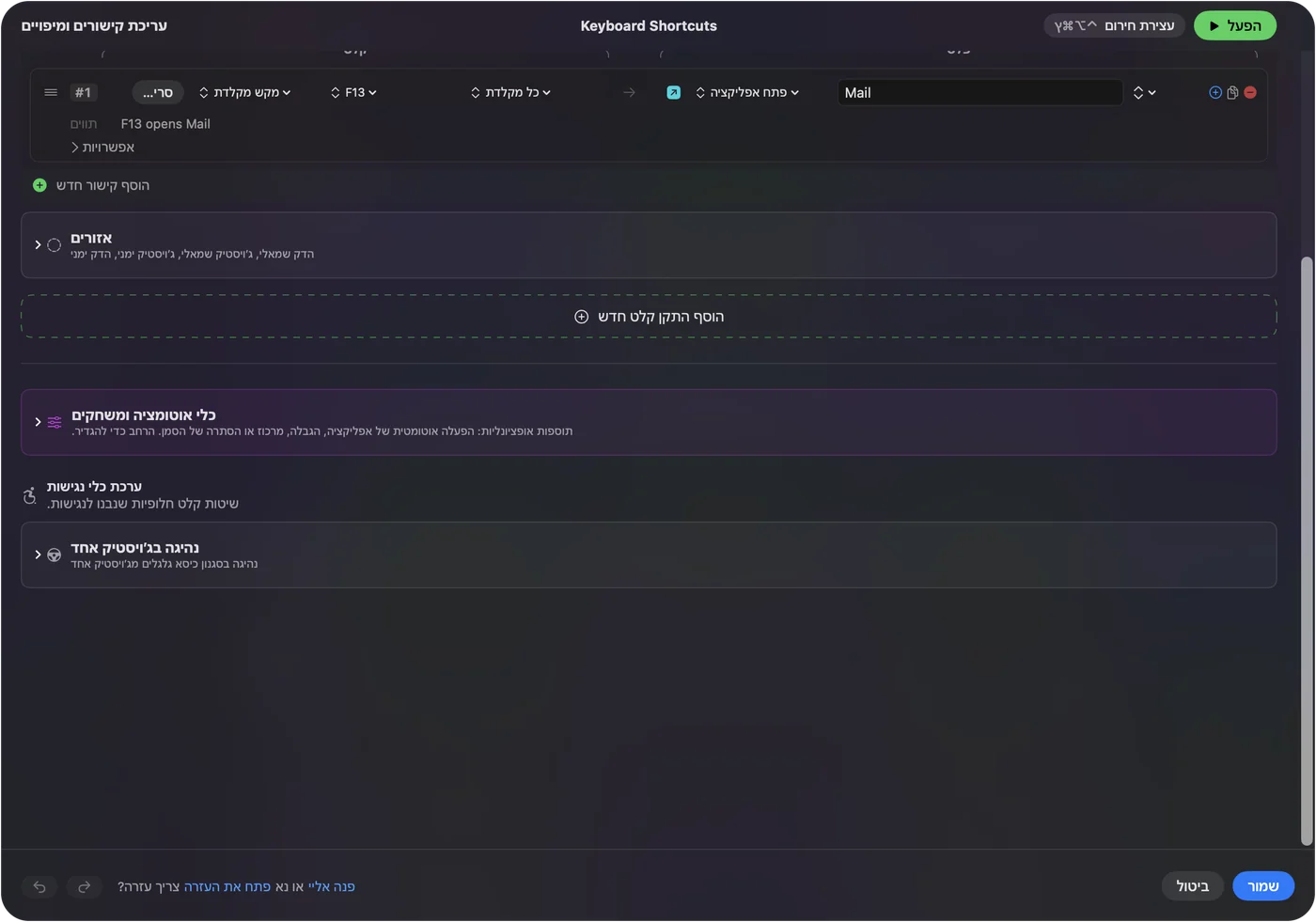

הפריסה הריקה חשובה. אם הסטרים מעביר את המשטח ופריסה שולחת מקשים באותו זמן, המשחק מקבל כל לחיצה פעמיים. כשעוזבים את Steam Link, הפריסה שהייתה לכם קודם חוזרת, ולכן פריסת שולחן העבודה חוזרת מעצמה. עצירת החירום, Control Option Command נקודה, מכבה הכול אם צריך.

אם הסטרים מציג מסך שחור
דף Remote Play של Valve מכסה את זה, והעצה שלו היא לכל הסשן, לא למשחק אחד. עלו במדרגות האלה, מהצעד הקטן ביותר:
- בדקו שזה כל משחק. אם רק משחק אחד שחור, Valve מבקשת לדווח על המשחק הזה, כי התיקון בצד המשחק.
- עדכנו את שני הקצוות. Valve אומרת לעדכן את מנהלי ההתקן של הווידאו בשני המחשבים ולשמור על Steam מעודכנת.
- כבו קידוד חומרה במארח. הוא נמצא באפשרויות המארח המתקדמות בהגדרות Remote Play של Steam במחשב.
- כבו פענוח חומרה בלקוח. הוא נמצא באפשרויות הלקוח המתקדמות בצד ה-Mac.
- הסתכלו על הצבעים. Valve מציינת התנגשות ידועה בין קידוד חומרה של NVIDIA למפענח החומרה ב-macOS שמציגה אזורי צבע גדולים ומרובעים, והתיקון זהה: קידוד חומרה כבוי במארח.
- תנו למארח Mac הקלטת מסך. כש-Mac הוא המארח, משתמשים בפורומים של Steam מדווחים שאישור Steam בהגדרות המערכת, פרטיות ואבטחה, Screen Recording ניקה סטרים שחור. הדף של Valve לא אומר זאת, ולכן התייחסו לזה כדיווח.
אם המחשב בכלל לא נמצא, בדקו את היציאות ש-Valve מפרטת: UDP 27031 ו-27036, ו-TCP 27036 ו-27037.
יוצאים, סוגרים או מסירים את Steam Link ב-Mac
- סגרו אותה. בחרו Quit Steam Link מהתפריט שלה בשורת התפריטים, או לחצו על Command Q כשהיא בחזית, כמו בכל אפליקציית Mac.
- כפו סגירה. אם סטרים שחור או תקוע מסתיר את שורת התפריטים, לחצו על Option Command Escape וכפו סגירה של Steam Link.
- הסירו אותה. סגרו אותה, פתחו את התיקייה Applications ב-Finder והעבירו את Steam Link לאשפה. היא הגיעה מה-App Store, ולכן אפשר להוריד אותה שוב בכל עת.
כשמזרימים עם Remote Play של Steam עצמה במקום זה, הדף של Valve מציין שאם המשחק מאבד פוקוס במארח, Steam מתחילה להזרים את שולחן העבודה של המארח כדי שתוכלו לחזור אליו.
מה היא לא יכולה לעשות
- Steam Link לא יכולה להזרים ל-Quest מ-Mac. דף Remote Play של Valve מזכיר את Meta Quest 2, 3 ו-Pro, והדרישות לזה הן מחשב עם Steam ו-SteamVR ב-Windows 10 ואילך וכרטיס NVIDIA GTX 970 או טוב יותר. Mac לא יכול להיות המארח לזה.
- Apple TV יכול להזרים מ-Mac. דף Steam Link של Apple של Valve מציין Mac עם Mac OS X 10.10 ואילך כמארח, ודף Remote Play שלה אומר שסטרימינג ממארח macOS עובד ב-10.8 ואילך. המשחק עדיין צריך לרוץ על ה-Mac הזה.
- InputConfig לא מופיעה במחשב כשלט. היא שולחת מקשים, לחיצות ותנועת סמן מה-Mac. למשחק שצריך גיימפד אמיתי, תנו ל-Steam Link להעביר את המשטח.
רשימות השלטים בדף הזה הן של Valve, לא בדיקות שלי.
הגרסה הקצרה
- זה עובד. התקינו את Steam Link מה-App Store, או השתמשו ב-Remote Play ב-Steam ב-Mac.
- המשטח הולך למחשב. ההגדרות שלו חיות ב-Steam במארח, ולכן הוא לא עושה דבר בשולחן העבודה של ה-Mac.
- מסך שחור. עדכנו את שני הקצוות, ואז כבו קידוד חומרה במארח ופענוח חומרה בלקוח.
- צד ה-Mac. פריסת שולחן עבודה, כפתור Open App ל-Steam Link, ופריסה ריקה שמציינת את Steam Link.
תנו ל-Steam Link פריסה בלי כלום קשור, והשלט מפעיל את ה-Mac ואת הסטרים בלי לעשות את שניהם בבת אחת.
שאלות
האם Steam Link עובד ב-Mac?
כן. האפליקציה Steam Link של Valve נמצאת ב-App Store ל-Mac, והדף שלה דרש macOS 12.0 ואילך כשקראתי אותו ב-22 באוקטובר 2026. Steam ב-Mac יכולה גם להזרים ממחשב אחר דרך Remote Play.
למה השלט שלי עובד ב-Steam Link אבל לא ב-Mac?
Steam Link שולחת את השלט למחשב, ולכן רק הסטרים קורא אותו. ל-macOS אין הגדרה שהופכת שלט לסמן. ממפה כמו InputConfig מכסה את שולחן העבודה של ה-Mac.
אפשר להשתמש ב-Steam Link ב-Meta Quest 3 עם Mac?
לא עם Mac כמארח. Valve מציינת Windows 10 ואילך עם SteamVR וכרטיס NVIDIA GTX 970 או טוב יותר ל-Steam Link ב-Quest.
איך מתקנים מסך שחור ב-Steam Link ב-Mac?
השלבים של Valve הם לעדכן את מנהלי ההתקן של הווידאו בשני המחשבים, לכבות קידוד חומרה באפשרויות המתקדמות של Remote Play במארח, ואז לכבות פענוח חומרה באפשרויות המתקדמות של הלקוח.
איך יוצאים מ-Steam Link ב-Mac?
לחצו על Command Q או בחרו Quit Steam Link מהתפריט שלה בשורת התפריטים. אם הסטרים מסתיר את שורת התפריטים, לחצו על Option Command Escape וכפו סגירה.
עוד בעברית
מדריכים מלאים, באנגלית
מי כותב. InputConfig פותח על ידי Ryleigh Newman, ומשמש מדי יום לשליטה במחשב Mac באמצעות שלט, כי הידיים של Ryleigh לא עובדות טוב. הדף הזה תורגם מאנגלית. ממשק האפליקציה ושאר האתר באנגלית.
הדף הזה בשפות אחרות: English, العربية, Čeština, Dansk, Deutsch, Español, Suomi, Français, Magyar, Bahasa Indonesia, Italiano, 日本語, 한국어, Norsk, Nederlands, Polski, Português, Русский, Slovenčina, Svenska, ไทย, Türkçe, Українська, Tiếng Việt, 繁體中文, 简体中文
חינמי. macOS 14 ומעלה. בלי חשבון, ושום דבר לא יוצא מה-Mac. קוד פתוח ב-GitHub.