עברית
איך משתמשים בשלט ב-Azahar וב-melonDS ב-Mac
 האפליקציה הזו חינמית לגמרי. אין צורך ליצור חשבון. אין מינויים, אין הורדות מסובכות, ושום דבר לא נעול. מותאמת ל-Apple silicon.
שני המהדרים קוראים שלטים בעצמם. ב-Azahar פתחו Settings, Controls, Input, לחצו על משבצת ולחצו על הכפתור שאתם רוצים בה, או לחצו על Auto Map. ב-melonDS פתחו Config, Input and hotkeys, בחרו את המשטח בתפריט Joystick, וקשרו כל כפתור של DS תחת Joystick mappings. הדבר היחיד ששלט לא יכול לעשות בעצמו באף אחד מהם הוא מסך המגע, כי שניהם לוקחים את מסך המגע מהעכבר.
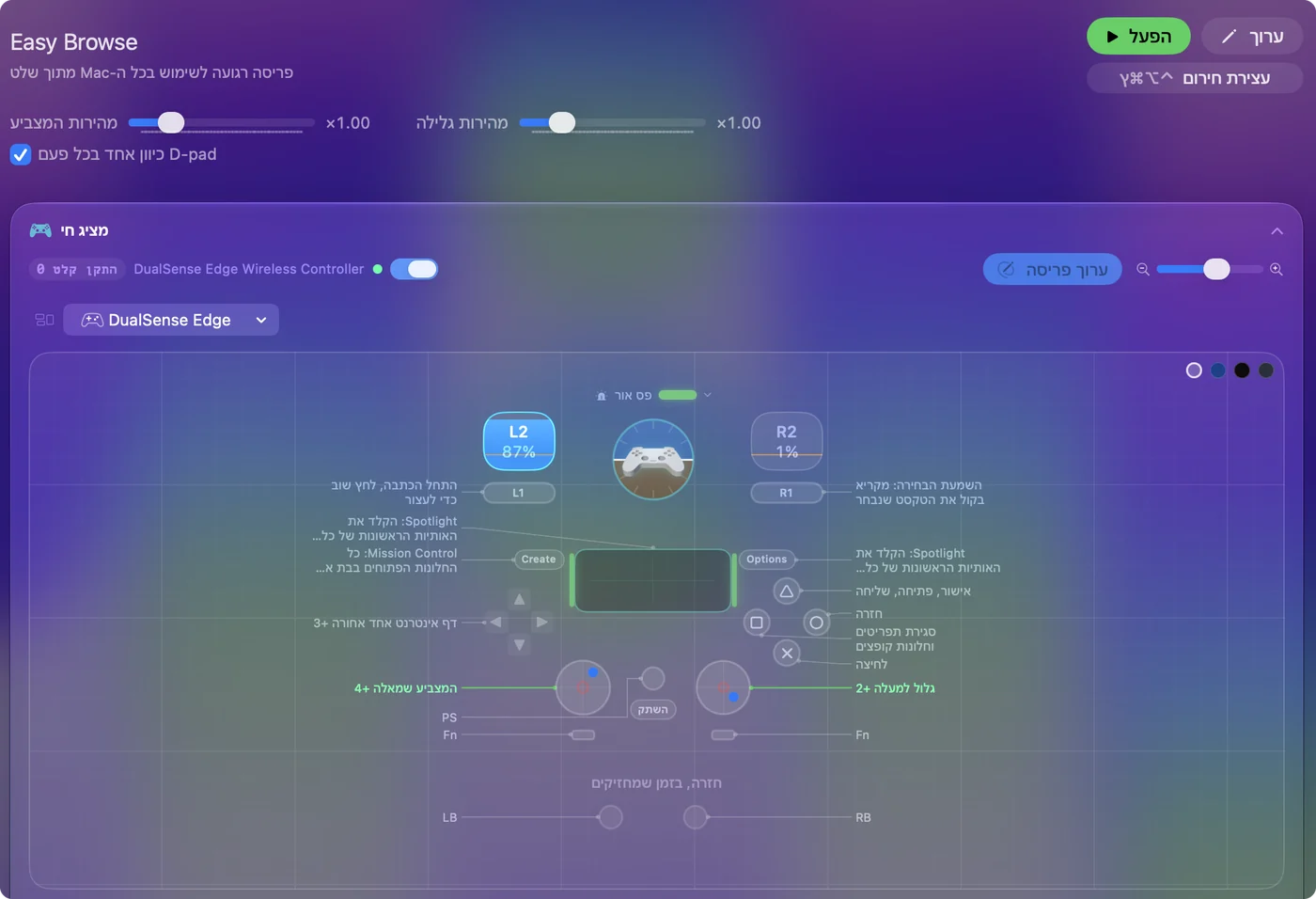
כאן InputConfig, אפליקציית ה-Mac החינמית שאני מפתח, עוזרת: היא מזיזה את הסמן עם סטיק ולוחצת עם כפתור, כך שאפשר להקיש על המסך התחתון בלי לעזוב את המשטח. שמות התפריטים כאן הם מהקוד של כל פרויקט, שקראתי ב-22 באוקטובר 2026: Azahar 2126.2, שיצא ב-8 באוקטובר 2026, ו-melonDS 1.1, שיצא ב-18 בנובמבר 2025, שניהם עם גרסאות macOS בדפי השחרור שלהם.
גרסה 1.7 של InputConfig, הצפויה באוקטובר 2026, תהיה זמינה במלואה בעברית.
שלבים
- חברו את השלט ל-Mac ובדקו אותו בהגדרות המערכת, שלטי משחק.
- ב-Azahar פתחו Settings, Controls, Input, ואז לחצו על Auto Map או לחצו על כל משבצת ולחצו על כפתור.
- ב-melonDS פתחו Config, Input and hotkeys, בחרו את המשטח בתפריט Joystick, וקשרו כל כפתור של DS.
- למסך המגע, צרו פריסה ב-InputConfig עם הסמן על סטיק שהמשחק לא משתמש בו ולחיצה שמאלית על כפתור פנוי.
- הוסיפו כל אמולטור לרשימת האפליקציות של הפריסה שלו, כדי שפריסת המגע תרוץ רק כשהאמולטור הזה בחזית.
מגדירים את השלט ב-Azahar
Azahar ממשיכה את הפרויקט Citra, וחלון ההגדרות שלה הוא אותו רעיון. ב-Mac הפריט Configure שלה נמצא בתפריט Azahar, בשם Settings או Preferences לפי הגרסה, ו-Command פסיק פותח אותו גם כן. בחרו Controls בסרגל הצדדי, ואז בלשונית Input.
- אתם: לחצו על Auto Map ולחצו על כפתור במשטח, או לחצו על משבצת כמו A ולחצו על הכפתור שאתם רוצים שם. ל-Circle Pad, לחצו על Set Analog Stick והזיזו את הסטיק.
- Azahar: ממלאת את המשבצת בכפתור או בסטיק של המשטח.
- בדיקה: כל משבצת מציגה כפתור משטח, לא מקש. לחצו על OK.
- Profile. New, Rename ו-Delete שומרים פריסה לכל משטח.
- Apply Game Controller Maps To. All controllers, Controllers of the mapped type או Only the mapped controller. Azahar מציינת שחלק מהמיפויים, כמו כפתורים אחוריים, אי אפשר להחיל על כל השלטים.
- Circle Mod. מקש או כפתור שבזמן שמחזיקים אותו גורם ל-Circle Pad לנוע פחות, למשחקים שצריכים דחיפה עדינה.
- Clear All ו-Restore Defaults. להתחיל מחדש, או לחזור לפריסת המקלדת.
אם משבצת עדיין מציגה מקש אות, Azahar קוראת את המקלדת לכפתור הזה, לא את המשטח.
מגדירים את השלט ב-melonDS
melonDS שומרת הכול ב-Config, Input and hotkeys. בחלון יש לשוניות DS keypad, Add-ons ו-General hotkeys, ותפריט Joystick שבוחר איזה משטח היא קוראת.
- אתם: בחרו את השלט בתפריט Joystick. לחצו על Switch to Joystick mappings, ואז לחצו על כל כפתור של DS ולחצו על כפתור המשטח בשבילו.
- melonDS: שומרת מיפוי ג'ויסטיק לצד זה של המקלדת, ולכן שניהם עובדים.
- בדיקה: לחצו על OK, טענו משחק ולחצו על כל כפתור פעם אחת.
ל-DS אין סטיקים אנלוגיים, ולכן שני הסטיקים והטריגרים של משטח מודרני פנויים ב-melonDS אלא אם ממפים אותם. כשכמה חלונות melonDS פתוחים, החלון אומר איזו מופע אתם מגדירים. התפריט Joystick הוא הדבר הראשון לבדוק כש-melonDS מתעלמת ממשטח.
מגיעים למסך המגע מהשלט
שני האמולטורים קוראים את המסך התחתון מהעכבר: לחיצה היא הקשה, ולחיצה מוחזקת גוררת את הסטיילוס. עלו במדרגות האלה, מבלי להוסיף דבר ועד פריסה מלאה:
- הקשות קבועות ב-Azahar. ב-Controls, Input, Motion / Touch יש Use button mapping, שקושר כפתורי משטח לנקודות קבועות במסך המגע. זה מתאים למשחק שתמיד מקיש באותם מקומות.
- משטח מגע של DualSense ב-Azahar. באותו חלון יש Use controller touchpad, שממפה משטח מגע בשלטים כמו DualSense ישירות למגע.
- סמן על סטיק, בשני האמולטורים. InputConfig מזיזה את הסמן של ה-Mac עם סטיק ולוחצת עם כפתור, כך שאפשר להקיש בכל מקום. ל-melonDS אין הגדרת מגע משלה, ולכן זו הדרך שם.
בחרו סטיק וכפתור שהאמולטור לא קורא:
- melonDS. הסטיק הימני על הסמן, הטריגר הימני על לחיצה שמאלית. אין ל-DS שימוש בהם.
- Azahar. הסטיק הימני הוא שם ה-C-Stick, ולכן השתמשו בו רק במשחקים שמתעלמים מה-C-Stick, או השאירו את הסמן על הסטיק הימני ולחצו עם לחיצת הסטיק הימני.
- אתם: בפריסה חדשה, הוסיפו ארבע שורות לסטיק הימני עם הפלט Mouse Motion, אחת לכל כיוון, ושורה לכפתור הפנוי עם לחיצה שמאלית. הורידו את Pointer speed כדי שדחיפות קטנות ינחתו על כפתורים קטנים.
- InputConfig: מזיזה את הסמן עם הסטיק ולוחצת עם הכפתור, בזמן שהאמולטור ממשיך לקרוא כל בקר אחר.
- בדיקה: הזיזו את הסמן מעל המסך התחתון ולחצו על הכפתור. המשחק מגיב להקשה. לא בדקתי את זה ב-Azahar או ב-melonDS בעצמי, ולכן בדקו קודם הקשה בתפריט.

מלכודת אחת ב-Azahar: ב-Motion / Touch יש Motion Provider בשם Mouse (Right Click), שהופך גרירות ימניות לתנועה. השאירו את הלחיצה הימנית מחוץ לפריסת המגע ב-Azahar, או שהקשה יכולה להטות את הקונסולה במקום.
שמים את הקיצורים במקום שאפשר להגיע אליו
- Azahar, מהמשטח. ב-Controls יש לשונית Controller Hotkeys, שבה לוחצים פעמיים על קישור כדי לשנות אותו ואפשר להשתמש בצירופים של שני כפתורים.
- Azahar, מהמקלדת. הלשונית Keyboard Hotkeys מתחילה ב-F4 ל-Continue/Pause Emulation, F5 לעצירה, F6 להפעלה מחדש, F9 ל-Swap Screens, F10 ל-Toggle Screen Layout ו-F11 ל-Fullscreen.
- melonDS. General hotkeys מפרטת Pause/resume, Reset, Fast forward, Toggle fast forward, Swap screens, Close/open lid, Microphone ועוד, ומקבלת כפתור משטח וגם מקש.
שניהם יכולים כבר לקשור קיצורים למשטח, ולכן InputConfig שווה רק למקשים שהם משאירים במקלדת, או לפריסה שאתם רוצים בכמה אמולטורים. השתמשו קודם בקיצורי המשטח של האמולטור עצמו, והוסיפו ממפה רק למה שהם משאירים בחוץ.
אם השלט לא עושה דבר
עלו במדרגות האלה, מהצעד הקטן ביותר:
- בדקו את ה-Mac. בהגדרות המערכת, שלטי משחק אמור להדליק כל כפתור.
- חברו מחדש, ואז פתחו מחדש. חברו את המשטח לפני שאתם פותחים את חלון ההגדרות של האמולטור.
- בדקו את המשבצות. ב-Azahar כל משבצת אמורה לציין כפתור משטח. ב-melonDS, התפריט Joystick אמור לציין את המשטח שלכם.
- בדקו את הפרופיל. Azahar שומרת פריסה לכל פרופיל, ולכן הפרופיל הנכון חייב להיות נבחר.
- סגרו את Steam. שכבת השלט שלה יכולה לשלוח מקשים משלה.
- חפשו לחיצות כפולות. אם כפתור מופעל פעמיים, ממפה והאמולטור קוראים אותו שניהם. מפו את הכפתור הזה במקום אחד בלבד.
שלט אמולטור לא עובד ב-Mac מכסה את צד ה-Mac לכל אמולטור. משטח שנדלק בשלטי משחק הוא הגדרה בתוך האמולטור, לא בעיה של Mac.
נותנים לכל אמולטור פריסה משלו
שני האמולטורים רוצים בקרים פנויים שונים, ולכן הייתי שומר שתי פריסות קטנות: אחת ל-melonDS עם הסטיק הימני והטריגר הימני על הסמן, ואחת ל-Azahar עם מה שהמשחקים שלה משאירים פנוי. ציינו כל אמולטור תחת Activate when these apps are in front, והנכונה מופעלת כשעוברים.

פריסת מגע צריכה לרוץ רק כשהאמולטור שלה בחזית, כך שהסמן נשאר שלכם בכל מקום אחר.
מה היא לא יכולה לעשות
- אין מגע אמיתי מסטיק. InputConfig מזיזה את הסמן של ה-Mac. האמולטור הופך את הלחיצה להקשה, ולכן הסמן חייב להיות מעל המסך התחתון.
- אין שלט וירטואלי. היא שולחת מקשים ואירועי עכבר, ולכן לא יכולה לגרום למשטח אחד להיראות כמו אחר לאמולטור.
- אין קבצי משחק. הדף הזה מכסה שלטים בלבד.
הייתי נותן לכל אמולטור לקרוא את המשטח, ומשתמש ב-InputConfig רק לסמן.
הגרסה הקצרה
- Azahar. עברו ל-Settings, Controls, Input, ואז Auto Map או משבצת אחת בכל פעם.
- melonDS. עברו ל-Config, Input and hotkeys, בחרו את המשטח ב-Joystick, ואז מפו תחת Joystick mappings.
- מסך מגע. השתמשו באפשרות מיפוי הכפתורים או משטח המגע של Azahar, או שימו את הסמן על סטיק פנוי עם InputConfig.
מפו את המשטח באמולטור, ואז תנו למסך המגע סטיק משלו.
שאלות
איך משתמשים במסך המגע ב-melonDS עם שלט?
melonDS קוראת את מסך המגע מהעכבר. ממפה כמו InputConfig יכול להזיז את הסמן עם סטיק פנוי וללחוץ עם כפתור פנוי, ו-melonDS מתייחסת לזה כהקשה על המסך התחתון.
איפה הגדרות השלט ב-Azahar ב-Mac?
בתפריט Azahar, Settings או Preferences לפי הגרסה, ואז Controls ולשונית Input. Command פסיק פותח את החלון גם כן.
למה השלט שלי לא עובד ב-Azahar?
בדרך כלל המשבצות עדיין מציינות מקשי מקלדת, או שנבחר פרופיל אחר. חברו קודם את המשטח, ואז לחצו על Auto Map או לחצו על כל משבצת ולחצו על הכפתור.
אפשר להשתמש במשטח המגע של DualSense כמסך המגע של ה-3DS ב-Azahar?
בחלון Motion / Touch של Azahar יש Use controller touchpad, שממפה משטח מגע בשלטים כמו DualSense ישירות למגע.
האם melonDS תומכת בקיצורי שלט?
כן. הלשונית General hotkeys ב-Input and hotkeys מקבלת כפתור משטח וגם מקש, ל-Pause/resume, Fast forward, Swap screens ושאר הפעולות.
עוד בעברית
מדריכים מלאים, באנגלית
מי כותב. InputConfig פותח על ידי Ryleigh Newman, ומשמש מדי יום לשליטה במחשב Mac באמצעות שלט, כי הידיים של Ryleigh לא עובדות טוב. הדף הזה תורגם מאנגלית. ממשק האפליקציה ושאר האתר באנגלית.
הדף הזה בשפות אחרות: English, العربية, Čeština, Dansk, Deutsch, Español, Suomi, Français, Magyar, Bahasa Indonesia, Italiano, 日本語, 한국어, Norsk, Nederlands, Polski, Português, Русский, Slovenčina, Svenska, ไทย, Türkçe, Українська, Tiếng Việt, 繁體中文, 简体中文
חינמי. macOS 14 ומעלה. בלי חשבון, ושום דבר לא יוצא מה-Mac. קוד פתוח ב-GitHub.