Italiano
Come usare un controller in Azahar e melonDS su un Mac
 Questa app è completamente gratuita. Non devi creare un account. Niente abbonamenti, niente download complicati, e nulla è bloccato. Ottimizzata per Apple Silicon.
Entrambi gli emulatori leggono da soli i controller. In Azahar, apri Settings, Controls, Input, fai clic su uno slot e premi il pulsante che vuoi assegnargli, oppure premi Auto Map. In melonDS, apri Config, Input and hotkeys, scegli il tuo pad nel menu Joystick e associa ogni pulsante del DS sotto Joystick mappings. L'unica cosa che un controller non può fare da solo in nessuno dei due è il touchscreen, perché entrambi prendono il touchscreen dal mouse.
È qui che aiuta InputConfig, l'app gratuita per Mac che sviluppo io: muove il puntatore con uno stick e fa clic con un pulsante, così puoi toccare lo schermo inferiore senza lasciare il pad. I nomi dei menu qui vengono dal codice sorgente di ciascun progetto, letto il 22 ottobre 2026: Azahar 2126.2, rilasciato l'8 ottobre 2026, e melonDS 1.1, rilasciato il 18 novembre 2025, entrambi con build per macOS nelle loro pagine di rilascio.
La versione 1.7 di InputConfig, prevista per ottobre 2026, sarà disponibile interamente in italiano.
Passaggi
- Collega il controller al Mac e controllalo in Impostazioni di Sistema, Controller.
- In Azahar, apri Settings, Controls, Input, poi premi Auto Map oppure fai clic su ogni slot e premi un pulsante.
- In melonDS, apri Config, Input and hotkeys, scegli il pad nel menu Joystick e associa ogni pulsante del DS.
- Per il touchscreen, crea un preset di InputConfig con il puntatore su uno stick che il gioco non usa e un clic sinistro su un pulsante libero.
- Aggiungi ogni emulatore all'elenco delle app del suo preset, così il layout touch gira solo mentre quell'emulatore è in primo piano.
Configurare il controller in Azahar
Azahar continua il progetto Citra, e la sua finestra delle impostazioni è la stessa idea. Su un Mac la voce Configure sta nel menu Azahar, come Settings o Preferences a seconda della build, e si apre anche con Command virgola. Scegli Controls nella barra laterale, poi la scheda Input.
- Tu: Premi Auto Map e premi un pulsante del pad, oppure fai clic su uno slot come A e premi il pulsante che vuoi lì. Per il Circle Pad, fai clic su Set Analog Stick e muovi lo stick.
- Azahar: Riempie lo slot con il pulsante o lo stick del pad.
- Verifica: Ogni slot mostra un pulsante del pad, non un tasto. Fai clic su OK.
- Profile. New, Rename e Delete mantengono un layout per pad.
- Apply Game Controller Maps To. All controllers, Controllers of the mapped type oppure Only the mapped controller. Azahar osserva che alcune associazioni, come i pulsanti posteriori, non possono essere applicate a tutti i controller.
- Circle Mod. Un tasto o pulsante che, tenuto premuto, fa muovere meno il Circle Pad, per i giochi che richiedono una spinta delicata.
- Clear All e Restore Defaults. Ricominciare da capo, oppure tornare al layout della tastiera.
Se uno slot mostra ancora un tasto lettera, Azahar sta leggendo la tastiera per quel pulsante, non il pad.
Configurare il controller in melonDS
melonDS tiene tutto in Config, Input and hotkeys. La finestra ha le schede DS keypad, Add-ons e General hotkeys, e un menu Joystick che sceglie quale pad legge.
- Tu: Scegli il tuo controller nel menu Joystick. Fai clic su Switch to Joystick mappings, poi fai clic su ogni pulsante del DS e premi il pulsante del pad corrispondente.
- melonDS: Memorizza un'associazione del joystick accanto a quella della tastiera, quindi funzionano entrambe.
- Verifica: Premi OK, carica un gioco e premi ogni pulsante una volta.
Il DS non ha stick analogici, quindi entrambi gli stick e i trigger di un pad moderno sono liberi in melonDS a meno che tu li associ. Con più finestre melonDS aperte, la finestra dice quale istanza stai configurando. Il menu Joystick è la prima cosa da controllare quando melonDS ignora un pad.
Raggiungere il touchscreen da un controller
Entrambi gli emulatori leggono lo schermo inferiore dal mouse: un clic è un tocco, e un clic tenuto trascina lo stilo. Sali questa scala, da niente di extra a un layout completo:
- Tocchi fissi in Azahar. Controls, Input, Motion / Touch ha Use button mapping, che lega i pulsanti del pad a punti fissi del touchscreen. Va bene per un gioco che tocca sempre gli stessi punti.
- Un touchpad del DualSense in Azahar. La stessa finestra ha Use controller touchpad, che associa direttamente al tocco un touchpad su controller come il DualSense.
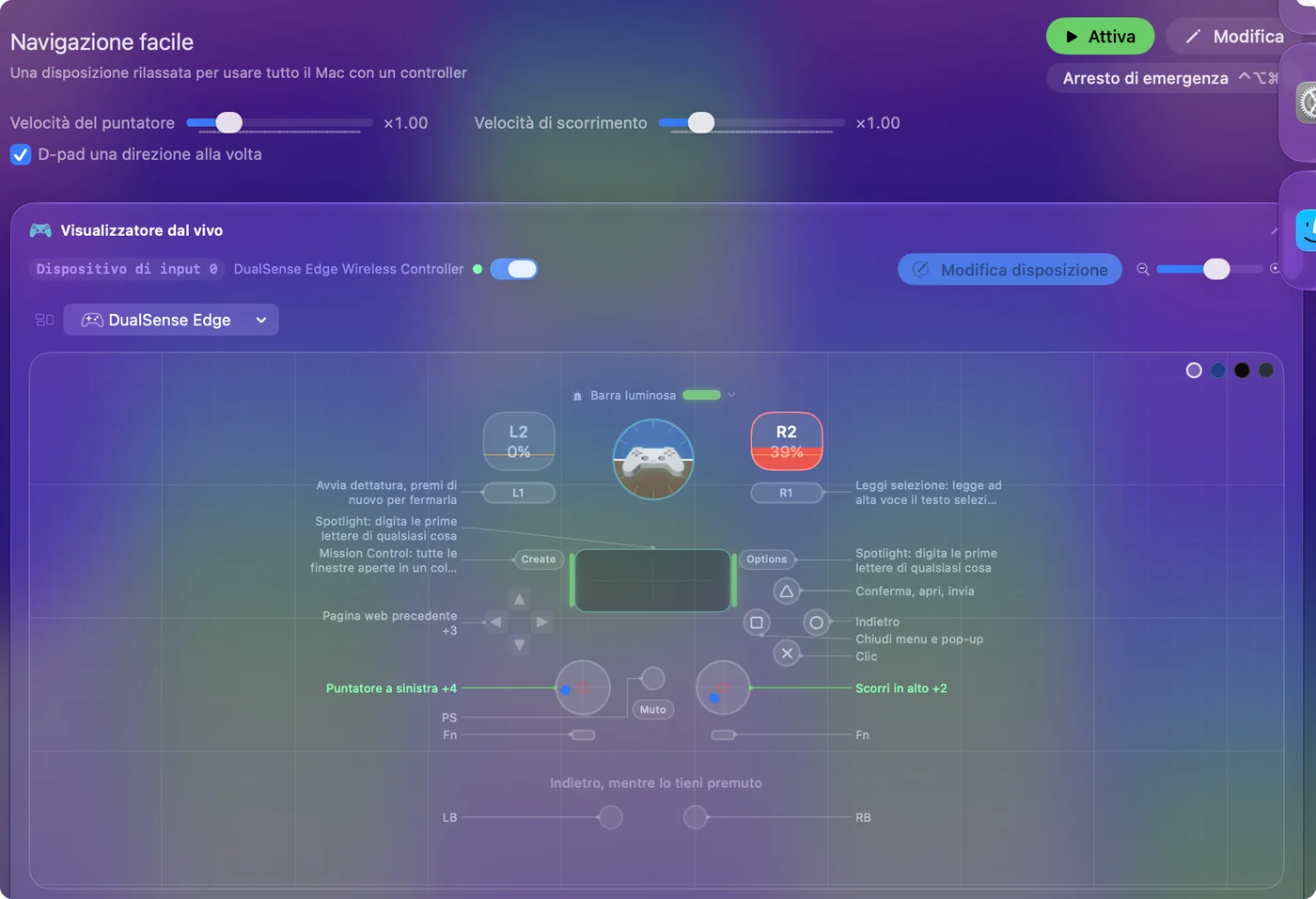
- Un puntatore su uno stick, in entrambi gli emulatori. InputConfig muove il puntatore del Mac con uno stick e fa clic con un pulsante, così puoi toccare ovunque. melonDS non ha un'impostazione touch propria, quindi lì questa è la strada.
Scegli uno stick e un pulsante che l'emulatore non legge:
- melonDS. Stick destro sul puntatore, trigger destro sul clic sinistro. Su un DS nulla li usa.
- Azahar. Lo stick destro lì è il C-Stick, quindi usalo solo nei giochi che ignorano il C-Stick, oppure tieni il puntatore sullo stick destro e fai clic con la pressione dello stick destro.
- Tu: In un nuovo preset, aggiungi quattro righe per lo stick destro con l'uscita Mouse Motion, una per direzione, e una riga per il pulsante libero con un clic sinistro. Abbassa Pointer speed così le piccole spinte raggiungono i piccoli pulsanti.
- InputConfig: Muove il puntatore con lo stick e fa clic con il pulsante, mentre l'emulatore continua a leggere ogni altro controllo.
- Verifica: Muovi il puntatore sullo schermo inferiore e premi il pulsante. Il gioco reagisce al tocco. Non l'ho provato personalmente in Azahar o melonDS, quindi controlla prima un tocco in un menu.

Una trappola in Azahar: Motion / Touch ha un Motion Provider chiamato Mouse (Right Click), che trasforma i trascinamenti con il tasto destro in movimento. Tieni il clic destro fuori dal layout touch in Azahar, o un tocco può inclinare la console.
Mettere le scorciatoie a portata di mano
- Azahar, dal pad. Controls ha una scheda Controller Hotkeys, dove fai doppio clic su un'associazione per cambiarla e puoi usare combinazioni di due pulsanti.
- Azahar, dalla tastiera. La scheda Keyboard Hotkeys parte con F4 per Continue/Pause Emulation, F5 per fermare, F6 per riavviare, F9 per Swap Screens, F10 per Toggle Screen Layout e F11 per Fullscreen.
- melonDS. General hotkeys elenca Pause/resume, Reset, Fast forward, Toggle fast forward, Swap screens, Close/open lid, Microphone e altro, e accetta un pulsante del pad oltre a un tasto.
Entrambi possono già associare le scorciatoie al pad, quindi InputConfig vale la pena solo per i tasti che tengono sulla tastiera, o per un layout che vuoi su più emulatori. Usa prima le scorciatoie del pad dell'emulatore, e aggiungi un mappatore solo per ciò che lasciano fuori.
Se il controller non fa nulla
Sali questa scala, partendo dal passo più piccolo:
- Controlla il Mac. Impostazioni di Sistema, Controller deve illuminare ogni pulsante.
- Ricollega, poi riapri. Collega il pad prima di aprire la finestra delle impostazioni dell'emulatore.
- Controlla gli slot. In Azahar ogni slot deve nominare un pulsante del pad. In melonDS, il menu Joystick deve nominare il tuo pad.
- Controlla il profilo. Azahar tiene un layout per profilo, quindi deve essere selezionato quello giusto.
- Chiudi Steam. Il suo livello per i controller può inviare tasti propri.
- Cerca le doppie pressioni. Se un pulsante scatta due volte, un mappatore e l'emulatore lo stanno leggendo entrambi. Associa quel pulsante in un solo posto.
Controller dell'emulatore che non funziona su un Mac tratta il lato Mac per ogni emulatore. Un pad che si illumina in Controller è un'impostazione dentro l'emulatore, non un problema del Mac.
Dare a ogni emulatore il suo preset
I due emulatori vogliono controlli liberi diversi, quindi terrei due piccoli preset: uno per melonDS con lo stick destro e il trigger destro sul puntatore, uno per Azahar con ciò che i suoi giochi lasciano libero. Elenca ogni emulatore sotto Activate when these apps are in front, e quello giusto si attiva quando cambi.

Un layout touch dovrebbe girare solo mentre il suo emulatore è in primo piano, così il puntatore resta tuo ovunque altrove.
Cosa non può fare
- Nessun vero tocco da uno stick. InputConfig muove il puntatore del Mac. L'emulatore trasforma il clic in un tocco, quindi il puntatore deve stare sopra lo schermo inferiore.
- Nessun controller virtuale. Invia tasti ed eventi del mouse, quindi non può far sembrare un pad un altro all'emulatore.
- Nessun file di gioco. Questa pagina tratta solo i controller.
Lascerei che ogni emulatore legga il pad, e userei InputConfig solo per il puntatore.
In breve
- Azahar. Vai in Settings, Controls, Input, poi Auto Map oppure uno slot alla volta.
- melonDS. Vai in Config, Input and hotkeys, scegli il pad in Joystick, poi associa sotto Joystick mappings.
- Touchscreen. Usa l'associazione dei pulsanti o l'opzione touchpad di Azahar, oppure metti il puntatore su uno stick libero con InputConfig.
Associa il pad nell'emulatore, poi dai al touchscreen uno stick tutto suo.
Domande
Come uso il touchscreen in melonDS con un controller?
melonDS legge il touchscreen dal mouse. Un mappatore come InputConfig può muovere il puntatore con uno stick libero e fare clic con un pulsante libero, che melonDS tratta come un tocco sullo schermo inferiore.
Dove sono le impostazioni del controller in Azahar su un Mac?
Nel menu Azahar, Settings o Preferences a seconda della build, poi Controls e la scheda Input. Anche Command virgola apre la finestra.
Perché il mio controller non funziona in Azahar?
Di solito gli slot nominano ancora tasti della tastiera, oppure è selezionato un altro profilo. Collega prima il pad, poi premi Auto Map oppure fai clic su ogni slot e premi il pulsante.
Posso usare il touchpad di un DualSense come touchscreen del 3DS in Azahar?
La finestra Motion / Touch di Azahar ha Use controller touchpad, che associa direttamente al tocco un touchpad su controller come il DualSense.
melonDS supporta le scorciatoie del controller?
Sì. La scheda General hotkeys in Input and hotkeys accetta un pulsante del pad oltre a un tasto, per Pause/resume, Fast forward, Swap screens e il resto.
Altro in italiano
Guide complete, in inglese
Chi scrive. Ryleigh Newman sviluppa InputConfig e ogni giorno usa il proprio Mac con un controller, perché le mani non funzionano bene. Questa pagina è tradotta dall'inglese. I pulsanti e i menu principali dell'app compaiono in italiano quando il Mac è impostato in italiano; questa pagina li chiama così, con il nome inglese tra parentesi. Il resto dell'app e del sito è in inglese.
Questa pagina in altre lingue: English, العربية, Čeština, Dansk, Deutsch, Español, Suomi, Français, עברית, Magyar, Bahasa Indonesia, 日本語, 한국어, Norsk, Nederlands, Polski, Português, Русский, Slovenčina, Svenska, ไทย, Türkçe, Українська, Tiếng Việt, 繁體中文, 简体中文
Gratis. macOS 14 o versioni successive. Senza account, niente lascia il tuo Mac. Open source su GitHub.