Português
Como usar um controle no Azahar e no melonDS num Mac
 Este app é totalmente gratuito. Você não precisa criar uma conta. Não há assinaturas nem downloads complicados, e nada fica bloqueado. Otimizado para Apple Silicon.
Os dois emuladores leem controles por conta própria. No Azahar, abra Settings, Controls, Input, clique num slot e aperte o botão que você quer nele, ou aperte Auto Map. No melonDS, abra Config, Input and hotkeys, escolha seu pad no menu Joystick e mapeie cada botão do DS em Joystick mappings. A única coisa que um controle não consegue fazer sozinho em nenhum dos dois é a tela de toque, porque ambos tiram a tela de toque do mouse.
É aí que o InputConfig, o app grátis para Mac que eu faço, ajuda: ele move o ponteiro com um analógico e clica com um botão, então você pode tocar na tela de baixo sem largar o pad. Os nomes de menu aqui vêm do código-fonte de cada projeto, lido em 22 de outubro de 2026: Azahar 2126.2, lançado em 8 de outubro de 2026, e melonDS 1.1, lançado em 18 de novembro de 2025, ambos com builds para macOS nas páginas de lançamento.
A versão 1.7 do InputConfig, prevista para outubro de 2026, estará totalmente disponível em português.
Passos
- Conecte o controle ao Mac e confira em Ajustes do Sistema, Controles de Videogame.
- No Azahar, abra Settings, Controls, Input, depois aperte Auto Map ou clique em cada slot e aperte um botão.
- No melonDS, abra Config, Input and hotkeys, escolha o pad no menu Joystick e mapeie cada botão do DS.
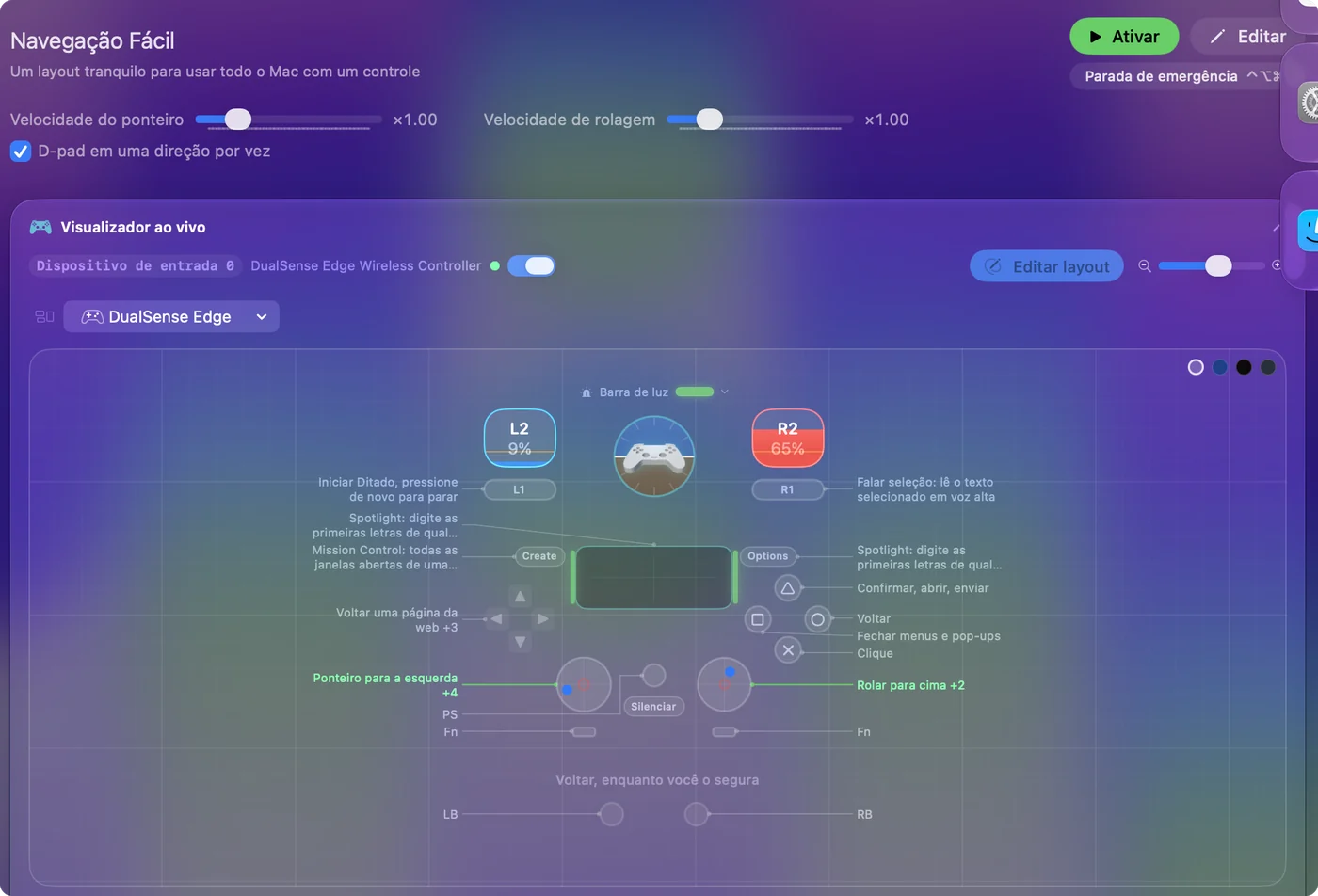
- Para a tela de toque, faça um preset do InputConfig com o ponteiro num analógico que o jogo não usa e um clique esquerdo num botão sobrando.
- Adicione cada emulador à lista de apps do preset dele, para que o layout de toque rode só enquanto esse emulador está na frente.
Configure o controle no Azahar
O Azahar continua o projeto Citra, e a janela de ajustes dele segue a mesma ideia. Num Mac o item Configure fica no menu Azahar, como Settings ou Preferences conforme o build, e Command vírgula também o abre. Escolha Controls na barra lateral, depois a aba Input.
- Você: Aperte Auto Map e aperte um botão do pad, ou clique num slot como A e aperte o botão que você quer ali. Para o Circle Pad, clique em Set Analog Stick e mova o analógico.
- Azahar: Preenche o slot com o botão ou o analógico do pad.
- Confira: Cada slot mostra um botão do pad, não uma tecla. Clique em OK.
- Profile. New, Rename e Delete guardam um layout por pad.
- Apply Game Controller Maps To. All controllers, Controllers of the mapped type ou Only the mapped controller. O Azahar observa que alguns mapeamentos, como os botões traseiros, não podem ser aplicados a todos os controles.
- Circle Mod. Uma tecla ou botão que, enquanto segurado, faz o Circle Pad se mover menos, para jogos que pedem um empurrão suave.
- Clear All e Restore Defaults. Recomeçar, ou voltar ao layout de teclado.
Se um slot ainda mostra uma tecla de letra, o Azahar está lendo o teclado para esse botão, não o pad.
Configure o controle no melonDS
O melonDS guarda tudo em Config, Input and hotkeys. A janela tem as abas DS keypad, Add-ons e General hotkeys, e um menu Joystick que escolhe qual pad ele lê.
- Você: Escolha seu controle no menu Joystick. Clique em Switch to Joystick mappings, depois clique em cada botão do DS e aperte o botão do pad para ele.
- melonDS: Guarda um mapeamento de joystick ao lado do de teclado, então os dois funcionam.
- Confira: Clique em OK, carregue um jogo e aperte cada botão uma vez.
O DS não tem analógicos, então os dois analógicos e os gatilhos de um pad moderno ficam livres no melonDS, a menos que você os mapeie. Com várias janelas do melonDS abertas, a janela diz qual instância você está configurando. O menu Joystick é a primeira coisa a conferir quando o melonDS ignora um pad.
Alcance a tela de toque com um controle
Os dois emuladores leem a tela de baixo a partir do mouse: um clique é um toque, e um clique segurado arrasta a caneta. Suba esta escada, do nada extra a um layout completo:
- Toques fixos no Azahar. Controls, Input, Motion / Touch tem Use button mapping, que liga botões do pad a pontos fixos da tela de toque. Serve para um jogo que sempre toca nos mesmos lugares.
- Um touchpad de DualSense no Azahar. A mesma janela tem Use controller touchpad, que mapeia direto para toque o touchpad de controles como o DualSense.
- Um ponteiro num analógico, em qualquer emulador. O InputConfig move o ponteiro do Mac com um analógico e clica com um botão, então você pode tocar em qualquer lugar. O melonDS não tem ajuste de toque próprio, então este é o caminho nele.
Escolha um analógico e um botão que o emulador não lê:
- melonDS. O analógico direito no ponteiro, o gatilho direito no clique esquerdo. Nada no DS os usa.
- Azahar. O analógico direito é o C-Stick ali, então use-o só em jogos que ignoram o C-Stick, ou mantenha o ponteiro no analógico direito e clique com o aperto do analógico direito.
- Você: Num novo preset, adicione quatro linhas para o analógico direito com a saída Mouse Motion, uma por direção, e uma linha para o botão sobrando com um clique esquerdo. Diminua a Pointer speed para que empurrões pequenos acertem botões pequenos.
- InputConfig: Move o ponteiro com o analógico e clica com o botão, enquanto o emulador continua lendo todos os outros controles.
- Confira: Mova o ponteiro sobre a tela de baixo e aperte o botão. O jogo reage ao toque. Não testei isso no Azahar nem no melonDS, então confira primeiro um toque num menu.

Uma armadilha no Azahar: Motion / Touch tem um Motion Provider chamado Mouse (Right Click), que transforma arrastos com o botão direito em movimento. Mantenha o clique direito fora do layout de toque no Azahar, ou um toque pode inclinar o console.
Ponha as teclas de atalho ao seu alcance
- Azahar, pelo pad. Controls tem uma aba Controller Hotkeys, onde você clica duas vezes numa ligação para mudá-la e pode usar acordes de dois botões.
- Azahar, pelo teclado. A aba Keyboard Hotkeys começa com F4 para Continue/Pause Emulation, F5 para parar, F6 para reiniciar, F9 para Swap Screens, F10 para Toggle Screen Layout e F11 para Fullscreen.
- melonDS. General hotkeys lista Pause/resume, Reset, Fast forward, Toggle fast forward, Swap screens, Close/open lid, Microphone e mais, e aceita um botão do pad além de uma tecla.
Os dois já podem ligar teclas de atalho ao pad, então o InputConfig só vale para as teclas que eles deixam no teclado, ou para um layout que você quer em vários emuladores. Use primeiro as teclas de atalho de pad do próprio emulador, e acrescente um mapeador só para o que elas deixam de fora.
Se o controle não faz nada
Suba esta escada, do menor passo ao maior:
- Confira o Mac. Ajustes do Sistema, Controles de Videogame deve acender cada botão.
- Reconecte, depois reabra. Conecte o pad antes de abrir a janela de ajustes do emulador.
- Confira os slots. No Azahar, cada slot deve nomear um botão do pad. No melonDS, o menu Joystick deve nomear seu pad.
- Confira o perfil. O Azahar guarda um layout por perfil, então o certo precisa estar selecionado.
- Feche o Steam. A camada de controle dele pode enviar teclas próprias.
- Procure apertos dobrados. Se um botão dispara duas vezes, um mapeador e o emulador estão lendo os dois. Mapeie esse botão num lugar só.
Controle de emulador não funciona num Mac trata do lado do Mac para todo emulador. Um pad que acende em Controles de Videogame é um ajuste dentro do emulador, não um problema do Mac.
Dê a cada emulador o próprio preset
Os dois emuladores querem controles livres diferentes, então eu manteria dois presets pequenos: um para o melonDS com o analógico direito e o gatilho direito no ponteiro, outro para o Azahar com o que os jogos dele deixam livre. Liste cada emulador em Activate when these apps are in front, e o certo liga quando você troca.

Um layout de toque deve rodar só enquanto o emulador está na frente, para que o ponteiro continue seu em todo o resto.
O que ele não faz
- Nenhum toque de verdade a partir de um analógico. O InputConfig move o ponteiro do Mac. O emulador transforma o clique num toque, então o ponteiro precisa estar sobre a tela de baixo.
- Nenhum controle virtual. Ele envia teclas e eventos de mouse, então não consegue fazer um pad parecer outro ao emulador.
- Nenhum arquivo de jogo. Esta página trata só de controles.
Eu deixaria cada emulador ler o pad e usaria o InputConfig só para o ponteiro.
O resumo
- Azahar. Vá a Settings, Controls, Input, depois Auto Map ou um slot de cada vez.
- melonDS. Vá a Config, Input and hotkeys, escolha o pad em Joystick e mapeie em Joystick mappings.
- Tela de toque. Use o mapeamento de botões ou a opção de touchpad do Azahar, ou ponha o ponteiro num analógico sobrando com o InputConfig.
Mapeie o pad no emulador, depois dê à tela de toque um analógico só dela.
Perguntas
Como uso a tela de toque no melonDS com um controle?
O melonDS lê a tela de toque a partir do mouse. Um mapeador como o InputConfig pode mover o ponteiro com um analógico sobrando e clicar com um botão sobrando, o que o melonDS trata como um toque na tela de baixo.
Onde ficam os ajustes de controle do Azahar num Mac?
No menu Azahar, Settings ou Preferences conforme o build, depois Controls e a aba Input. Command vírgula também abre a janela.
Por que meu controle não funciona no Azahar?
Em geral os slots ainda nomeiam teclas do teclado, ou há um perfil diferente selecionado. Conecte primeiro o pad, depois aperte Auto Map ou clique em cada slot e aperte o botão.
Posso usar o touchpad de um DualSense como tela de toque do 3DS no Azahar?
A janela Motion / Touch do Azahar tem Use controller touchpad, que mapeia direto para toque o touchpad de controles como o DualSense.
O melonDS suporta teclas de atalho de controle?
Sim. A aba General hotkeys em Input and hotkeys aceita um botão do pad além de uma tecla, para Pause/resume, Fast forward, Swap screens e o resto.
Mais em português
Guias completos, em inglês
Quem escreve. Ryleigh Newman desenvolve o InputConfig e usa o próprio Mac todos os dias com um controle, porque as mãos não funcionam bem. Esta página foi traduzida do inglês. Os principais botões e menus do app aparecem em português quando o Mac está em português; esta página os chama assim, com o nome em inglês entre parênteses. O restante do app e do site está em inglês.
Esta página em outros idiomas: English, العربية, Čeština, Dansk, Deutsch, Español, Suomi, Français, עברית, Magyar, Bahasa Indonesia, Italiano, 日本語, 한국어, Norsk, Nederlands, Polski, Русский, Slovenčina, Svenska, ไทย, Türkçe, Українська, Tiếng Việt, 繁體中文, 简体中文
Grátis. macOS 14 ou posterior. Sem conta, nada sai do seu Mac. Código aberto no GitHub.