Dansk
Sådan bruger du en controller i Azahar og melonDS på en Mac
 Denne app er helt gratis. Du behøver ikke at oprette en konto. Der er ingen abonnementer, ingen besværlige downloads, og intet er låst. Optimeret til Apple silicon.
Begge emulatorer læser selv controllere. I Azahar åbner du Settings, Controls, Input, klikker på en plads og trykker på den knap, du ønsker dér, eller trykker på Auto Map. I melonDS åbner du Config, Input and hotkeys, vælger din pad i menuen Joystick og kortlægger hver DS-knap under Joystick mappings. Det ene, en controller ikke kan alene i nogen af dem, er touchskærmen, fordi begge henter touchskærmen fra musen.
Dér hjælper InputConfig, den gratis Mac-app, jeg laver: den flytter markøren med en stick og klikker med en knap, så du kan trykke på den nederste skærm uden at slippe paden. Menunavnene her stammer fra hvert projekts egen kildekode, læst den 22. oktober 2026: Azahar 2126.2, udgivet den 8. oktober 2026, og melonDS 1.1, udgivet den 18. november 2025, begge med macOS-builds på deres udgivelsessider.
Version 1.7 af InputConfig, som forventes i oktober 2026, bliver fuldt tilgængelig på dansk.
Trin
- Tilslut controlleren til Macen, og tjek den under Systemindstillinger, Controllere.
- Åbn Settings, Controls, Input i Azahar, og tryk så på Auto Map, eller klik på hver plads og tryk på en knap.
- Åbn Config, Input and hotkeys i melonDS, vælg paden i menuen Joystick, og kortlæg hver DS-knap.
- Til touchskærmen laver du en InputConfig-preset med markøren på en stick, spillet ikke bruger, og et venstreklik på en ledig knap.
- Tilføj hver emulator til sin presets appliste, så touchlayoutet kun kører, mens den emulator er forrest.
Sæt controlleren op i Azahar
Azahar viderefører Citra-projektet, og dens indstillingsvindue er den samme idé. På en Mac ligger punktet Configure i menuen Azahar, som Settings eller Preferences alt efter build, og Command komma åbner det også. Vælg Controls i sidebjælken og så fanen Input.
- Du: Tryk på Auto Map, og tryk på en knap på paden, eller klik på en plads som A, og tryk på den knap, du ønsker dér. Til Circle Pad klikker du på Set Analog Stick og bevæger sticken.
- Azahar: Udfylder pladsen med padens knap eller stick.
- Tjek: Hver plads viser en padknap, ikke en tast. Klik på OK.
- Profil. New, Rename og Delete holder et layout pr. pad.
- Apply Game Controller Maps To. All controllers, Controllers of the mapped type eller Only the mapped controller. Azahar noterer, at nogle kortlægninger, såsom bagknapper, ikke kan anvendes på alle controllere.
- Circle Mod. En tast eller knap, der, mens den holdes nede, får Circle Pad til at bevæge sig mindre, til spil der kræver et blidt tryk.
- Clear All og Restore Defaults. Begynd forfra, eller gå tilbage til tastaturlayoutet.
Hvis en plads stadig viser en bogstavtast, læser Azahar tastaturet for den knap og ikke paden.
Sæt controlleren op i melonDS
melonDS holder alt under Config, Input and hotkeys. Vinduet har fanerne DS keypad, Add-ons og General hotkeys og en menu Joystick, der vælger, hvilken pad den læser.
- Du: Vælg din controller i menuen Joystick. Klik på Switch to Joystick mappings, klik så på hver DS-knap, og tryk på padknappen til den.
- melonDS: Gemmer en joystickkortlægning ved siden af tastaturets, så begge virker.
- Tjek: Tryk på OK, indlæs et spil, og tryk på hver knap én gang.
DS har ingen analoge sticks, så begge sticks og triggerne på en moderne pad er frie i melonDS, medmindre du kortlægger dem. Med flere melonDS-vinduer åbne siger vinduet, hvilken instans du konfigurerer. Menuen Joystick er det første at tjekke, når melonDS ignorerer en pad.
Nå touchskærmen fra en controller
Begge emulatorer læser den nederste skærm fra musen: et klik er et tryk, og et holdt klik trækker styluspennen. Tag denne stige, fra intet ekstra til et fuldt layout:
- Faste tryk i Azahar. Controls, Input, Motion / Touch har Use button mapping, som knytter padknapper til faste punkter på touchskærmen. Det passer til et spil, der altid trykker de samme steder.
- En DualSense-touchpad i Azahar. Det samme vindue har Use controller touchpad, som kortlægger en touchpad på controllere som DualSense direkte til touch.
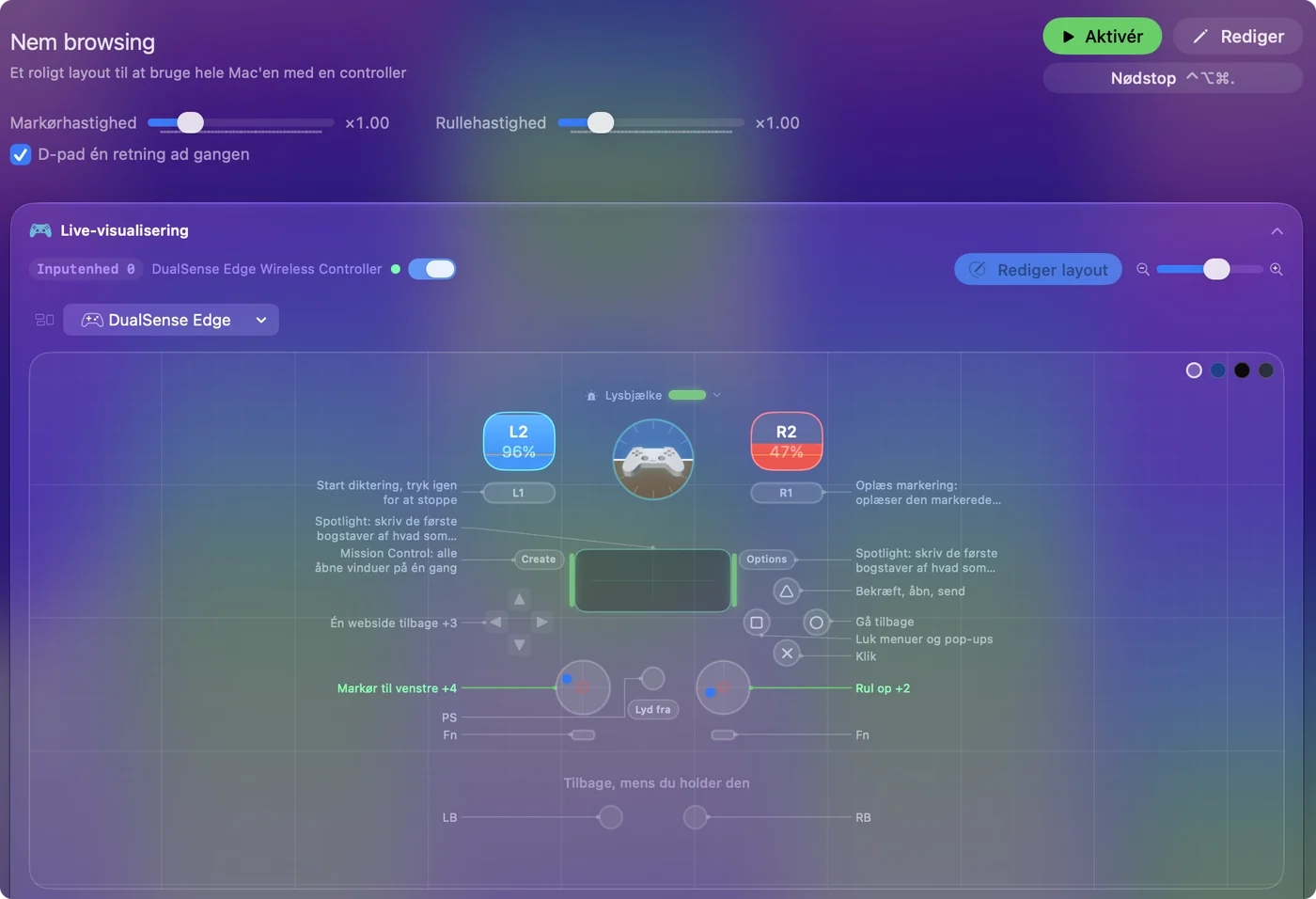
- En markør på en stick, i begge emulatorer. InputConfig flytter Macens markør med en stick og klikker med en knap, så du kan trykke hvor som helst. melonDS har ingen egen touchindstilling, så dette er vejen dér.
Vælg en stick og en knap, emulatoren ikke læser:
- melonDS. Højre stick på markøren, den højre trigger på venstreklik. Intet på en DS bruger dem.
- Azahar. Den højre stick er C-Stick dér, så brug den kun i spil, der ignorerer C-Stick, eller behold markøren på den højre stick, og klik med tryk på den højre stick.
- Du: Tilføj i en ny preset fire rækker for den højre stick med outputtet Mouse Motion, én pr. retning, og en række for den ledige knap med et venstreklik. Skru Pointer speed ned, så små skub rammer små knapper.
- InputConfig: Flytter markøren med sticken og klikker med knappen, mens emulatoren fortsat læser alle andre kontroller.
- Tjek: Flyt markøren over den nederste skærm, og tryk på knappen. Spillet reagerer på trykket. Jeg har ikke selv testet dette i Azahar eller melonDS, så tjek først et menutryk.

Én fælde i Azahar: Motion / Touch har en Motion Provider kaldet Mouse (Right Click), som gør højretræk til bevægelse. Hold højreklik ude af touchlayoutet i Azahar, ellers kan et tryk vippe konsollen i stedet.
Læg genvejstasterne, hvor du kan nå dem
- Azahar, fra paden. Controls har en fane Controller Hotkeys, hvor du dobbeltklikker på en binding for at ændre den og kan bruge akkorder med to knapper.
- Azahar, fra tastaturet. Fanen Keyboard Hotkeys starter med F4 til Continue/Pause Emulation, F5 til stop, F6 til genstart, F9 til Swap Screens, F10 til Toggle Screen Layout og F11 til Fullscreen.
- melonDS. General hotkeys opregner Pause/resume, Reset, Fast forward, Toggle fast forward, Swap screens, Close/open lid, Microphone og mere og tager en padknap såvel som en tast.
Begge kan allerede binde genvejstaster til paden, så InputConfig er kun umagen værd til taster, de beholder på tastaturet, eller et layout, du ønsker på tværs af flere emulatorer. Brug først emulatorens egne padgenveje, og tilføj en kortlægningsapp kun til det, de udelader.
Hvis controlleren ikke gør noget
Tag denne stige, mindste trin først:
- Tjek Macen. Under Systemindstillinger, Controllere bør hver knap lyse.
- Forbind igen, og åbn så igen. Tilslut paden, før du åbner emulatorens indstillingsvindue.
- Tjek pladserne. I Azahar bør hver plads navngive en padknap. I melonDS bør menuen Joystick navngive din pad.
- Tjek profilen. Azahar holder et layout pr. profil, så den rigtige skal være valgt.
- Luk Steam. Dens controllerlag kan sende taster af sig selv.
- Led efter dobbelte tryk. Hvis en knap udløses to gange, læser både en kortlægningsapp og emulatoren den. Kortlæg den knap ét sted.
Emulatorcontroller virker ikke på en Mac dækker Mac-siden for hver emulator. En pad, der lyser i Controllere, er en indstilling inde i emulatoren, ikke et Mac-problem.
Giv hver emulator sin egen preset
De to emulatorer kræver forskellige ledige kontroller, så jeg ville holde to små presets: en til melonDS med højre stick og højre trigger på markøren, en til Azahar med det, dens spil lader være frit. Angiv hver emulator under Activate when these apps are in front, så tændes den rigtige, når du skifter.

Et touchlayout bør kun køre, mens dets emulator er forrest, så markøren er din alle andre steder.
Hvad den ikke kan
- Ingen ægte touch fra en stick. InputConfig flytter Macens markør. Emulatoren gør klikket til et tryk, så markøren skal være over den nederste skærm.
- Ingen virtuel controller. Den sender taster og musehændelser, så den kan ikke få én pad til at ligne en anden for emulatoren.
- Ingen spilfiler. Denne side dækker kun controllere.
Jeg ville lade hver emulator læse paden og bruge InputConfig kun til markøren.
Den korte version
- Azahar. Gå til Settings, Controls, Input, og brug så Auto Map eller én plads ad gangen.
- melonDS. Gå til Config, Input and hotkeys, vælg paden under Joystick, og kortlæg så under Joystick mappings.
- Touchskærm. Brug Azahars knapkortlægning eller touchpad-indstilling, eller læg markøren på en ledig stick med InputConfig.
Kortlæg paden i emulatoren, og giv så touchskærmen sin egen stick.
Spørgsmål
Hvordan bruger jeg touchskærmen i melonDS med en controller?
melonDS læser touchskærmen fra musen. En kortlægningsapp som InputConfig kan flytte markøren med en ledig stick og klikke med en ledig knap, hvilket melonDS behandler som et tryk på den nederste skærm.
Hvor er controllerindstillingerne i Azahar på en Mac?
I menuen Azahar, Settings eller Preferences alt efter build, og så Controls og fanen Input. Command komma åbner også vinduet.
Hvorfor virker min controller ikke i Azahar?
Som regel navngiver pladserne stadig tastaturtaster, eller en anden profil er valgt. Tilslut først paden, og tryk så på Auto Map, eller klik på hver plads og tryk på knappen.
Kan jeg bruge en DualSense-touchpad som 3DS-touchskærm i Azahar?
Azahars vindue Motion / Touch har Use controller touchpad, som kortlægger en touchpad på controllere som DualSense direkte til touch.
Understøtter melonDS controllergenveje?
Ja. Fanen General hotkeys under Input and hotkeys tager en padknap såvel som en tast, til Pause/resume, Fast forward, Swap screens og resten.
Mere på dansk
Fulde vejledninger, på engelsk
Hvem der skriver. Ryleigh Newman udvikler InputConfig og styrer sin egen Mac hver dag med en controller, fordi hænderne ikke fungerer godt. Denne side er oversat fra engelsk. Appens brugerflade og resten af webstedet er på engelsk.
Denne side på andre sprog: English, العربية, Čeština, Deutsch, Español, Suomi, Français, עברית, Magyar, Bahasa Indonesia, Italiano, 日本語, 한국어, Norsk, Nederlands, Polski, Português, Русский, Slovenčina, Svenska, ไทย, Türkçe, Українська, Tiếng Việt, 繁體中文, 简体中文
Gratis. macOS 14 eller nyere. Ingen konto, intet forlader din Mac. Open source på GitHub.