Dansk
Hvorfor en PS4-controller bliver ved med at afbryde fra en Mac, og hvordan du retter det
 Denne app er helt gratis. Du behøver ikke at oprette en konto. Der er ingen abonnementer, ingen besværlige downloads, og intet er låst. Optimeret til Apple silicon.
En DualShock 4, der forbinder og så falder af en Mac, er næsten altid en af nogle få ting: en PS4 i nærheden, der tager den tilbage, et træt batteri, en parring, der kun blev halvt færdig, eller Bluetooth-støj. De to første dækker de fleste tilfælde, og et micro-USB-kabel, der bærer data, er rettelsen, der virker, når intet andet gør. Arbejd dig ned ad stigen nedenfor. Hvert tjek tager et minut eller to.
Hvis du kortlægger controlleren med InputConfig, den gratis Mac-app, jeg laver, viser dens aktivitetslog hver rigtig afbrydelse, hvilket afgør, om paden faldt af, eller et spil holdt op med at lytte.
Version 1.7 af InputConfig, som forventes i oktober 2026, bliver fuldt tilgængelig på dansk.
Trin
- Sluk PS4 helt, eller gå væk fra den, så den ikke kan tage controlleren tilbage.
- Oplad DualShock 4 på et kabel et stykke tid, før du tester igen.
- Glem controlleren under Systemindstillinger, Bluetooth, hold så PS og Share nede, til lysbjælken blinker hurtigt, og par igen.
- Hvis den stadig falder af, så tryk på nulstillingsknappen i det lille hul bagpå med en papirclips i fem sekunder, og par fra bunden.
- Sæt den direkte i Macen med et micro-USB-kabel, der bærer data.
Læs først lysbjælken
Lysbjælken fortæller, hvad controlleren tror, den gør, hvilket sparer dig for at gætte:
| Det, du ser | Hvad det betyder |
|---|---|
| Hurtige blink | Parringstilstand, efter at du har holdt PS og Share nede. Macen bør vise DUALSHOCK 4 Wireless Controller under Bluetooth. |
| Et langsommere blink efter et tryk på PS | Den leder som regel efter den enhed, den sidst var parret med. Hvis det er en PS4, kan den vække konsollen i stedet for at slutte sig til Macen. |
| Fast lys | Forbundet til noget. Tjek Controllere under Systemindstillinger for at se, at det er Macen. |
| Langsomt orange blink på en PS4 | Oplader, mens konsollen er i hviletilstand, som Sonys PS4-manual beskriver. Lyset slukker, når opladningen er færdig. |
| Lyset går ud | Slukket, eller batteriet er tomt. |
Et blink, der aldrig falder til ro, betyder, at den aldrig blev færdig med at parre med Macen.
Arbejd dig ned ad de otte rettelser
Tag denne stige, mindste trin først:
- Hold PS4 fra at tage den tilbage. En DualShock 4 husker én konsol eller computer ad gangen. Hvis du sætter den i en PS4 og trykker på PS, selv bare for at oplade den, parres den med PS4 igen. Sluk konsollen helt, mens du tester, ikke i hviletilstand.
- Oplad den. Et lavt eller slidt batteri falder først af Bluetooth. Sonys PS4-manual siger, at en tom controller bruger omkring to timer på at lade op, og at den bør oplades helt mindst én gang om året for at fortsætte med at virke ordentligt.
- Par den på ny. Klik under Systemindstillinger, Bluetooth på infoknappen ved siden af controlleren, og vælg Forget This Device. Hold så med paden slukket og uden kabel PS og Share nede, til lysbjælken blinker hurtigt, og klik på Connect.
- Nulstil den. Sonys trin: tag kablet ud, find det lille hul bag på controlleren nær L2-triggeren, og tryk på knappen indeni med en udfoldet papirclips i mindst fem sekunder. Par den så med Macen igen, for en nulstilling rydder den gamle parring.
- Kom tættere på. Bluetooth arbejder ved 2,4 GHz, og en Mac mini eller Mac Studio under et skrivebord mister en pad på tværs af rummet langt tidligere end en bærbar på dit skød.
- Skær ned på forstyrrelser. Apples side om Wi-Fi- og Bluetooth-forstyrrelser nævner USB 3- og Thunderbolt-hubs og drev nær Macen, mikrobølgeovne og metal mellem dig og Macen. Flyt hubs væk, og sæt Macens Wi-Fi på 5 GHz, hvis din router tillader det.
- Genstart Bluetooth. Slå Bluetooth fra og til i Kontrolcenter, eller genstart Macen, og par endnu en gang.
- Brug et kabel. Et micro-USB-kabel direkte i Macen, ikke gennem en hub, springer Bluetooth helt over.
Hvis du kun prøver én ting, så sluk PS4, og oplad paden, for de to ligger bag de fleste afbrydelser.
Sørg for, at kablet bærer data
Mange gamle micro-USB-kabler oplader kun. På et af dem gløder lysbjælken, og Macen ser aldrig en controller, så det ligner en forbindelse, der bliver ved med at fejle. Apples side om PlayStation-controllere siger, at et kabel, der bærer data såvel som strøm, forbinder controlleren af sig selv, uden noget at klikke på.
- Du: Sæt DualShock 4 i med et kabel, der synkroniserer en telefon eller et kamera, eller et micro-USB til USB-C-kabel på en Mac med kun USB-C-porte.
- macOS: Viser controlleren under Controllere i løbet af få sekunder.
- Tjek: Tryk på knapper under Controllere, og se dem lyse. Hvis den oplader, men intet lyser, så skift kablet, før du giver controlleren skylden.
Et kabel, der lyser paden og ikke forbinder noget, er et kabel kun til opladning. Sæt det direkte i Macen, mens du tester, for en billig hub kan tabe HID-enheder, når noget andet på den trækker strøm.
Hvis den afbrydes efter et stykke tid eller kun i ét spil
Nogle Mac-brugere melder om en DualShock 4, der bliver i ti eller femten minutter og så falder af, og et tryk på PS bringer den tilbage. Intet på Mac-siden retter det pålideligt, og et kabel gør. Hvis Systemindstillinger stadig viser paden som forbundet, og kun ét spil mister den, er det spillet eller laget, det kører gennem, der er årsagen, ikke Bluetooth: Steam Input, en emulator eller en stream i en browser.
- Du: Slå Show the activity log til under Settings, Advanced i InputConfig, og spil, til paden falder af.
- InputConfig: Viser hver tilslutning og afbrydelse af controllere med tidspunktet nederst i hovedvinduet.
- Tjek: En linje om afbrydelse betyder, at paden virkelig faldt af, så gå tilbage til stigen. Ingen linje betyder, at spillet holdt op med at lytte.
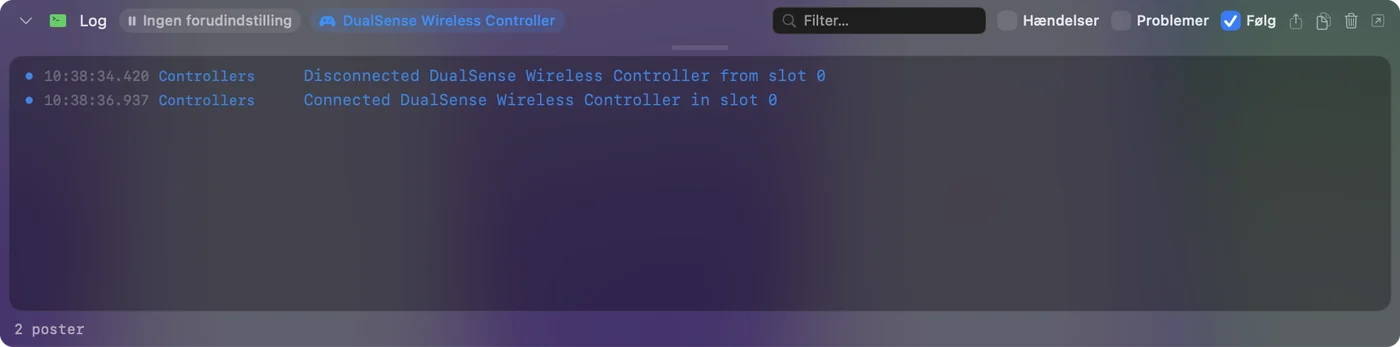
InputConfig lægger mærke til en controller, der kommer tilbage inden for få sekunder, og den kørende preset fortsætter. Hvis den ikke dukker op igen, så klik på dens post øverst i sidebjælken, og vælg Refresh Controllers. For Steam har virker i Steam, men ikke i spillet indstillingerne pr. spil.
Hold øje med batteriet
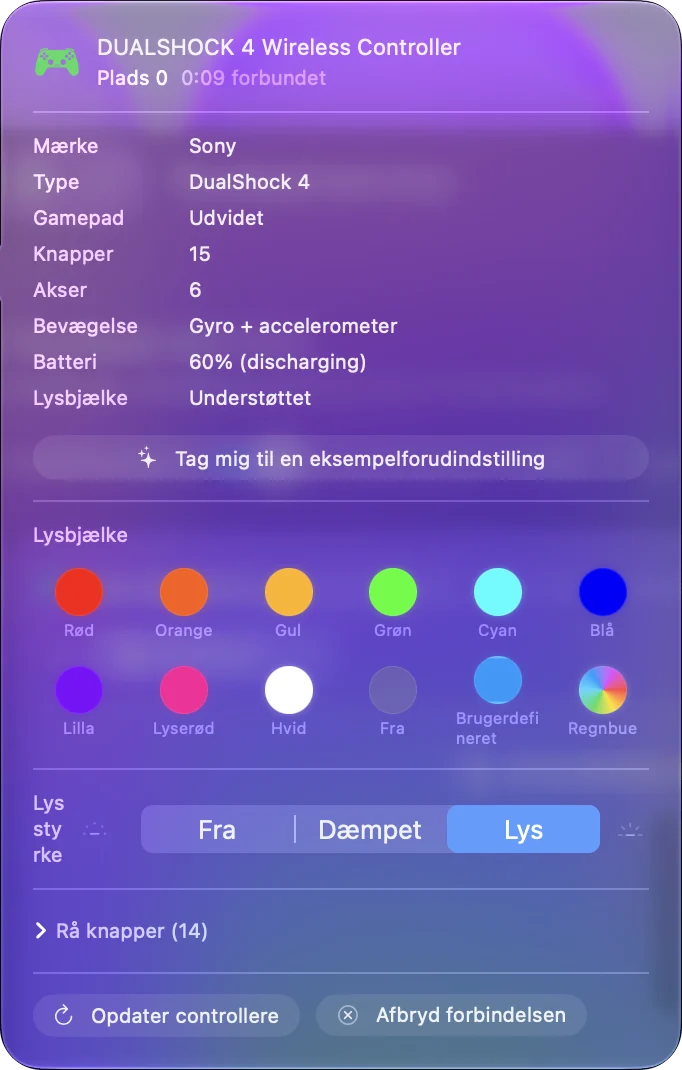
Macen viser en forbundet DualShock 4's batteri i Bluetooth-menuen, og InputConfig viser det på controllerens post øverst i sidebjælken, ved siden af lysbjælkens farve. En pad, der falder oftere af, jo længere aftenen går, er et batteri, der fortæller dig noget. En ældre controller med et slidt batteri bliver måske aldrig forbundet over Bluetooth igen, og så er et kabel den ærlige rettelse.
Afbryd den med vilje
Når du er færdig, så afbryd den, i stedet for at lade den falde af. Klik på dens navn i Kontrolcenters Bluetooth-liste, eller klik på dens post øverst i InputConfigs sidebjælke, og vælg Disconnect. Den forbliver parret, og ét tryk på PS bringer den tilbage. For at slukke den holder du PS nede i omkring ti sekunder, til lysbjælken går ud, fordi macOS aldrig fortæller den, at den skal sove. Siden 1.8 kan InputConfig afbryde den for dig efter 5 til 60 minutters ubrug: slå Disconnect a wireless controller after it sits unused til under Settings, Devices.

For at bruge den på PS4 igen er Sonys trin at sætte den i konsollen og trykke på PS. Derefter parrer du den med Macen igen med PS og Share.
Hvad den ikke kan
- Ingen indstilling holder den parret med begge. DualShock 4 tilhører den enhed, der parrede den sidst, så at skifte mellem en PS4 og en Mac betyder at parre igen. Et kabel på Mac-siden sparer turen.
- En kortlægningsapp kan ikke rette en svag radio. InputConfig læser controlleren, når macOS har den, og den registrerer afbrydelserne, men den kan ikke holde en Bluetooth-forbindelse i live.
- Jeg har ikke testet alle modeller. Rettelserne her stammer fra Sonys og Apples sider og fra det, Mac-brugere melder, ikke fra mine egne tests af hver revision af controlleren.
Den korte version
- De to sædvanlige. Sluk PS4, og oplad paden.
- Den hurtige nulstilling. Glem den under Bluetooth, hold PS og Share nede, til den blinker hurtigt, og par igen.
- Den dybere nulstilling. En papirclips i hullet bagpå i fem sekunder, og par så fra bunden.
- Den stabile rettelse. Et micro-USB-kabel, der bærer data, direkte i Macen.
Hvis et kabel stopper afbrydelserne, var problemet Bluetooth, og controlleren er fin.
Spørgsmål
Hvorfor forbinder min PS4-controller og afbryder så fra min Mac?
Som regel tager en PS4 i nærheden den tilbage, batteriet er lavt, eller parringen blev aldrig færdig. Sluk konsollen, oplad paden, glem den under Bluetooth, og par igen med PS og Share.
Hvorfor afbryder min PS4-controller med det samme fra min Mac?
Et blink, der aldrig falder til ro, betyder, at parringen ikke blev færdig. Start med paden slukket og uden kabel, hold PS og Share nede, til lysbjælken blinker hurtigt, og klik så på Connect. Hvis det fejler, så nulstil den med hullet bagpå, og par igen.
Hvor er nulstillingsknappen på en PS4-controller?
I et lille hul bag på controlleren nær L2-triggeren. Sony siger, at du skal trykke på den med en udfoldet papirclips i mindst fem sekunder med kablet taget ud.
Stopper et kabel en PS4-controller i at afbryde fra en MacBook?
Ja, hvis micro-USB-kablet bærer data. Et kabel kun til opladning lyser paden og forbinder den aldrig. Sæt det direkte i Macen frem for en hub.
Retter InputConfig en controller, der bliver ved med at afbryde?
Den kan ikke holde en Bluetooth-forbindelse i live, men dens aktivitetslog viser hver rigtig afbrydelse, og den tager controlleren op igen inden for få sekunder, når den kommer tilbage.
Mere på dansk
Fulde vejledninger, på engelsk
Hvem der skriver. Ryleigh Newman udvikler InputConfig og styrer sin egen Mac hver dag med en controller, fordi hænderne ikke fungerer godt. Denne side er oversat fra engelsk. Appens brugerflade og resten af webstedet er på engelsk.
Denne side på andre sprog: English, العربية, Čeština, Deutsch, Español, Suomi, Français, עברית, Magyar, Bahasa Indonesia, Italiano, 日本語, 한국어, Norsk, Nederlands, Polski, Português, Русский, Slovenčina, Svenska, ไทย, Türkçe, Українська, Tiếng Việt, 繁體中文, 简体中文
Gratis. macOS 14 eller nyere. Ingen konto, intet forlader din Mac. Open source på GitHub.