Suomi
Miksi PS4-ohjain katkeaa Macista jatkuvasti ja miten se korjataan
 Tämä sovellus on täysin ilmainen. Tiliä ei tarvitse luoda. Ei tilauksia, ei hankalia latauksia, eikä mitään ole lukittu. Optimoitu Apple siliconille.
DualShock 4, joka yhdistyy ja putoaa sitten pois Macilta, on lähes aina yksi muutamasta asiasta: lähellä oleva PS4 ottaa sen takaisin, väsynyt akku, pariutus joka jäi puolitiehen tai Bluetooth-kohina. Kaksi ensimmäistä kattavat useimmat tapaukset, ja micro-USB-kaapeli, joka siirtää dataa, on korjaus, joka toimii kun mikään muu ei. Käy alla oleva tikapuu läpi alaspäin. Jokainen tarkistus vie minuutin tai kaksi.
Jos kartoitat ohjaimen InputConfigilla, ilmaisella Mac-sovelluksella, jonka teen, sen toimintaloki näyttää jokaisen todellisen katkeamisen, mikä ratkaisee, putosiko pad vai lakkasiko peli kuuntelemasta.
InputConfigin versio 1.7, jonka odotetaan ilmestyvän lokakuussa 2026, on kokonaan saatavilla suomeksi.
Vaiheet
- Sammuta PS4 kokonaan tai siirry kauemmas siitä, jotta se ei voi ottaa ohjainta takaisin.
- Lataa DualShock 4:ää kaapelilla jonkin aikaa ennen kuin testaat uudelleen.
- Unohda ohjain kohdassa Järjestelmäasetukset, Bluetooth, pidä sitten PS ja Share painettuina, kunnes valopalkki vilkkuu nopeasti, ja yhdistä uudelleen.
- Jos se yhä katkeaa, paina takana olevassa pienessä reiässä olevaa nollausnappia paperiliittimellä viisi sekuntia ja yhdistä alusta.
- Kytke se suoraan Maciin micro-USB-kaapelilla, joka siirtää dataa.
Lue ensin valopalkki
Valopalkki kertoo, mitä ohjain luulee tekevänsä, mikä säästää arvaamiselta:
| Mitä näet | Mitä se tarkoittaa |
|---|---|
| Nopeat välähdykset | Pariutustila, kun PS ja Share on pidetty painettuna. Macin pitäisi listata DUALSHOCK 4 Wireless Controller Bluetoothissa. |
| Hitaampi vilkkuminen PS:n painamisen jälkeen | Se etsii yleensä laitetta, johon se viimeksi pariutettiin. Jos se on PS4, se voi herättää konsolin sen sijaan, että liittyisi Maciin. |
| Tasainen valo | Yhdistetty johonkin. Tarkista Peliohjaimet Järjestelmäasetuksissa nähdäksesi, että se on Mac. |
| Hidas oranssi vilkkuminen PS4:llä | Latautuu konsolin ollessa lepotilassa, kuten Sonyn PS4-käsikirja kuvaa. Valo sammuu, kun lataus on valmis. |
| Valo sammuu | Sammutettu tai akku on tyhjä. |
Vilkkuminen, joka ei koskaan asetu, tarkoittaa, ettei se koskaan saanut pariutumista loppuun Macin kanssa.
Käy läpi kahdeksan korjausta
Kiipeä tätä tikapuuta, pienin askel ensin:
- Estä PS4:ää ottamasta sitä takaisin. DualShock 4 muistaa yhden konsolin tai tietokoneen kerrallaan. Sen kytkeminen PS4:ään ja PS:n painaminen, vaikka vain ladatakseen, pariuttaa sen PS4:ään uudelleen. Sammuta konsoli kokonaan testauksen ajaksi, älä lepotilaan.
- Lataa se. Matala tai kulunut akku putoaa Bluetoothista ensin. Sonyn PS4-käsikirja sanoo, että tyhjän ohjaimen lataus kestää noin kaksi tuntia ja että se pitäisi ladata täyteen vähintään kerran vuodessa, jotta se toimii kunnolla.
- Pariuta se uudelleen. Napsauta kohdassa Järjestelmäasetukset, Bluetooth ohjaimen vieressä olevaa info-nappia ja valitse Forget This Device. Pidä sitten padin ollessa sammutettuna ja kaapelin irrotettuna PS ja Share painettuina, kunnes valopalkki vilkkuu nopeasti, ja napsauta Connect.
- Nollaa se. Sonyn vaiheet: irrota kaapeli, etsi pieni reikä ohjaimen takaa L2-liipaisimen läheltä ja paina sen sisällä olevaa nappia avatulla paperiliittimellä vähintään viisi sekuntia. Pariuta se sitten Macin kanssa uudelleen, koska nollaus tyhjentää vanhan pariutuksen.
- Siirry lähemmäs. Bluetooth toimii 2,4 GHz:llä, ja pöydän alla oleva Mac mini tai Mac Studio menettää padin huoneen toiselta puolelta paljon aiemmin kuin sylissä oleva kannettava.
- Vähennä häiriöitä. Applen sivu Wi-Fi- ja Bluetooth-häiriöistä nimeää Macin lähellä olevat USB 3 -ja Thunderbolt-telakat ja -asemat, mikroaaltouunit ja metallin sinun ja Macin välissä. Siirrä telakat kauemmas ja aseta Macin Wi-Fi 5 GHz:lle, jos reitittimesi sallii.
- Käynnistä Bluetooth uudelleen. Kytke Bluetooth pois ja päälle Control Centerissä tai käynnistä Mac uudelleen ja pariuta vielä kerran.
- Käytä kaapelia. Micro-USB-kaapeli suoraan Maciin, ei telakan kautta, ohittaa Bluetoothin kokonaan.
Jos kokeilet vain yhtä asiaa, sammuta PS4 ja lataa pad, koska nämä kaksi ovat useimpien katkeamisten takana.
Varmista, että kaapeli siirtää dataa
Moni vanha micro-USB-kaapeli vain lataa. Sellaisella valopalkki hehkuu eikä Mac koskaan näe ohjainta, joten se näyttää yhteydeltä, joka jatkuvasti epäonnistuu. Applen PlayStation-ohjainsivu sanoo, että kaapeli, joka siirtää dataa latauksen lisäksi, yhdistää ohjaimen itsestään, ilman mitään napsautettavaa.
- Sinä: Kytke DualShock 4 kaapelilla, joka synkronoi puhelimen tai kameran, tai micro-USB-USB-C-kaapelilla Macilla, jossa on vain USB-C-portteja.
- macOS: Listaa ohjaimen kohdassa Peliohjaimet muutamassa sekunnissa.
- Tarkista: Paina nappeja kohdassa Peliohjaimet ja katso niiden syttyvän. Jos se latautuu mutta mikään ei syty, vaihda kaapeli ennen kuin syytät ohjainta.
Kaapeli, joka sytyttää padin ja yhdistää ei mitään, on pelkkä latauskaapeli. Kytke suoraan Maciin testin ajaksi, koska halpa telakka voi pudottaa HID-laitteita, kun jokin muu siinä vie virtaa.
Jos se katkeaa jonkin ajan päästä tai vain yhdessä pelissä
Jotkin Mac-käyttäjät kertovat DualShock 4:stä, joka pysyy kymmenen tai viisitoista minuuttia ja katkeaa sitten, PS:n painallus tuo sen takaisin. Mikään Mac-puolella ei korjaa sitä luotettavasti, ja kaapeli korjaa. Jos Järjestelmäasetukset näyttää padin yhä yhdistettynä ja vain yksi peli menettää sen, syy on peli tai kerros, jonka läpi se toimii, ei Bluetooth: Steam Input, emulaattori tai stream selaimessa.
- Sinä: Kytke InputConfigissa päälle Show the activity log kohdassa Settings, Advanced ja pelaa, kunnes pad katkeaa.
- InputConfig: Listaa jokaisen ohjaimen yhdistämisen ja katkeamisen kellonaikoineen pääikkunan alareunassa.
- Tarkista: Katkeamisrivi tarkoittaa, että pad todella putosi, joten palaa tikapuuhun. Ei riviä tarkoittaa, että peli lakkasi kuuntelemasta.
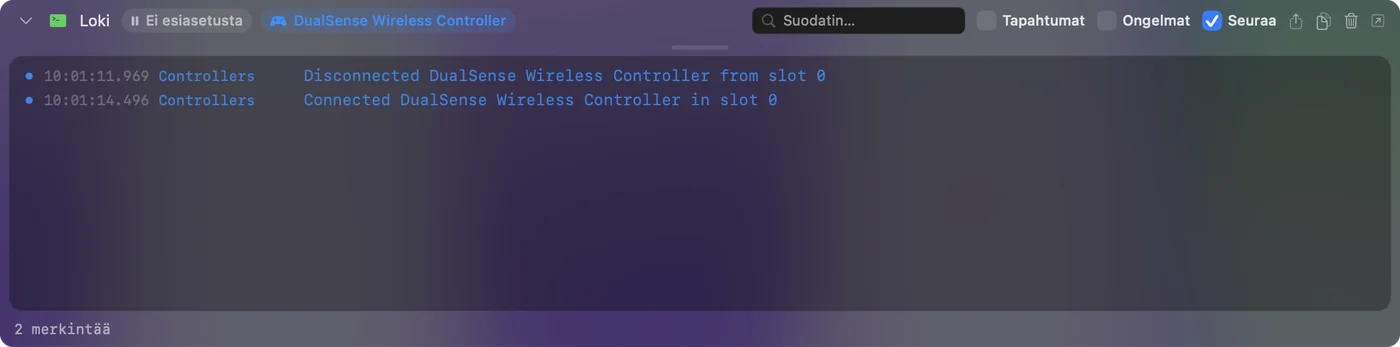
InputConfig huomaa ohjaimen, joka palaa muutaman sekunnin sisällä, ja käynnissä oleva esiasetus jatkaa. Jos se ei ilmesty uudelleen, napsauta sen merkintää sivupalkin yläosassa ja valitse Refresh Controllers. Steamia varten toimii Steamissa mutta ei pelissä sisältää pelikohtaiset asetukset.
Pidä akku silmällä
Mac näyttää yhdistetyn DualShock 4:n akun Bluetooth-valikossa, ja InputConfig näyttää sen ohjaimen merkinnässä sivupalkin yläosassa valopalkin värin vieressä. Pad, joka katkeaa useammin illan edetessä, on akku, joka kertoo jotain. Vanhempi ohjain kuluneella akulla ei ehkä koskaan pysy Bluetoothissa yhdistettynä, ja silloin kaapeli on rehellinen korjaus.
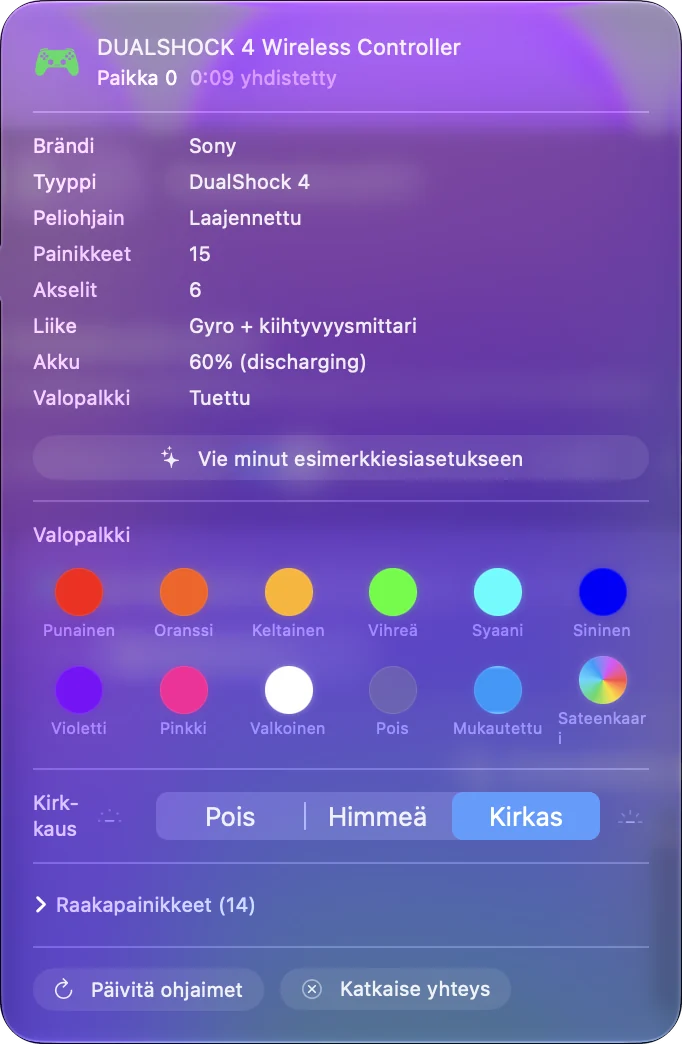
Katkaise yhteys tarkoituksella
Kun olet valmis, katkaise yhteys sen sijaan, että annat sen pudota. Napsauta sen nimeä Control Centerin Bluetooth-listassa tai napsauta sen merkintää InputConfigin sivupalkin yläosassa ja valitse Disconnect. Se pysyy pariutettuna, ja yksi PS:n painallus tuo sen takaisin. Sammuttaaksesi sen pidä PS painettuna noin kymmenen sekuntia, kunnes valopalkki sammuu, koska macOS ei koskaan käske sen nukkua. Versiosta 1.8 alkaen InputConfig voi pudottaa sen puolestasi viiden ja 60 minuutin välisen käyttämättömyyden jälkeen: kytke päälle Disconnect a wireless controller after it sits unused kohdassa Settings, Devices.

Käyttääksesi sitä PS4:llä uudelleen, Sonyn vaiheet ovat kytkeä se konsoliin ja painaa PS. Sen jälkeen pariuta se Macin kanssa uudelleen PS:llä ja Sharella.
Mitä se ei voi tehdä
- Mikään asetus ei pidä sitä pariutettuna molempiin. DualShock 4 kuuluu laitteelle, joka pariutti sen viimeksi, joten siirtyminen PS4:n ja Macin välillä tarkoittaa pariutusta uudelleen. Kaapeli Mac-puolella säästää reissun.
- Kartoittaja ei voi korjata heikkoa radiota. InputConfig lukee ohjaimen, kun macOS on saanut sen, ja se kirjaa katkeamiset, mutta se ei voi pitää Bluetooth-yhteyttä hengissä.
- En ole testannut jokaista mallia. Tämän sivun korjaukset tulevat Sonyn ja Applen sivuilta ja siitä, mitä Mac-käyttäjät kertovat, ei omista testeistäni jokaisella ohjaimen versiolla.
Lyhyt versio
- Tavallinen kaksikko. Sammuta PS4 ja lataa pad.
- Nopea nollaus. Unohda se Bluetoothissa, pidä PS ja Share painettuina, kunnes se vilkkuu nopeasti, ja pariuta uudelleen.
- Syvempi nollaus. Paperiliitin takana olevassa reiässä viisi sekuntia, sitten pariuta alusta.
- Vakaa korjaus. Micro-USB-kaapeli, joka siirtää dataa, suoraan Maciin.
Jos kaapeli lopettaa katkeamiset, ongelma oli Bluetooth, ja ohjain on kunnossa.
Kysymykset
Miksi PS4-ohjaimeni yhdistyy ja katkeaa sitten Macistani?
Yleensä lähellä oleva PS4 ottaa sen takaisin, akku on matala tai pariutus ei koskaan valmistunut. Sammuta konsoli, lataa pad, unohda se Bluetoothissa ja pariuta uudelleen PS:llä ja Sharella.
Miksi PS4-ohjaimeni katkeaa heti Macistani?
Vilkkuminen, joka ei koskaan asetu, tarkoittaa, ettei pariutus valmistunut. Aloita padin ollessa sammutettuna ja ilman kaapelia, pidä PS ja Share painettuina, kunnes valopalkki vilkkuu nopeasti, ja napsauta Connect. Jos se epäonnistuu, nollaa se takana olevalla reiällä ja pariuta uudelleen.
Missä on PS4-ohjaimen nollausnappi?
Pienessä reiässä ohjaimen takana L2-liipaisimen lähellä. Sony sanoo painamaan sitä avatulla paperiliittimellä vähintään viisi sekuntia kaapelin ollessa irrotettuna.
Estääkö kaapeli PS4-ohjaimen katkeamisen MacBookista?
Kyllä, jos micro-USB-kaapeli siirtää dataa. Pelkkä latauskaapeli sytyttää padin eikä koskaan yhdistä sitä. Kytke suoraan Maciin eikä telakan kautta.
Korjaako InputConfig ohjaimen, joka katkeaa jatkuvasti?
Se ei voi pitää Bluetooth-yhteyttä hengissä, mutta sen toimintaloki näyttää jokaisen todellisen katkeamisen, ja se ottaa ohjaimen takaisin käyttöön muutamassa sekunnissa, kun se palaa.
Lisää suomeksi
Tarkemmat oppaat, englanniksi
Kuka kirjoittaa. Ryleigh Newman kehittää InputConfigia ja ohjaa omaa Maciaan joka päivä peliohjaimella, koska kädet eivät toimi hyvin. Tämä sivu on käännetty englannista. Sovelluksen käyttöliittymä ja muu sivusto ovat englanniksi.
Tämä sivu muilla kielillä: English, العربية, Čeština, Dansk, Deutsch, Español, Français, עברית, Magyar, Bahasa Indonesia, Italiano, 日本語, 한국어, Norsk, Nederlands, Polski, Português, Русский, Slovenčina, Svenska, ไทย, Türkçe, Українська, Tiếng Việt, 繁體中文, 简体中文
Ilmainen. macOS 14 tai uudempi. Ei tiliä, mikään ei lähde Macistasi. Avoin lähdekoodi GitHubissa.