Suomi
Toimiiko Steam Link Macilla ja miten sitä käytetään ohjaimella
 Tämä sovellus on täysin ilmainen. Tiliä ei tarvitse luoda. Ei tilauksia, ei hankalia latauksia, eikä mitään ole lukittu. Optimoitu Apple siliconille.
Kyllä, Steam Link toimii Macilla. Se on Valven ilmainen sovellus pelaamiseen peleillä, jotka pyörivät toisella tietokoneella Steamin kanssa, yleensä pelikoneella samassa kotiverkossa: peli pyörii siellä, ja Mac näyttää kuvan ja lähettää ohjaimesi, näppäimistösi ja hiiresi takaisin. Steam itse Macilla voi tehdä saman työn Remote Playn kautta, ilman lisäsovellusta. Macin kanssa pariutettu ohjain kulkee PC:lle streamin kautta, minkä takia se toimii pelissä eikä tee mitään Macin työpöydällä.
Siinä työpöytäpuolessa InputConfig, ilmainen Mac-sovellus, jonka teen, sopii: sen avulla sama ohjain voi liikuttaa osoitinta, avata Steam Linkin yhdellä napilla ja lähettää näppäimiä, ja se pysyy poissa streamista pelatessasi.
InputConfigin versio 1.7, jonka odotetaan ilmestyvän lokakuussa 2026, on kokonaan saatavilla suomeksi.
Vaiheet
- Kytke pelikone päälle, avaa siinä Steam ja kirjaudu sisään.
- Asenna Steam Link App Storesta Maciin ja varmista, että Mac on samassa verkossa kuin PC.
- Pariuta ohjain Macin kanssa kohdassa Järjestelmäasetukset, Bluetooth, tai kytke se kiinni.
- Avaa Steam Link, valitse PC ja seuraa ruudun pariutusvaiheita.
- Paina nappia ja tarkista, että Steamin valikot liikkuvat streamissa.
- Lopettaaksesi valitse Quit Steam Linkin valikosta valikkorivillä tai paina Command Q.
Tiedä, mitä Steam Link Macilla on vuonna 2026
Steam-pelin voi striimata Macille kahdella tavalla, ja molemmat tulevat Valvelta:
- Steam Link -sovellus. Valven ilmainen sovellus, listattu App Storessa iPhonelle, iPadille, Macille, Apple Visionille ja Apple TV:lle. Kun luin sen App Store -listauksen 22. lokakuuta 2026, Mac-versio vaati macOS 12.0:n tai uudemman ja nykyinen versio oli 1.4.2, 14. lokakuulta.
- Steamin oma Remote Play. Valven Remote Play -tukisivu, luettu samana päivänä, sanoo, että kirjaudut Steamiin pelin sisältävällä tietokoneella, kirjaudut toisella tietokoneella, ja peli näkyy sen kirjastossa napilla Stream napin Play sijaan. Mac, jossa on Steam asennettuna, on se toinen tietokone.
Valven Remote Play -sivu listaa macOS:n laitteiden joukossa, joilla on Steam Link -lataus, iPhonen, Apple TV:n, Androidin, Raspberry Pin ja Meta Questin rinnalla. Peli pyörii aina isännällä, joka voi olla Windows, Linux tai toinen Mac. Mac on vain näyttö ja kädet: pelin ajava tietokone tekee kaiken työn.
Ota käyttöön ja tarkista kumpikin pää
Vaihe 1: Valmista isäntä
- Sinä: Kytke PC päälle, avaa Steam, kirjaudu sisään ja käynnistä peli siellä kerran, jotta se on ajan tasalla, kuten Valven vianmääritysvaiheet ehdottavat.
- Steam: Ilmoittaa itsestään paikallisverkossa.
- Tarkista: Steamin pitäisi olla ajan tasalla molemmissa päissä. Valve suosittelee langallista verkkoa isännälle, ja Steam Link -listaus suosittelee Ethernetiä reitittimeen ja 5 GHz:n kaistaa vastaanottavalle laitteelle.
Vaihe 2: Yhdistä ohjain Maciin
- Sinä: Pariuta ohjain kohdassa Järjestelmäasetukset, Bluetooth, tai kytke se kiinni.
- macOS: Listaa sen kohdassa Peliohjaimet Järjestelmäasetusten sivupalkissa.
- Tarkista: Paina muutamaa nappia kohdassa Peliohjaimet. Jos mikään ei syty, korjaa se ensin, koska stream voi välittää vain padin, jonka Mac näkee. Ohjaimen yhdistäminen Maciin sisältää pariutusnapit.
Vaihe 3: Yhdistä PC:hen
- Sinä: Avaa Steam Link, valitse PC ja seuraa ruudun vaiheita.
- Steam Link: Avaa Big Picturen PC:ltä ja lähettää ohjaimen perille.
- Tarkista: Ristiohjain liikkuu Big Picturessa. Jos PC ei koskaan ilmesty, Valve sanoo, että kahden tietokoneen täytyy olla samassa aliverkossa, ettei mikään muu saa käyttää UDP-porttia 27036 ja Mac-asiakkaalle kokeilemaan uudelleenkäynnistystä Steamin päivityksen jälkeen.
Tiedä, miten ohjain tavoittaa PC:n
Valven tukisivu sanoo sen suoraan: ääni ja kuva tulevat pelin ajavalta tietokoneelta, ja pelisyöte, näppäimistö, hiiri tai gamepad, kulkee laitteelta, jota pidät kädessäsi, pelille kyseisellä tietokoneella. Joten Macin kanssa pariutettu ohjain luovutetaan PC:n Steamille, ja Steam Input -asetukset, jotka pätevät, ovat isännän asetukset. Jos peli sivuuttaa padin, Valven neuvo on tarkistaa, tunnistaako Big Picture sen asiakkaan ohjainasetuksissa.
Valve ei julkaise Mac-kohtaista ohjainlistaa. App Storen kuvaus, kirjoitettu iPhonelle ja iPadille, sanoo pariuttamaan MFi- tai Steam-ohjaimen. Valven Apple Steam Link -sivu listaa Steam Controllerin, MFi-ohjaimet, Xbox One S -ohjaimen ja DualShock 4:n, kaksi viimeistä iOS:llä ja tvOS 13:lla ja uudemmalla, sekä Razer Kishin. Jos Mac listaa padin kohdassa Peliohjaimet ja Big Picture liikkuu sillä, stream saa sen.
Miksi ohjain toimii streamissa mutta ei Macin työpöydällä
Steam Link lukee ohjaimen ja lähettää jokaisen painalluksen PC:lle. Mikään Macilla ei muuta ohjainta osoittimeksi, ja macOS itsessään voi vain vaihtaa yhden ohjaimen napin toiseen peleissä, jotka tukevat ohjaimia. Joten heti kun poistut Steam Link -ikkunasta, padilla ei ole mitään, mille puhua, ja tartut ohjauslevyyn vaihtaaksesi sovellusta tai valitaksesi seuraavan pelin.
Tuo aukko on Mac-puoli, ja siinä kartoittaja auttaa. PC:n Steam Input kattaa streamin, ja Macin esiasetus kattaa kaiken sen ympärillä. Steam Input Steamin ulkopuolella selittää, miksi Steamin oma Desktop Layout ei usein tee Macilla mitään.
Käytä InputConfigia streamin ympärillä olevaan Maciin
Asetan sen näin, ja jokainen osa on tavallinen InputConfig-ominaisuus:
- Työpöytäesiasetus. Sisäänrakennettu Desktop Navigation -esiasetus laittaa osoittimen tatille ja napsautukset liipaisimille, joten voit liikkua Macilla sohvalta.
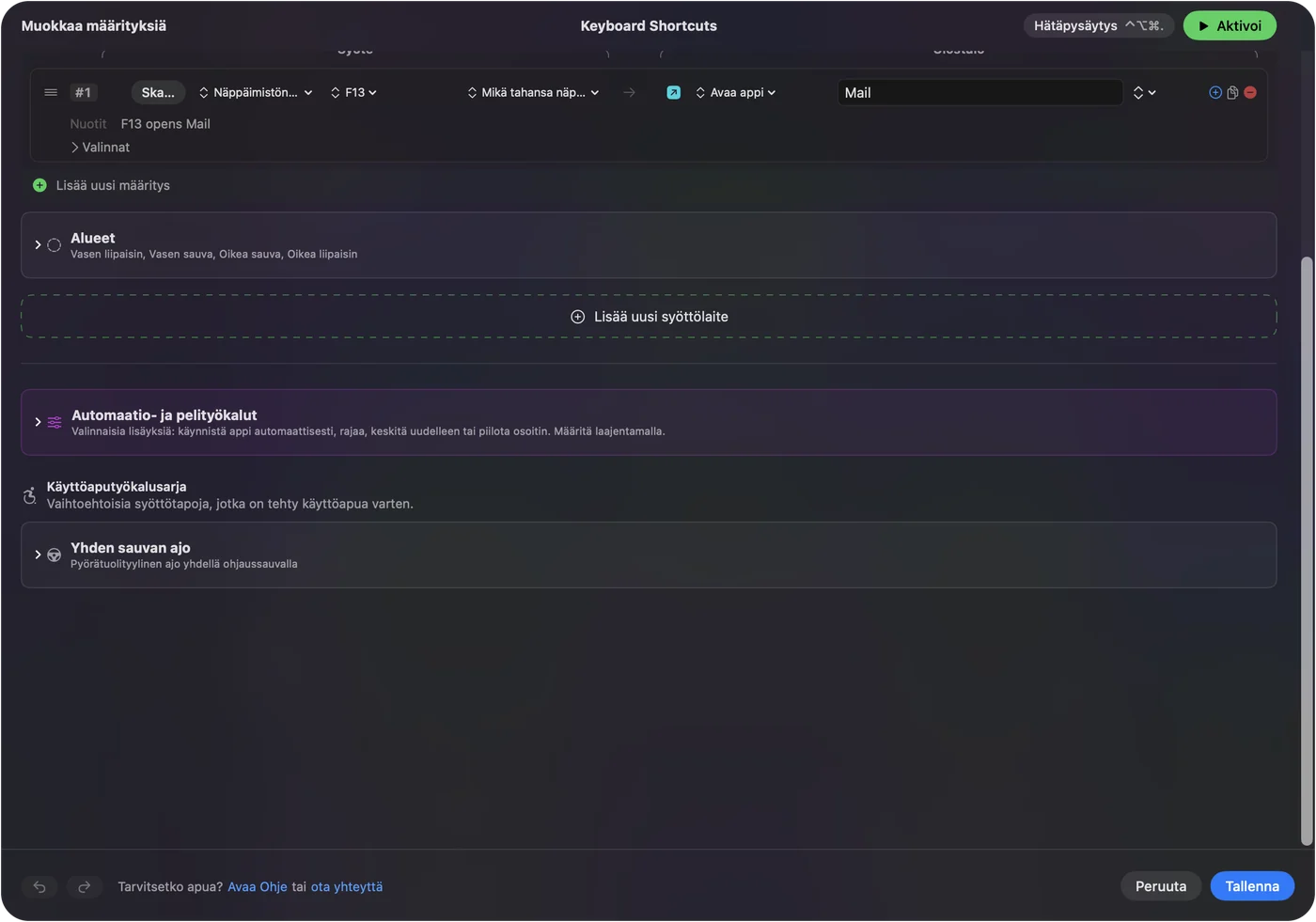
- Nappi, joka avaa Steam Linkin. Anna riville ulostulo System Function Open App ja valitse Steam Link. Yksi painallus käynnistää sen tai tuo sen etualalle.
- Tyhjä esiasetus Steam Linkille. Tee esiasetus, johon ei ole sidottu mitään, listaa Steam Link kohtaan Activate when these apps are in front ja kytke Switch presets when the front app changes päälle kohdassa Settings, Advanced. Kun stream on etualalla, tuo tyhjä esiasetus on käynnissä, joten pad menee vain PC:lle.
- Näppäimet kaikelle, mikä niitä tarvitsee. Jos striimattu peli sivuuttaa padin, esiasetus voi lähettää sen sijaan sen näppäimet ja hiiren liikkeen, ja Steam Link kuljettaa nekin PC:lle.

Tyhjällä esiasetuksella on väliä. Jos stream välittää padin ja esiasetus lähettää näppäimiä samaan aikaan, peli saa jokaisen painalluksen kahdesti. Kun poistut Steam Linkistä, aiempi esiasetuksesi palaa, joten työpöytäasettelu palaa itsestään. Hätäpysäytys, Control Option Command piste, kytkee kaiken pois, jos tarvitset sitä.

Jos stream näyttää mustaa ruutua
Valven Remote Play -sivu kattaa tämän, ja sen neuvo on koko istunnolle, ei yhdelle pelille. Kiipeä tätä tikapuuta, pienin askel ensin:
- Tarkista, että se on jokainen peli. Jos vain yksi peli on musta, Valve pyytää ilmoittamaan kyseisestä pelistä, koska korjaus on pelin puolella.
- Päivitä molemmat päät. Valve sanoo päivittämään näytönohjaimen ajurit molemmilla tietokoneilla ja pitämään Steamin ajan tasalla.
- Kytke laitteistokoodaus pois isännältä. Se on PC:n Steamin Remote Play -asetusten isännän lisäasetuksissa.
- Kytke laitteistopurku pois asiakkaalta. Se on asiakkaan lisäasetuksissa Mac-puolella.
- Katso värejä. Valve nimeää tunnetun ristiriidan NVIDIAn laitteistokoodauksen ja macOS:n laitteistopurkajan välillä, joka näyttää isoja lohkomaisia väripintoja, ja korjaus on sama: laitteistokoodaus pois isännältä.
- Anna Mac-isännälle Screen Recording. Kun Mac on isäntä, Steamin foorumien käyttäjät kertovat, että Steamin salliminen kohdassa Järjestelmäasetukset, Tietosuoja ja suojaus, Screen Recording poisti mustan streamin. Valven sivu ei sano tätä, joten kohtele sitä ilmoituksena.
Jos PC:tä ei löydy lainkaan, tarkista portit, jotka Valve listaa: UDP 27031 ja 27036 sekä TCP 27036 ja 27037.
Poistu, lopeta tai poista Steam Link Macilla
- Lopeta se. Valitse Quit Steam Link sen valikosta valikkorivillä tai paina Command Q sen ollessa etualalla, kuten minkä tahansa Mac-sovelluksen kanssa.
- Pakota se kiinni. Jos musta tai jäätynyt stream piilottaa valikkorivin, paina Option Command Escape ja pakota Steam Link sulkeutumaan.
- Poista se. Lopeta se, avaa Finderissa Applications-kansio ja siirrä Steam Link roskakoriin. Se tuli App Storesta, joten sen voi ladata uudelleen milloin tahansa.
Kun striimaat Steamin omalla Remote Playlla, Valven sivu huomauttaa, että jos peli menettää fokuksen isännällä, Steam alkaa striimata isännän työpöytää, jotta pääset takaisin siihen.
Mitä se ei voi tehdä
- Steam Link ei voi striimata Questille Macilta. Valven Remote Play -sivu listaa Meta Quest 2:n, 3:n ja Pron, ja vaatimukset siihen ovat tietokone, jossa on Steam ja SteamVR Windows 10:llä tai uudemmalla ja NVIDIA GTX 970 tai parempi. Mac ei voi olla sen isäntä.
- Apple TV voi striimata Macilta. Valven Apple Steam Link -sivu listaa Macin, jossa on Mac OS X 10.10 tai uudempi, isännäksi, ja sen Remote Play -sivu sanoo, että striimaus macOS-isännältä toimii versiolla 10.8 ja uudemmalla. Pelin täytyy silti pyöriä sillä Macilla.
- InputConfig ei ilmesty PC:llä ohjaimena. Se lähettää näppäimiä, napsautuksia ja osoittimen liikettä Macilta. Pelille, joka tarvitsee oikean gamepadin, anna Steam Linkin välittää pad.
Tämän sivun ohjainlistat ovat Valven, eivät minun testejäni.
Lyhyt versio
- Se toimii. Asenna Steam Link App Storesta tai käytä Remote Playta Steamissä Macilla.
- Pad menee PC:lle. Sen asetukset ovat Steamissä isännällä, minkä takia se ei tee mitään Macin työpöydällä.
- Musta ruutu. Päivitä molemmat päät, kytke sitten laitteistokoodaus pois isännältä ja laitteistopurku asiakkaalta.
- Mac-puoli. Työpöytäesiasetus, Open App -nappi Steam Linkille ja tyhjä esiasetus, joka listaa Steam Linkin.
Anna Steam Linkille esiasetus, johon ei ole sidottu mitään, niin ohjain ohjaa Macia ja streamia ilman, että tekee koskaan molempia yhtä aikaa.
Kysymykset
Toimiiko Steam Link Macilla?
Kyllä. Valven Steam Link -sovellus on App Storessa Macille, ja sen listaus vaati macOS 12.0:n tai uudemman, kun luin sen 22. lokakuuta 2026. Steam Macilla voi myös striimata toiselta tietokoneelta Remote Playn kautta.
Miksi ohjaimeni toimii Steam Linkissä mutta ei Macillani?
Steam Link lähettää ohjaimen PC:lle, joten vain stream lukee sen. macOS:ssä ei ole asetusta, joka muuttaa ohjaimen osoittimeksi. Kartoittaja kuten InputConfig kattaa Macin työpöydän.
Voinko käyttää Steam Linkiä Meta Quest 3:lla Macin kanssa?
Ei Macilla isäntänä. Valve listaa Steam Linkille Questilla Windows 10:n tai uudemman SteamVR:llä ja NVIDIA GTX 970:n tai paremman.
Miten korjaan Steam Linkin mustan ruudun Macilla?
Valven vaiheet ovat päivittää näytönohjaimen ajurit molemmilla tietokoneilla, kytkeä laitteistokoodaus pois isännän Remote Playn lisäasetuksista ja sitten kytkeä laitteistopurku pois asiakkaan lisäasetuksista.
Miten poistun Steam Linkistä Macilla?
Paina Command Q tai valitse Quit Steam Link sen valikosta valikkorivillä. Jos stream piilottaa valikkorivin, paina Option Command Escape ja pakota se kiinni.
Lisää suomeksi
Tarkemmat oppaat, englanniksi
Kuka kirjoittaa. Ryleigh Newman kehittää InputConfigia ja ohjaa omaa Maciaan joka päivä peliohjaimella, koska kädet eivät toimi hyvin. Tämä sivu on käännetty englannista. Sovelluksen käyttöliittymä ja muu sivusto ovat englanniksi.
Tämä sivu muilla kielillä: English, العربية, Čeština, Dansk, Deutsch, Español, Français, עברית, Magyar, Bahasa Indonesia, Italiano, 日本語, 한국어, Norsk, Nederlands, Polski, Português, Русский, Slovenčina, Svenska, ไทย, Türkçe, Українська, Tiếng Việt, 繁體中文, 简体中文
Ilmainen. macOS 14 tai uudempi. Ei tiliä, mikään ei lähde Macistasi. Avoin lähdekoodi GitHubissa.