Español
¿Funciona Steam Link en un Mac, y cómo se usa con un mando?
 Esta app es totalmente gratis. No tienes que crear una cuenta. No hay suscripciones ni descargas complicadas, y no hay nada bloqueado. Optimizada para Apple Silicon.
Sí, Steam Link funciona en un Mac. Es la app gratuita de Valve para jugar a juegos que se ejecutan en otro ordenador con Steam, normalmente un PC para juegos en la misma red doméstica: el juego se ejecuta allí, y el Mac muestra la imagen y devuelve tu mando, teclado y ratón. Steam en un Mac puede hacer el mismo trabajo mediante Remote Play, sin ninguna app extra. Un mando emparejado con el Mac llega al PC a través de la retransmisión, y por eso funciona en el juego y no hace nada en el escritorio del Mac.
Esa parte del escritorio es donde encaja InputConfig, la app gratuita para Mac que hago yo: deja que el mismo mando mueva el puntero, abra Steam Link con un botón y envíe teclas, y se queda fuera de la retransmisión mientras juegas.
La versión 1.7 de InputConfig, prevista para octubre de 2026, estará disponible por completo en español.
Pasos
- Enciende el PC para juegos, abre Steam en él e inicia sesión.
- Instala Steam Link desde la App Store en el Mac y asegúrate de que el Mac está en la misma red que el PC.
- Empareja el mando con el Mac en Ajustes del Sistema, Bluetooth, o conéctalo.
- Abre Steam Link, elige el PC y sigue los pasos de emparejamiento en pantalla.
- Pulsa un botón y comprueba que los menús de Steam se mueven en la retransmisión.
- Para salir, elige Quit en el menú de Steam Link de la barra de menús o pulsa Command Q.
Entiende qué es Steam Link en un Mac en 2026
Hay dos formas de retransmitir un juego de Steam a un Mac, y las dos vienen de Valve:
- La app Steam Link. La app gratuita de Valve, listada en la App Store para iPhone, iPad, Mac, Apple Vision y Apple TV. Cuando leí su ficha de la App Store el 22 de octubre de 2026, la versión para Mac pedía macOS 12.0 o posterior y la versión actual era la 1.4.2, del 14 de octubre.
- El Remote Play propio de Steam. La página de soporte de Remote Play de Valve, leída el mismo día, dice que inicias sesión en Steam en el ordenador con el juego, inicias sesión en otro ordenador, y el juego aparece en esa biblioteca con Stream en lugar de Play. Un Mac con Steam instalado es ese otro ordenador.
La página de Remote Play de Valve lista macOS entre los dispositivos con una descarga de Steam Link, junto a iPhone, Apple TV, Android, Raspberry Pi y Meta Quest. El juego siempre se ejecuta en el anfitrión, que puede ser Windows, Linux u otro Mac. El Mac es solo la pantalla y las manos: el ordenador que ejecuta el juego hace todo el trabajo.
Configúralo y comprueba cada extremo
Paso 1: Prepara el anfitrión
- Tú: Enciende el PC, abre Steam, inicia sesión y lanza allí el juego una vez para que esté actualizado, como sugieren los pasos de solución de problemas de Valve.
- Steam: Se anuncia en la red local.
- Comprueba: Steam debería estar actualizado en los dos extremos. Valve recomienda una red por cable para el anfitrión, y la ficha de Steam Link recomienda Ethernet hasta el router y la banda de 5 GHz para el dispositivo receptor.
Paso 2: Conecta el mando al Mac
- Tú: Empareja el mando en Ajustes del Sistema, Bluetooth, o conéctalo.
- macOS: Lo lista en Mandos de videojuegos en la barra lateral de Ajustes del Sistema.
- Comprueba: Pulsa unos cuantos botones en Mandos de videojuegos. Si no se ilumina nada, arregla eso primero, porque la retransmisión solo puede pasar un mando que el Mac ve. Cómo conectar un mando a un Mac tiene los botones de emparejamiento.
Paso 3: Conecta con el PC
- Tú: Abre Steam Link, elige el PC y sigue los pasos en pantalla.
- Steam Link: Abre Big Picture desde el PC y envía el mando al otro lado.
- Comprueba: La cruceta se mueve por Big Picture. Si el PC nunca aparece, Valve dice que los dos ordenadores deben estar en la misma subred, que nada más debe usar el puerto UDP 27036 y, para un cliente Mac, que pruebes a reiniciar después de actualizar Steam.
Sabe cómo llega el mando al PC
La página de soporte de Valve lo dice claramente: el audio y el vídeo vienen del ordenador que ejecuta el juego, y la entrada del juego, teclado, ratón o gamepad, va del dispositivo que tienes en la mano al juego en ese ordenador. Así que el mando que emparejas con el Mac se entrega a Steam en el PC, y los ajustes de Steam Input que se aplican son los del anfitrión. Si un juego ignora el mando, el consejo de Valve es comprobar si Big Picture lo reconoce en los ajustes de mandos del cliente.
Valve no publica una lista de mandos específica para Mac. La descripción de la App Store, escrita para iPhone e iPad, dice que emparejes un mando MFi o Steam. La página de Steam Link para Apple de Valve lista el Steam Controller, los mandos MFi, el mando Xbox One S y el DualShock 4, los dos últimos en iOS y tvOS 13 y posteriores, además del Razer Kishi. Si el Mac lista un mando en Mandos de videojuegos y Big Picture se mueve con él, la retransmisión lo tiene.
Por qué el mando funciona en la retransmisión y no en el escritorio del Mac
Steam Link lee el mando y envía cada pulsación al PC. Nada en el Mac convierte un mando en un puntero, y macOS por sí solo solo puede cambiar un botón del mando por otro dentro de juegos compatibles con mandos. Así que en el momento en que sales de la ventana de Steam Link, el mando no tiene con quién hablar, y echas mano del trackpad para cambiar de app o elegir el siguiente juego.
Ese hueco es el lado del Mac, y es donde ayuda un mapeador. Steam Input en el PC cubre la retransmisión, y un preajuste en el Mac cubre todo lo que la rodea. Steam Input fuera de Steam explica por qué el Desktop Layout de Steam a menudo no hace nada en un Mac.
Usa InputConfig para el Mac alrededor de la retransmisión
Yo lo configuro así, y cada parte es una función normal de InputConfig:
- Un preajuste de escritorio. El preajuste integrado Desktop Navigation pone el puntero en un stick y los clics en los gatillos, para que te muevas por el Mac desde el sofá.
- Un botón que abre Steam Link. Da a una fila la salida de función del sistema Open App y elige Steam Link. Una pulsación lo lanza o lo trae al frente.
- Un preajuste vacío para Steam Link. Crea un preajuste sin nada asignado, lista Steam Link bajo Activar cuando estas apps estén al frente y activa Switch presets when the front app changes en Settings, Advanced. Mientras la retransmisión está al frente, funciona ese preajuste vacío, así que el mando va solo al PC.
- Teclas para lo que las necesite. Si un juego retransmitido ignora el mando, un preajuste puede enviar sus teclas y el movimiento del ratón en su lugar, y Steam Link también los lleva al PC.
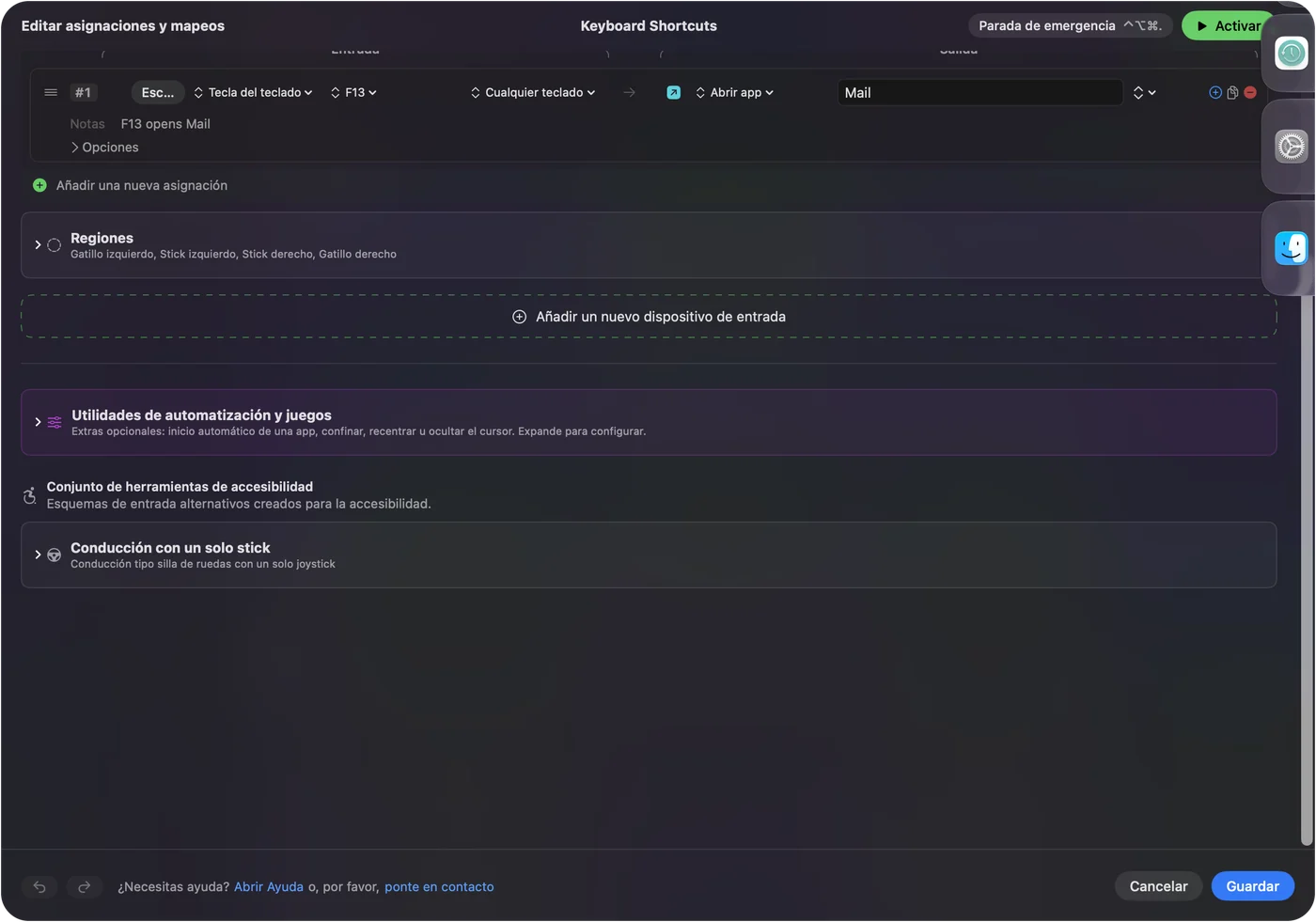

El preajuste vacío importa. Si la retransmisión pasa el mando y un preajuste envía teclas a la vez, el juego recibe cada pulsación dos veces. Cuando sales de Steam Link, vuelve el preajuste que tenías antes, así que la botonera del escritorio regresa sola. La parada de emergencia, Control Option Command period, lo apaga todo si lo necesitas.

Si la retransmisión muestra una pantalla negra
La página de Remote Play de Valve lo trata, y su consejo vale para toda la sesión, no para un juego. Sube esta escalera, empezando por el paso más pequeño:
- Comprueba que ocurre con todos los juegos. Si solo un juego se ve negro, Valve pide que informes de ese juego, porque el arreglo está del lado del juego.
- Actualiza los dos extremos. Valve dice que actualices los controladores de vídeo de los dos ordenadores y mantengas Steam al día.
- Desactiva la codificación por hardware en el anfitrión. Está en las opciones avanzadas del anfitrión de los ajustes de Remote Play de Steam en el PC.
- Desactiva la decodificación por hardware en el cliente. Está en las opciones avanzadas del cliente en el lado del Mac.
- Mira los colores. Valve nombra un conflicto conocido entre la codificación por hardware de NVIDIA y el decodificador por hardware de macOS que muestra grandes áreas de color en bloques, y el arreglo es el mismo: la codificación por hardware desactivada en el anfitrión.
- Da Grabación de pantalla a un anfitrión Mac. Cuando el Mac es el anfitrión, usuarios de los foros de Steam informan de que permitir Steam en Ajustes del Sistema, Privacidad y seguridad, Grabación de pantalla resolvió una retransmisión negra. La página de Valve no dice esto, así que trátalo como un informe.
Si el PC no se encuentra en absoluto, revisa los puertos que lista Valve: UDP 27031 y 27036, y TCP 27036 y 27037.
Salir, cerrar o desinstalar Steam Link en un Mac
- Ciérralo. Elige Quit Steam Link en su menú de la barra de menús, o pulsa Command Q mientras está al frente, como con cualquier app de Mac.
- Fuerza el cierre. Si una retransmisión negra o congelada oculta la barra de menús, pulsa Option Command Escape y fuerza el cierre de Steam Link.
- Desinstálalo. Ciérralo, abre la carpeta Aplicaciones en el Finder y mueve Steam Link a la papelera. Vino de la App Store, así que se puede descargar de nuevo en cualquier momento.
Cuando retransmites con el Remote Play propio de Steam, la página de Valve señala que si el juego pierde el foco en el anfitrión, Steam empieza a retransmitir el escritorio del anfitrión para que puedas volver a él.
Lo que no puede hacer
- Steam Link no puede retransmitir a una Quest desde un Mac. La página de Remote Play de Valve lista Meta Quest 2, 3 y Pro, y los requisitos para eso son un ordenador con Steam y SteamVR en Windows 10 o posterior y una NVIDIA GTX 970 o mejor. Un Mac no puede ser el anfitrión para eso.
- Un Apple TV puede retransmitir desde un Mac. La página de Steam Link para Apple de Valve lista un Mac con Mac OS X 10.10 o posterior como anfitrión, y su página de Remote Play dice que retransmitir desde un anfitrión macOS funciona en 10.8 y posteriores. El juego sigue teniendo que ejecutarse en ese Mac.
- InputConfig no aparece en el PC como un mando. Envía teclas, clics y movimiento del puntero desde el Mac. Para un juego que necesita un gamepad real, deja que Steam Link pase el mando.
Las listas de mandos de esta página son de Valve, no pruebas mías.
La versión corta
- Funciona. Instala Steam Link desde la App Store, o usa Remote Play en Steam en el Mac.
- El mando va al PC. Sus ajustes viven en Steam en el anfitrión, y por eso no hace nada en el escritorio del Mac.
- Pantalla negra. Actualiza los dos extremos y luego desactiva la codificación por hardware en el anfitrión y la decodificación por hardware en el cliente.
- El lado del Mac. Un preajuste de escritorio, un botón Open App para Steam Link y un preajuste vacío que liste Steam Link.
Da a Steam Link un preajuste sin nada asignado, y el mando maneja el Mac y la retransmisión sin hacer nunca las dos cosas a la vez.
Preguntas
¿Funciona Steam Link en un Mac?
Sí. La app Steam Link de Valve está en la App Store para Mac, y su ficha pedía macOS 12.0 o posterior cuando la leí el 22 de octubre de 2026. Steam en un Mac también puede retransmitir desde otro ordenador mediante Remote Play.
¿Por qué mi mando funciona en Steam Link pero no en mi Mac?
Steam Link envía el mando al PC, así que solo lo lee la retransmisión. macOS no tiene ningún ajuste que convierta un mando en un puntero. Un mapeador como InputConfig cubre el escritorio del Mac.
¿Puedo usar Steam Link en una Meta Quest 3 con un Mac?
No con un Mac como anfitrión. Valve lista Windows 10 o posterior con SteamVR y una NVIDIA GTX 970 o mejor para Steam Link en Quest.
¿Cómo arreglo la pantalla negra de Steam Link en un Mac?
Los pasos de Valve son actualizar los controladores de vídeo de los dos ordenadores, desactivar la codificación por hardware en los ajustes avanzados de Remote Play del anfitrión y luego desactivar la decodificación por hardware en los ajustes avanzados del cliente.
¿Cómo salgo de Steam Link en un Mac?
Pulsa Command Q o elige Quit Steam Link en su menú de la barra de menús. Si la retransmisión oculta la barra de menús, pulsa Option Command Escape y fuerza el cierre.
Más en español
Guías completas, en inglés
Quién escribe. Ryleigh Newman desarrolla InputConfig y maneja su propio Mac cada día con un mando, porque sus manos no funcionan bien. Esta página está traducida del inglés. Los botones y menús principales de la app aparecen en español cuando el Mac está en español; esta página los nombra así, con el nombre en inglés entre paréntesis. El resto de la app y del sitio está en inglés.
Esta página en otros idiomas: English, العربية, Čeština, Dansk, Deutsch, Suomi, Français, עברית, Magyar, Bahasa Indonesia, Italiano, 日本語, 한국어, Norsk, Nederlands, Polski, Português, Русский, Slovenčina, Svenska, ไทย, Türkçe, Українська, Tiếng Việt, 繁體中文, 简体中文
Gratis. macOS 14 o posterior. Sin cuenta, nada sale de tu Mac. Código abierto en GitHub.