Nederlands
Werkt Steam Link op een Mac, en hoe gebruik je het met een controller
 Deze app is helemaal gratis. Je hoeft geen account te maken. Er zijn geen abonnementen, geen ingewikkelde downloads, en niets is vergrendeld. Geoptimaliseerd voor Apple silicon.
Ja, Steam Link werkt op een Mac. Het is de gratis app van Valve om games te spelen die op een andere computer met Steam draaien, meestal een gaming-pc op hetzelfde thuisnetwerk: de game draait daar, en de Mac toont het beeld en stuurt je controller, toetsenbord en muis terug. Steam zelf kan op een Mac hetzelfde doen via Remote Play, zonder extra app. Een controller die met de Mac is gekoppeld, gaat via de stream naar de pc, en daarom werkt hij in de game en doet hij niets op het bureaublad van de Mac.
Dat deel van het bureaublad is waar InputConfig, de gratis Mac-app die ik maak, bij past: het laat dezelfde controller de aanwijzer bewegen, Steam Link met één knop openen en toetsen sturen, en het blijft buiten de stream terwijl je speelt.
Versie 1.7 van InputConfig, verwacht in oktober 2026, is volledig in het Nederlands beschikbaar.
Stappen
- Zet de gaming-pc aan, open Steam erop en meld je aan.
- Installeer Steam Link uit de App Store op de Mac en zorg dat de Mac op hetzelfde netwerk zit als de pc.
- Koppel de controller met de Mac in Systeeminstellingen, Bluetooth, of steek hem erin.
- Open Steam Link, kies de pc en volg de koppelstappen op het scherm.
- Druk op een knop en controleer of de menu's van Steam bewegen in de stream.
- Om af te sluiten kies je Quit in het menu Steam Link in de menubalk of druk je op Command Q.
Weet wat Steam Link op een Mac in 2026 is
Er zijn twee manieren om een Steam-game naar een Mac te streamen, en beide komen van Valve:
- De app Steam Link. De gratis app van Valve, vermeld in de App Store voor iPhone, iPad, Mac, Apple Vision en Apple TV. Toen ik de vermelding in de App Store las op 22 oktober 2026, vroeg de Mac-versie macOS 12.0 of nieuwer en was de huidige versie 1.4.2, van 14 oktober.
- Remote Play van Steam zelf. De supportpagina van Valve over Remote Play, dezelfde dag gelezen, zegt dat je op de computer met de game in Steam inlogt, op een andere computer inlogt, en dat de game in die bibliotheek verschijnt met Stream in plaats van Play. Een Mac met Steam geïnstalleerd is die andere computer.
De Remote Play-pagina van Valve noemt macOS onder de apparaten met een download van Steam Link, naast iPhone, Apple TV, Android, Raspberry Pi en Meta Quest. De game draait altijd op de host, die Windows, Linux of een andere Mac kan zijn. De Mac is alleen het scherm en de handen: de computer waarop de game draait doet al het werk.
Stel het in en controleer beide kanten
Stap 1: maak de host klaar
- Jij: Zet de pc aan, open Steam, meld je aan en start de game daar één keer zodat hij up-to-date is, zoals de probleemoplossingsstappen van Valve voorstellen.
- Steam: Meldt zich aan op het lokale netwerk.
- Controle: Steam hoort aan beide kanten up-to-date te zijn. Valve raadt een bekabeld netwerk voor de host aan, en de vermelding van Steam Link raadt Ethernet naar de router en de 5 GHz-band voor het ontvangende apparaat aan.
Stap 2: verbind de controller met de Mac
- Jij: Koppel de controller in Systeeminstellingen, Bluetooth, of steek hem erin.
- macOS: Toont hem in Gamecontrollers in de zijbalk van Systeeminstellingen.
- Controle: Druk op een paar knoppen in Gamecontrollers. Licht er niets op, herstel dat dan eerst, want de stream kan alleen een pad doorgeven dat de Mac ziet. Een controller verbinden met een Mac heeft de koppelknoppen.
Stap 3: verbind met de pc
- Jij: Open Steam Link, kies de pc en volg de stappen op het scherm.
- Steam Link: Opent Big Picture vanaf de pc en stuurt de controller erheen.
- Controle: Het D-pad beweegt door Big Picture. Verschijnt de pc nooit, dan zegt Valve dat de twee computers op hetzelfde subnet moeten zitten, dat niets anders UDP-poort 27036 mag gebruiken en dat je voor een Mac als client moet proberen opnieuw op te starten nadat Steam is bijgewerkt.
Weet hoe de controller de pc bereikt
De supportpagina van Valve zegt het duidelijk: audio en video komen van de computer waarop de game draait, en de gameinvoer, toetsenbord, muis of gamepad, gaat van het apparaat dat je vasthoudt naar de game op die computer. De controller die je met de Mac koppelt, wordt dus doorgegeven aan Steam op de pc, en de instellingen van Steam Input die gelden zijn die op de host. Negeert een game het pad, dan is het advies van Valve om te controleren of Big Picture het herkent in de controllerinstellingen op de client.
Valve publiceert geen controllerlijst speciaal voor de Mac. De beschrijving in de App Store, geschreven voor iPhone en iPad, zegt een MFi- of Steam-controller te koppelen. De pagina van Valve over Steam Link voor Apple noemt de Steam Controller, MFi-controllers, de Xbox One S-controller en de DualShock 4, de laatste twee op iOS en tvOS 13 en hoger, plus de Razer Kishi. Toont de Mac een pad in Gamecontrollers en beweegt Big Picture ermee, dan heeft de stream het.
Waarom de controller werkt in de stream en niet op het bureaublad van de Mac
Steam Link leest de controller en stuurt elke druk naar de pc. Niets op de Mac verandert een controller in een aanwijzer, en macOS zelf kan alleen de ene controllerknop omwisselen met de andere binnen games die controllers ondersteunen. Zodra je het venster van Steam Link verlaat, heeft het pad dus niets om mee te praten, en grijp je naar het trackpad om van app te wisselen of de volgende game te kiezen.
Dat gat is de Mac-kant, en daar helpt een mapper. Steam Input op de pc dekt de stream, en een preset op de Mac dekt alles eromheen. Steam Input buiten Steam legt uit waarom de eigen Desktop Layout van Steam op een Mac vaak niets doet.
Gebruik InputConfig voor de Mac rond de stream
Ik stel het zo in, en elk onderdeel is een gewone functie van InputConfig:
- Een bureaubladpreset. De ingebouwde preset Desktop Navigation zet de aanwijzer op een stick en klikken op de triggers, zodat je vanaf de bank rond kunt bewegen op de Mac.
- Een knop die Steam Link opent. Geef een rij de systeemfunctie Open App en kies Steam Link. Eén druk start hem, of haalt hem naar voren.
- Een lege preset voor Steam Link. Maak een preset zonder koppelingen, zet Steam Link onder Activate when these apps are in front en zet Switch presets when the front app changes aan in Settings, Advanced. Terwijl de stream vooraan staat, draait die lege preset, zodat het pad alleen naar de pc gaat.
- Toetsen voor alles wat ze nodig heeft. Negeert een gestreamde game het pad, dan kan een preset in plaats daarvan zijn toetsen en muisbeweging sturen, en Steam Link draagt die ook naar de pc.
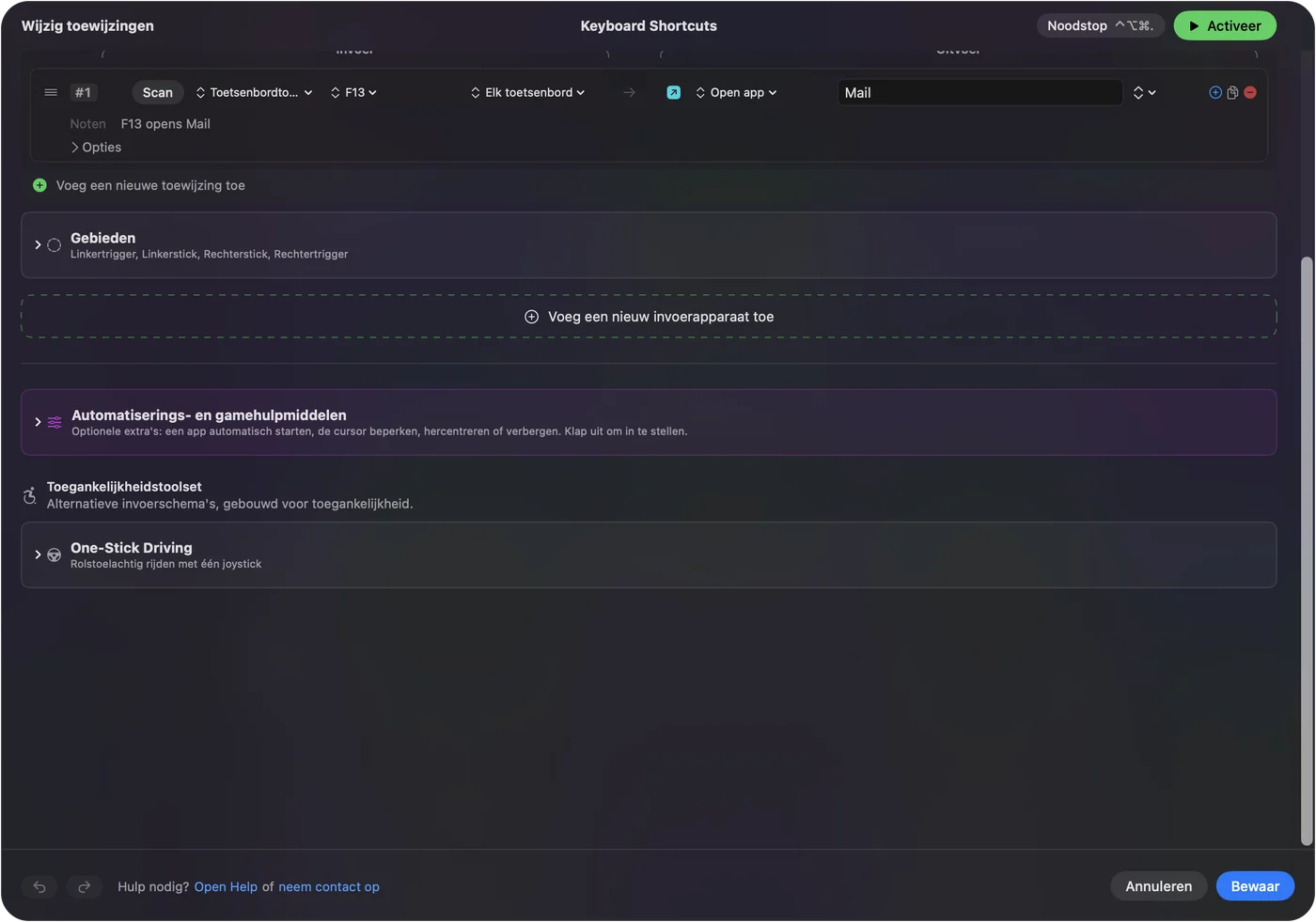

De lege preset doet ertoe. Geeft de stream het pad door en stuurt tegelijk een preset toetsen, dan krijgt de game elke druk twee keer. Als je Steam Link verlaat, komt de preset terug die je daarvoor had, dus de bureaubladindeling keert vanzelf terug. De noodstop, Control Option Command punt, zet alles uit als je dat nodig hebt.

Als de stream een zwart scherm toont
De Remote Play-pagina van Valve behandelt dit, en het advies geldt voor de hele sessie, niet voor één game. Loop deze ladder af, de kleinste stap eerst:
- Controleer of het elke game is. Is maar één game zwart, dan vraagt Valve die game te melden, omdat de oplossing aan de kant van de game ligt.
- Werk beide kanten bij. Valve zegt de videostuurprogramma's op beide computers bij te werken en Steam actueel te houden.
- Zet hardware-encoding uit op de host. Het staat in de geavanceerde hostopties van de Remote Play-instellingen van Steam op de pc.
- Zet hardware-decoding uit op de client. Het staat in de geavanceerde clientopties aan de kant van de Mac.
- Kijk naar de kleuren. Valve noemt een bekend conflict tussen hardware-encoding van NVIDIA en de hardwaredecoder op macOS dat grote blokkerige kleurvlakken toont, en de oplossing is dezelfde: hardware-encoding uit op de host.
- Geef een Mac als host Schermopname. Als de Mac de host is, melden gebruikers op de forums van Steam dat Steam toestaan in Systeeminstellingen, Privacy en beveiliging, Schermopname een zwarte stream verhielp. Op de pagina van Valve staat dit niet, dus zie het als een melding.
Wordt de pc helemaal niet gevonden, controleer dan de poorten die Valve noemt: UDP 27031 en 27036, en TCP 27036 en 27037.
Steam Link afsluiten, stoppen of verwijderen op een Mac
- Sluit het af. Kies Quit Steam Link in het menu in de menubalk, of druk op Command Q terwijl het vooraan staat, zoals bij elke Mac-app.
- Forceer het te sluiten. Verbergt een zwarte of vastgelopen stream de menubalk, druk dan op Option Command Escape en forceer Steam Link te stoppen.
- Verwijder het. Sluit het af, open de map Programma's in de Finder en verplaats Steam Link naar de prullenmand. Het kwam uit de App Store, dus je kunt het altijd opnieuw downloaden.
Als je in plaats daarvan streamt met de eigen Remote Play van Steam, merkt de pagina van Valve op dat Steam het bureaublad van de host gaat streamen als de game de focus op de host verliest, zodat je erop terug kunt.
Wat het niet kan
- Steam Link kan niet vanaf een Mac naar een Quest streamen. De Remote Play-pagina van Valve noemt Meta Quest 2, 3 en Pro, en de eisen daarvoor zijn een computer met Steam en SteamVR op Windows 10 of nieuwer en een NVIDIA GTX 970 of beter. Een Mac kan daarvoor niet de host zijn.
- Een Apple TV kan vanaf een Mac streamen. De pagina van Valve over Steam Link voor Apple noemt een Mac met Mac OS X 10.10 of nieuwer als host, en de Remote Play-pagina zegt dat streamen vanaf een macOS-host werkt op 10.8 en nieuwer. De game moet nog steeds op die Mac draaien.
- InputConfig verschijnt niet op de pc als controller. Het stuurt toetsen, klikken en aanwijzerbeweging vanaf de Mac. Laat voor een game die een echte gamepad nodig heeft Steam Link het pad doorgeven.
De controllerlijsten op deze pagina zijn die van Valve, geen tests van mij.
De korte versie
- Het werkt. Installeer Steam Link uit de App Store, of gebruik Remote Play in Steam op de Mac.
- Het pad gaat naar de pc. De instellingen staan in Steam op de host, en daarom doet het niets op het bureaublad van de Mac.
- Zwart scherm. Werk beide kanten bij, zet dan hardware-encoding uit op de host en hardware-decoding op de client.
- De Mac-kant. Een bureaubladpreset, een knop Open App voor Steam Link en een lege preset die Steam Link noemt.
Geef Steam Link een preset zonder koppelingen, en de controller bedient de Mac en de stream zonder ooit allebei tegelijk te doen.
Vragen
Werkt Steam Link op een Mac?
Ja. De app Steam Link van Valve staat in de App Store voor Mac, en de vermelding vroeg macOS 12.0 of nieuwer toen ik hem las op 22 oktober 2026. Steam op een Mac kan ook streamen vanaf een andere computer via Remote Play.
Waarom werkt mijn controller in Steam Link maar niet op mijn Mac?
Steam Link stuurt de controller naar de pc, dus alleen de stream leest hem. macOS heeft geen instelling die een controller in een aanwijzer verandert. Een mapper zoals InputConfig dekt het bureaublad van de Mac.
Kan ik Steam Link gebruiken op een Meta Quest 3 met een Mac?
Niet met een Mac als host. Valve noemt voor Steam Link op Quest Windows 10 of nieuwer met SteamVR en een NVIDIA GTX 970 of beter.
Hoe herstel ik een zwart scherm in Steam Link op een Mac?
De stappen van Valve zijn de videostuurprogramma's op beide computers bij te werken, hardware-encoding uit te zetten in de geavanceerde Remote Play-instellingen van de host en daarna hardware-decoding uit te zetten in de geavanceerde instellingen van de client.
Hoe sluit ik Steam Link af op een Mac?
Druk op Command Q of kies Quit Steam Link in het menu in de menubalk. Verbergt de stream de menubalk, druk dan op Option Command Escape en forceer het te stoppen.
Meer in het Nederlands
Uitgebreide handleidingen, in het Engels
Wie dit schrijft. Ryleigh Newman ontwikkelt InputConfig en bedient de eigen Mac elke dag met een controller, omdat de handen niet goed meewerken. Deze pagina is vertaald uit het Engels. De belangrijkste knoppen en menu's van de app staan in het Nederlands als de Mac in het Nederlands is ingesteld; deze pagina noemt ze zo, met de Engelse naam tussen haakjes. De rest van de app en van de site is in het Engels.
Deze pagina in andere talen: English, العربية, Čeština, Dansk, Deutsch, Español, Suomi, Français, עברית, Magyar, Bahasa Indonesia, Italiano, 日本語, 한국어, Norsk, Polski, Português, Русский, Slovenčina, Svenska, ไทย, Türkçe, Українська, Tiếng Việt, 繁體中文, 简体中文
Gratis. macOS 14 of nieuwer. Geen account, niets verlaat je Mac. Open source op GitHub.