Bahasa Indonesia
Apakah Steam Link bekerja di Mac, dan cara memakainya dengan controller
 Aplikasi ini sepenuhnya gratis. Kamu tidak perlu membuat akun. Tidak ada langganan, tidak ada unduhan yang merepotkan, dan tidak ada yang dikunci. Dioptimalkan untuk Apple silicon.
Ya, Steam Link bekerja di Mac. Ia aplikasi gratis Valve untuk memainkan game yang berjalan di komputer lain dengan Steam, biasanya PC gaming di jaringan rumah yang sama: game berjalan di sana, dan Mac menampilkan gambar serta mengirim controller, keyboard dan tetikusmu kembali. Steam sendiri di Mac bisa melakukan tugas yang sama lewat Remote Play, tanpa aplikasi tambahan. Controller yang dipasangkan dengan Mac sampai ke PC lewat stream, itulah mengapa ia bekerja di game dan tidak berbuat apa-apa di desktop Mac.
Bagian desktop itulah tempat InputConfig, aplikasi Mac gratis buatan saya, cocok: ia membiarkan controller yang sama menggerakkan penunjuk, membuka Steam Link dengan satu tombol dan mengirim tombol keyboard, dan ia menjauh dari stream selagi kamu bermain.
InputConfig versi 1.7, yang diperkirakan rilis pada Oktober 2026, akan sepenuhnya tersedia dalam bahasa Indonesia.
Langkah
- Nyalakan PC gaming, buka Steam di sana dan masuk.
- Pasang Steam Link dari App Store di Mac dan pastikan Mac berada di jaringan yang sama dengan PC.
- Pasangkan controller dengan Mac di Pengaturan Sistem, Bluetooth, atau colokkan.
- Buka Steam Link, pilih PC dan ikuti langkah pemasangan di layar.
- Tekan sebuah tombol dan periksa bahwa menu Steam bergerak di stream.
- Untuk keluar, pilih Quit dari menu Steam Link di bilah menu atau tekan Command Q.
Ketahui apa itu Steam Link di Mac pada 2026
Ada dua cara menstream game Steam ke Mac, dan keduanya dari Valve:
- Aplikasi Steam Link. Aplikasi gratis Valve, tercantum di App Store untuk iPhone, iPad, Mac, Apple Vision dan Apple TV. Saat saya membaca listing App Store-nya pada 22 Oktober 2026, versi Mac meminta macOS 12.0 atau lebih baru dan versi saat ini adalah 1.4.2, dari 14 Oktober.
- Remote Play milik Steam sendiri. Halaman dukungan Remote Play Valve, dibaca di hari yang sama, menyebut kamu masuk ke Steam di komputer yang punya game, masuk di komputer lain, dan game tampil di pustaka itu dengan Stream alih-alih Play. Mac dengan Steam terpasang adalah komputer lain itu.
Halaman Remote Play Valve mencantumkan macOS di antara perangkat dengan unduhan Steam Link, di samping iPhone, Apple TV, Android, Raspberry Pi dan Meta Quest. Game selalu berjalan di host, yang bisa Windows, Linux atau Mac lain. Mac hanya layar dan tangannya: komputer yang menjalankan game melakukan semua pekerjaan.
Siapkan dan periksa kedua ujung
Langkah 1: Siapkan host
- Kamu: Nyalakan PC, buka Steam, masuk, dan luncurkan game di sana sekali agar mutakhir, seperti yang disarankan langkah pemecahan masalah Valve.
- Steam: Mengumumkan dirinya di jaringan lokal.
- Periksa: Steam di kedua ujung seharusnya mutakhir. Valve menyarankan jaringan kabel untuk host, dan listing Steam Link menyarankan Ethernet ke router dan band 5 GHz untuk perangkat penerima.
Langkah 2: Sambungkan controller ke Mac
- Kamu: Pasangkan controller di Pengaturan Sistem, Bluetooth, atau colokkan.
- macOS: Mencantumkannya di Pengontrol Game pada sidebar Pengaturan Sistem.
- Periksa: Tekan beberapa tombol di Pengontrol Game. Jika tidak ada yang menyala, perbaiki itu dulu, karena stream hanya bisa meneruskan pad yang dilihat Mac. Cara menyambungkan controller ke Mac memuat tombol pemasangan.
Langkah 3: Sambungkan ke PC
- Kamu: Buka Steam Link, pilih PC dan ikuti langkah di layar.
- Steam Link: Membuka Big Picture dari PC dan mengirim controller ke seberang.
- Periksa: D-pad bergerak di Big Picture. Jika PC tidak pernah muncul, Valve menyebut kedua komputer harus berada di subnet yang sama, tidak ada yang lain boleh memakai port UDP 27036, dan, untuk klien Mac, coba mulai ulang setelah Steam diperbarui.
Ketahui bagaimana controller sampai ke PC
Halaman dukungan Valve menyatakannya terus terang: audio dan video datang dari komputer yang menjalankan game, dan input game, keyboard, tetikus atau gamepad, pergi dari perangkat yang kamu pegang ke game di komputer itu. Jadi controller yang kamu pasangkan dengan Mac diserahkan ke Steam di PC, dan pengaturan Steam Input yang berlaku adalah yang ada di host. Jika game mengabaikan pad, saran Valve adalah memeriksa apakah Big Picture mengenalinya di pengaturan controller pada klien.
Valve tidak menerbitkan daftar controller khusus Mac. Deskripsi App Store, yang ditulis untuk iPhone dan iPad, menyuruh memasangkan controller MFi atau Steam. Halaman Apple Steam Link Valve mencantumkan Steam Controller, controller MFi, controller Xbox One S dan DualShock 4, dua yang terakhir di iOS dan tvOS 13 ke atas, ditambah Razer Kishi. Jika Mac mencantumkan pad di Pengontrol Game dan Big Picture bergerak dengannya, stream memilikinya.
Mengapa controller bekerja di stream dan tidak di desktop Mac
Steam Link membaca controller dan mengirim setiap tekanan ke PC. Tidak ada di Mac yang mengubah controller menjadi penunjuk, dan macOS sendiri hanya bisa menukar satu tombol controller dengan yang lain di dalam game yang mendukung controller. Jadi begitu kamu meninggalkan jendela Steam Link, pad tidak punya apa-apa untuk diajak bicara, dan kamu meraih trackpad untuk berganti aplikasi atau memilih game berikutnya.
Celah itu adalah sisi Mac, dan di situlah pemeta membantu. Steam Input di PC mencakup stream, dan preset di Mac mencakup semua di sekitarnya. Steam Input di luar Steam menjelaskan mengapa Desktop Layout milik Steam sendiri sering tidak berbuat apa-apa di Mac.
Pakai InputConfig untuk Mac di sekitar stream
Saya menyiapkannya seperti ini, dan setiap bagian adalah fitur InputConfig biasa:
- Preset desktop. Preset bawaan Desktop Navigation menaruh penunjuk pada stik dan klik pada pemicu, jadi kamu bisa berkeliling Mac dari sofa.
- Tombol yang membuka Steam Link. Beri baris keluaran System Function Open App dan pilih Steam Link. Satu tekanan meluncurkannya, atau membawanya ke depan.
- Preset kosong untuk Steam Link. Buat preset tanpa ikatan, daftarkan Steam Link di bawah Activate when these apps are in front, dan nyalakan Switch presets when the front app changes di Settings, Advanced. Selagi stream di depan, preset kosong itu berjalan, jadi pad hanya pergi ke PC.
- Tombol keyboard untuk apa pun yang membutuhkannya. Jika game yang distream mengabaikan pad, preset bisa mengirim tombol keyboard dan gerakan tetikusnya sebagai gantinya, dan Steam Link membawanya ke PC juga.
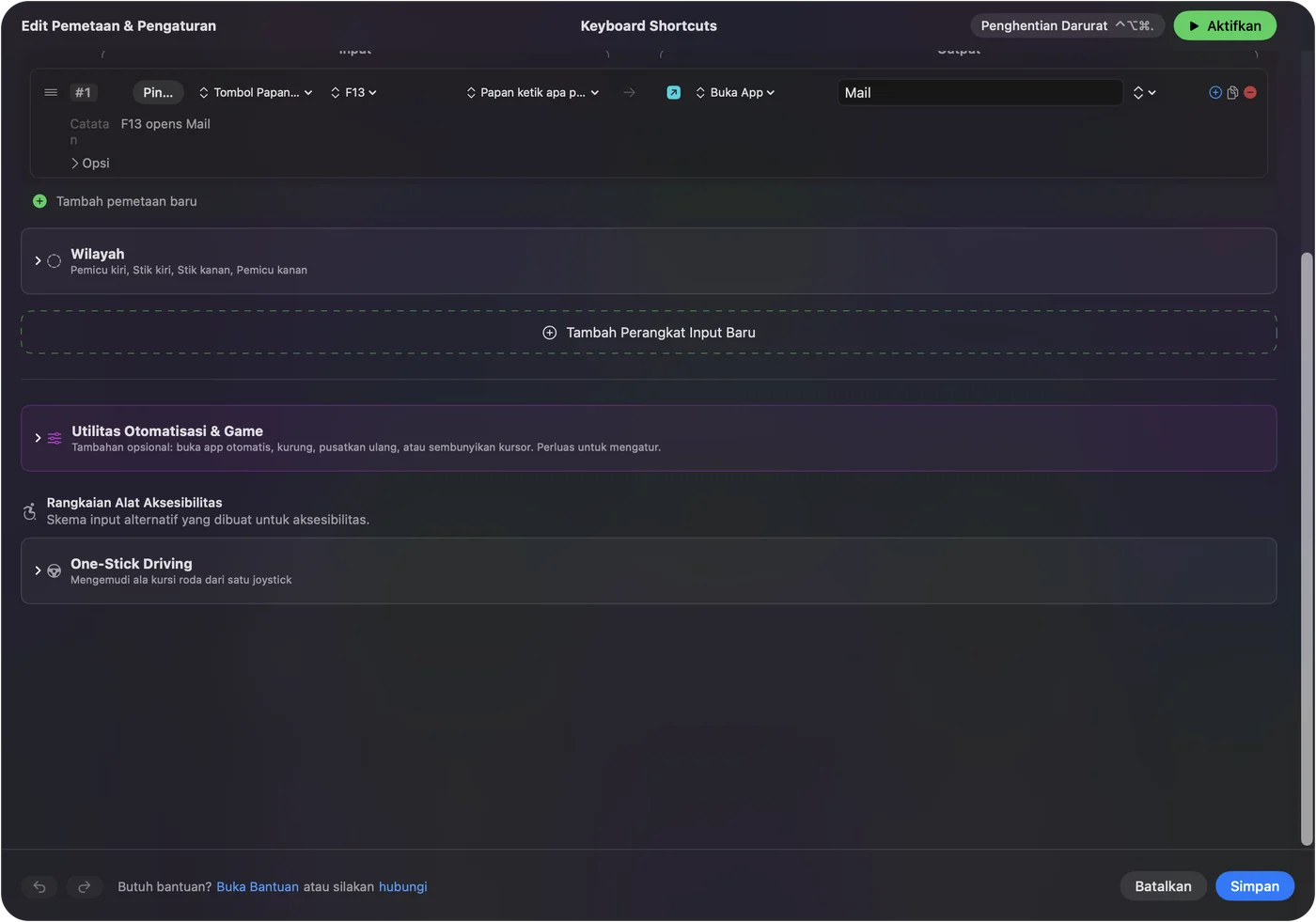

Preset kosong itu penting. Jika stream meneruskan pad dan preset mengirim tombol keyboard pada saat yang sama, game menerima setiap tekanan dua kali. Saat kamu meninggalkan Steam Link, preset yang kamu punya sebelumnya kembali, jadi tata letak desktop kembali sendiri. Berhenti darurat, Control Option Command titik, mematikan segalanya jika kamu membutuhkannya.

Jika stream menampilkan layar hitam
Halaman Remote Play Valve membahas ini, dan sarannya untuk seluruh sesi, bukan satu game. Naiki tangga ini, mulai dari langkah terkecil:
- Periksa apakah itu setiap game. Jika hanya satu game yang hitam, Valve meminta kamu melaporkan game itu, karena perbaikannya di sisi game.
- Perbarui kedua ujung. Valve menyuruh memperbarui driver video di kedua komputer dan menjaga Steam tetap mutakhir.
- Matikan hardware encoding di host. Ada di opsi host lanjutan pada pengaturan Remote Play Steam di PC.
- Matikan hardware decoding di klien. Ada di opsi klien lanjutan di sisi Mac.
- Lihat warnanya. Valve menyebut benturan yang diketahui antara hardware encoding NVIDIA dan decoder perangkat keras di macOS yang menampilkan area warna besar berbalok, dan perbaikannya sama: hardware encoding dimatikan di host.
- Berikan Perekaman Layar ke host Mac. Saat Mac adalah host, pengguna di forum Steam melaporkan bahwa mengizinkan Steam di Pengaturan Sistem, Privasi & Keamanan, Perekaman Layar membersihkan stream hitam. Halaman Valve tidak menyebut ini, jadi anggap sebagai laporan.
Jika PC tidak ditemukan sama sekali, periksa port yang dicantumkan Valve: UDP 27031 dan 27036, serta TCP 27036 dan 27037.
Keluar, tutup atau hapus Steam Link di Mac
- Tutup. Pilih Quit Steam Link dari menunya di bilah menu, atau tekan Command Q selagi di depan, seperti aplikasi Mac mana pun.
- Paksa tutup. Jika stream hitam atau beku menyembunyikan bilah menu, tekan Option Command Escape dan paksa keluar Steam Link.
- Hapus. Tutup, buka folder Applications di Finder dan pindahkan Steam Link ke Tempat Sampah. Ia datang dari App Store, jadi bisa diunduh lagi kapan saja.
Saat kamu menstream dengan Remote Play milik Steam sendiri, halaman Valve mencatat bahwa jika game kehilangan fokus di host, Steam mulai menstream desktop host supaya kamu bisa kembali ke sana.
Yang tidak bisa dilakukannya
- Steam Link tidak bisa menstream ke Quest dari Mac. Halaman Remote Play Valve mencantumkan Meta Quest 2, 3 dan Pro, dan syaratnya adalah komputer dengan Steam dan SteamVR di Windows 10 atau lebih baru dan NVIDIA GTX 970 atau lebih baik. Mac tidak bisa menjadi host untuk itu.
- Apple TV bisa menstream dari Mac. Halaman Apple Steam Link Valve mencantumkan Mac dengan Mac OS X 10.10 atau lebih baru sebagai host, dan halaman Remote Play-nya menyebut streaming dari host macOS bekerja di 10.8 dan yang lebih baru. Game tetap harus berjalan di Mac itu.
- InputConfig tidak muncul di PC sebagai controller. Ia mengirim tombol keyboard, klik dan gerakan penunjuk dari Mac. Untuk game yang butuh gamepad sungguhan, biarkan Steam Link meneruskan pad.
Daftar controller di halaman ini milik Valve, bukan pengujian saya.
Versi singkatnya
- Ia bekerja. Pasang Steam Link dari App Store, atau pakai Remote Play di Steam pada Mac.
- Pad pergi ke PC. Pengaturannya ada di Steam pada host, itulah mengapa ia tidak berbuat apa-apa di desktop Mac.
- Layar hitam. Perbarui kedua ujung, lalu matikan hardware encoding di host dan hardware decoding di klien.
- Sisi Mac. Preset desktop, tombol Open App untuk Steam Link, dan preset kosong yang mendaftarkan Steam Link.
Beri Steam Link preset tanpa ikatan, dan controller menggerakkan Mac dan stream tanpa pernah melakukan keduanya sekaligus.
Pertanyaan
Apakah Steam Link bekerja di Mac?
Ya. Aplikasi Steam Link milik Valve ada di App Store untuk Mac, dan listing-nya meminta macOS 12.0 atau lebih baru saat saya membacanya pada 22 Oktober 2026. Steam di Mac juga bisa menstream dari komputer lain lewat Remote Play.
Mengapa controller saya bekerja di Steam Link tetapi tidak di Mac saya?
Steam Link mengirim controller ke PC, jadi hanya stream yang membacanya. macOS tidak punya pengaturan yang mengubah controller menjadi penunjuk. Pemeta seperti InputConfig mencakup desktop Mac.
Bisakah saya memakai Steam Link di Meta Quest 3 dengan Mac?
Tidak dengan Mac sebagai host. Valve mencantumkan Windows 10 atau lebih baru dengan SteamVR dan NVIDIA GTX 970 atau lebih baik untuk Steam Link di Quest.
Bagaimana memperbaiki layar hitam Steam Link di Mac?
Langkah Valve adalah memperbarui driver video di kedua komputer, mematikan hardware encoding di pengaturan Remote Play lanjutan host, lalu mematikan hardware decoding di pengaturan lanjutan klien.
Bagaimana cara keluar dari Steam Link di Mac?
Tekan Command Q atau pilih Quit Steam Link dari menunya di bilah menu. Jika stream menyembunyikan bilah menu, tekan Option Command Escape dan paksa keluar.
Lainnya dalam bahasa Indonesia
Panduan lengkap, dalam bahasa Inggris
Siapa yang menulis. Ryleigh Newman mengembangkan InputConfig dan setiap hari mengendalikan Mac miliknya dengan controller, karena tangannya tidak berfungsi dengan baik. Halaman ini diterjemahkan dari bahasa Inggris. Tampilan aplikasi dan bagian lain situs ini berbahasa Inggris.
Halaman ini dalam bahasa lain: English, العربية, Čeština, Dansk, Deutsch, Español, Suomi, Français, עברית, Magyar, Italiano, 日本語, 한국어, Norsk, Nederlands, Polski, Português, Русский, Slovenčina, Svenska, ไทย, Türkçe, Українська, Tiếng Việt, 繁體中文, 简体中文
Gratis. macOS 14 atau lebih baru. Tanpa akun, tidak ada yang keluar dari Mac Anda. Open source di GitHub.