Bahasa Indonesia
Apakah adaptor atau dongle 8BitDo bekerja di Mac?
 Aplikasi ini sepenuhnya gratis. Kamu tidak perlu membuat akun. Tidak ada langganan, tidak ada unduhan yang merepotkan, dan tidak ada yang dikunci. Dioptimalkan untuk Apple silicon.
USB Wireless Adapter 2 bekerja. Ia punya mode Mac, dan manual 8BitDo menyebut ia tidak berpindah ke mode itu secara otomatis: pasangkan controller, lalu tahan tombol bergaya Select pada controller dan Kanan pada D-pad selama tiga detik. Dongle 2.4G yang ada di dalam kotak controller Ultimate ceritanya lain. Halaman 8BitDo untuk perangkat Apple menyebut Ultimate 2.4G untuk sementara tidak didukung lewat dongle-nya, dan mencantumkan Ultimate 2 Wireless untuk Apple hanya lewat Bluetooth. Untuk itu, biarkan dongle di dalam kotak dan pasangkan lewat Bluetooth.
Setiap fakta 8BitDo di sini berasal dari manual dan halaman dukungan 8BitDo sendiri, yang saya baca pada 22 Oktober 2026. Saya membuat InputConfig, aplikasi Mac gratis yang memetakan controller apa pun yang bisa dibaca Mac ke tombol keyboard, klik dan makro. Saya belum menguji adaptor 8BitDo sendiri.
InputConfig versi 1.7, yang diperkirakan rilis pada Oktober 2026, akan sepenuhnya tersedia dalam bahasa Indonesia.
Langkah
- Colokkan USB Wireless Adapter 2 ke Mac dan tekan tombol pair-nya sampai lampu berkedip cepat.
- Masukkan controller ke mode pemasangan, seperti Create dan PS ditahan tiga detik pada DualSense, dan tunggu sampai lampu adaptor menyala terus.
- Tahan kombinasi mode Mac selama tiga detik, seperti View dan Kanan pada controller Xbox, sampai lampu berkedip dua kali.
- Buka Pengaturan Sistem, Pengontrol Game, dan tekan sebuah tombol untuk memeriksa ia aktif.
- Untuk controller Ultimate yang datang dengan dongle 2.4G, pasangkan lewat Bluetooth saja.
Cari tahu dongle mana yang kamu punya
| Dongle | Apa itu | Di Mac |
|---|---|---|
| USB Wireless Adapter 2, dijual terpisah | Receiver Bluetooth untuk controller Xbox, PlayStation, Switch dan Wii serta pad Bluetooth 8BitDo | Ya, dalam mode Mac, macOS 10.10 atau lebih baru menurut manualnya |
| USB Wireless Adapter yang pertama | Model lama dari gagasan yang sama | Manualnya punya langkah macOS juga |
| Receiver Ultimate 2.4G | Dongle USB-A di kotak Ultimate 2.4G | Tidak didukung lewat dongle, menurut halaman Apple 8BitDo |
| Adaptor Ultimate 2 Wireless | Dongle 2.4G USB-C di kotak Ultimate 2 Wireless | 8BitDo mencantumkan 2.4G untuk Windows dan Bluetooth untuk Apple |
Halaman USB Wireless Adapter 2 milik 8BitDo menambahkan batas yang sering menjebak: ia hanya menerima controller Bluetooth, dan controller 2.4G tidak didukung. Jadi adaptor ini tidak bisa menggantikan receiver Ultimate 2.4G. Jika dongle datang di kotak sebuah controller, itu receiver 2.4G, dan di Mac Bluetooth adalah cara menyambungkan controller itu.
Pasangkan controller ke Adapter 2 dan atur mode Mac
Langkahnya dari manual USB Adapter 2 untuk macOS milik 8BitDo, sama untuk tiap controller selain tombol yang ditahan.
Langkah 1: Pasangkan controller
- Kamu: Colokkan adaptor ke Mac dan tekan tombol pair-nya, sehingga lampunya berkedip cepat. Masukkan controller ke mode pemasangan: pada DualSense tahan Create dan PS selama tiga detik, pada DualShock 4 Share dan PS, pada Switch Pro Controller tombol Sync. Pada controller Xbox tekan Xbox untuk menyalakannya, lalu tahan tombol pair-nya selama tiga detik.
- Adaptor: Lampunya menyala terus saat tersambung.
- Periksa: Mode pemasangan hanya dibutuhkan pertama kali. Setelah itu tombol PS atau Xbox menyambungkan kembali.
Langkah 2: Atur mode Mac secara manual
- Kamu: Tahan kombinasinya selama tiga detik: View dan Kanan pada controller Xbox, Create dan Kanan pada DualSense, Minus dan Kanan pada Switch Pro Controller.
- Adaptor: Berkedip dua kali dan tetap di mode Mac. 8BitDo menyebut pergantian mode otomatis hanya mencakup Windows dan Switch, jadi Mac selalu butuh langkah ini.
- Periksa: Buka Pengaturan Sistem, Pengontrol Game dan tekan sebuah tombol. Ia seharusnya menyala.
Untuk membatalkan mode manual, 8BitDo menyuruh menahan tombol pair adaptor sampai lampunya mati, lalu pasangkan controller lagi. 8BitDo melabeli tata letak tombol macOS sebagai MFi Controller, begitulah controller game Mac standar melapor. Kombinasi mode Mac adalah langkah yang tidak pernah dilakukan kebanyakan orang, dan tanpanya adaptor masih di mode lain.
Ketahui apa yang dibuang adaptor di Mac
- DualSense. Touchpad, pemicu adaptif, umpan balik haptik dan jack audionya tidak didukung, menurut manual macOS 8BitDo.
- DualShock 4. Touchpad, jack audio dan getaran tidak didukung.
- Switch Pro Controller. Kontrol gerak, NFC, getaran HD dan lampu pemain tidak didukung.
- Controller Xbox. Hanya model Bluetooth, dan getaran pemicu serta jack audio tidak didukung.
Mac sudah memasangkan DualSense, DualShock 4, Xbox Wireless dan Switch Pro lewat Bluetooth-nya sendiri, dengan touchpad dan gerakan di tempat macOS mendukungnya. Jadi saya akan memasangkannya langsung lebih dulu, dan menyimpan adaptor untuk controller yang juga berpindah antara Switch dan PC. Lewat adaptor, DualSense kehilangan touchpad-nya, jadi pasangkan langsung jika kamu ingin memakai touchpad sebagai trackpad.
Sambungkan Ultimate tanpa dongle-nya
- Ultimate 2.4G. Halaman perangkat Apple milik 8BitDo menyuruh mengatur sakelar mode ke D, menekan Home, dan menahan tombol Star selama tiga detik, lalu memilih 8BitDo Ultimate wireless di pengaturan Bluetooth, di macOS 13.2 atau lebih baru. Kabel USB dalam mode D juga bekerja.
- Ultimate 2 Wireless. Atur sakelar ke BT, tekan Home, tahan Pair selama tiga detik, di macOS 26 atau lebih baru. 8BitDo Ultimate 2 di Mac memuat sisanya.
- Ultimate 2C Wireless. Tidak ada di daftar 8BitDo untuk perangkat Apple. Ultimate 2C di Mac membahas apa yang masih bekerja.
Untuk Ultimate di Mac, dongle tetap di dalam kotak dan Bluetooth yang bekerja.
Perbarui firmware dari Mac
- Firmware Updater. Pembaru firmware 8BitDo berjalan di Windows 10 dan lebih baru serta macOS 10.13 dan lebih baru, mengenali perangkat yang tersambung dan mengunduh firmware-nya. Halaman yang saya baca tidak mencantumkan model, jadi sambungkan adaptor dan lihat apakah alatnya menamainya. Halaman produk Adapter 2 menyebut firmware-nya bisa ditingkatkan.
- Ultimate Software untuk Adapter 2. Berjalan di Windows 10 dan macOS 10.13 dan lebih baru, meremap controller Xbox, PS5, PS4 dan Switch Pro lewat adaptor, dan 8BitDo menyebut ia tidak didukung dalam mode Mac.
- Controller Ultimate 2. Diperbarui di Ultimate Software V2, yang butuh macOS 13 atau lebih baru. 8BitDo Ultimate Software di Mac merinci versinya.
Adaptor yang tidak mau mempertahankan pemasangan layak mendapat satu pembaruan firmware sebelum yang lain.
Jika Mac tidak melihat controller lewat dongle
Naiki tangga ini, mulai dari langkah terkecil:
- Periksa dongle. Receiver 2.4G dari kotak Ultimate tidak didukung di Mac. Pasangkan controller itu lewat Bluetooth.
- Perhatikan lampunya. Di Adapter 2, lampu yang menyala terus berarti controller sudah terpasang. Lampu yang berkedip berarti masih mencari.
- Atur mode Mac. Tahan kombinasi selama tiga detik sampai lampu berkedip dua kali.
- Periksa Pengontrol Game. Di Pengaturan Sistem, controller seharusnya menyalakan setiap tombol. Jika Mac mencantumkannya, setiap game dengan dukungan controller bisa melihatnya.
- Tanya InputConfig. Menu Devices-nya, di bawah InputConfig di bilah menu, mencantumkan setiap perangkat yang bisa dilihatnya dan menyebut alasan saat macOS tidak bisa membacanya.
- Setel ulang mode dan pasangkan lagi. Tahan tombol pair adaptor sampai lampu mati, lalu pasangkan dari awal.
- Perbarui firmware. Dengan pembaru 8BitDo, lalu pasangkan lagi.
- Lewati adaptor. Pasangkan controller ke Bluetooth Mac sendiri.

Kebanyakan masalah dongle di Mac adalah dongle yang salah atau mode yang salah, jadi periksa dua hal itu sebelum yang lain.
Petakan setelah Mac melihatnya
Setelah controller menyala di Pengontrol Game, game dengan dukungan controller mengambil alih dari sana. Untuk game dan aplikasi tanpa dukungan controller, InputConfig membacanya seperti controller lain yang dipasangkan Mac.
- Kamu: Buka InputConfig, tambahkan baris, tekan Scan dan tekan tombol di controller.
- InputConfig: Mengikat baris ke tombol itu.
- Periksa: Pilih apa yang dikirimnya, tombol keyboard, klik, pintasan atau makro, lalu tekan Activate dan coba.
Jika kamu memakai pad 8BitDo langsung, InputConfig menampilkan catatan saat ada yang dipasangkan dalam mode yang tidak bisa dibaca Mac, dengan mode yang dipakai untuk model itu.
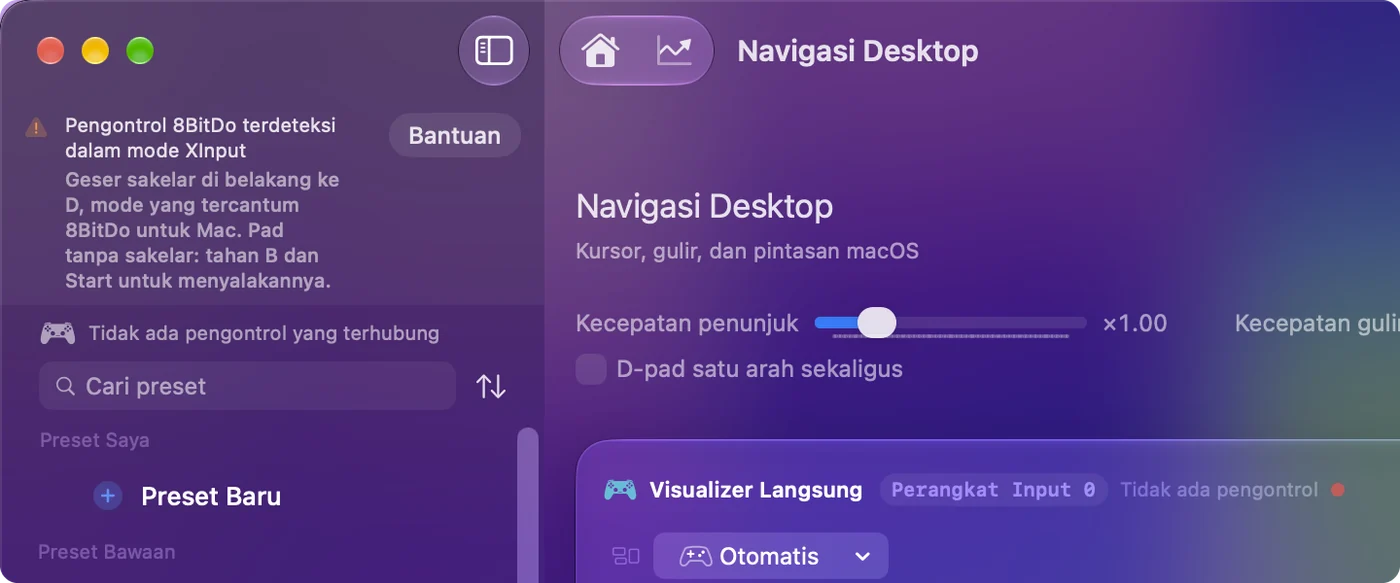
Scan mengikat apa yang sebenarnya dikirim controller, apa pun yang tercetak di tombolnya.
Yang tidak bisa dilakukannya
- Tidak ada dukungan Mac untuk dongle Ultimate. InputConfig tidak bisa mengubah apa yang dilakukan receiver 2.4G 8BitDo di Mac.
- Tidak ada fitur yang dibuang adaptor. Touchpad DualSense atau gerakan Switch Pro yang hilang lewat adaptor tidak ada untuk dibaca aplikasi mana pun.
- Tidak ada profil 8BitDo. Remap yang disimpan dengan perangkat lunak 8BitDo ada di alat mereka. InputConfig meremap di Mac.
Versi singkatnya
- Adapter 2. Pasangkan, lalu tahan tombol bergaya Select dan Kanan selama tiga detik untuk mengatur mode Mac.
- Dongle Ultimate. Untuk Windows, jadi pasangkan controller itu lewat Bluetooth.
- Firmware. Pembaru 8BitDo berjalan di macOS 10.13 atau lebih baru.
Atur mode Mac secara manual, lalu periksa Pengontrol Game sebelum menyalahkan dongle.
Pertanyaan
Bagaimana cara memasukkan 8BitDo USB Wireless Adapter 2 ke mode Mac?
Pasangkan controller dulu, lalu tahan kombinasinya selama tiga detik sampai lampu berkedip dua kali: View dan Kanan pada controller Xbox, Create dan Kanan pada DualSense, Minus dan Kanan pada Switch Pro Controller. 8BitDo menyebut adaptor hanya berganti mode otomatis di Windows dan Switch.
Apakah dongle 8BitDo Ultimate 2.4G bekerja di Mac?
Untuk sementara tidak, menurut halaman perangkat Apple 8BitDo. Pasangkan Ultimate 2.4G lewat Bluetooth dalam mode D dengan menahan tombol Star, atau pakai kabel USB dalam mode D.
Apakah dongle 8BitDo Ultimate 2 bekerja di Mac?
8BitDo mencantumkan sambungan 2.4G Ultimate 2 Wireless untuk Windows dan Bluetooth untuk perangkat Apple, di macOS 26 atau lebih baru. Di Mac, atur sakelar ke BT dan pasangkan di Pengaturan Sistem, Bluetooth.
Bisakah saya memperbarui firmware adaptor 8BitDo di Mac?
Pembaru firmware 8BitDo berjalan di macOS 10.13 atau lebih baru dan mengenali perangkat yang tersambung. Halamannya tidak mencantumkan model, jadi sambungkan adaptor dan lihat apakah alatnya menamainya.
Mengapa Mac saya tidak melihat controller lewat adaptor 8BitDo?
Biasanya adaptor tidak dalam mode Mac, yang tidak pernah dipilihnya sendiri, atau controllernya model 2.4G yang tidak didukung adaptor. Atur mode Mac secara manual, lalu periksa Pengaturan Sistem, Pengontrol Game.
Lainnya dalam bahasa Indonesia
Panduan lengkap, dalam bahasa Inggris
Siapa yang menulis. Ryleigh Newman mengembangkan InputConfig dan setiap hari mengendalikan Mac miliknya dengan controller, karena tangannya tidak berfungsi dengan baik. Halaman ini diterjemahkan dari bahasa Inggris. Tampilan aplikasi dan bagian lain situs ini berbahasa Inggris.
Halaman ini dalam bahasa lain: English, العربية, Čeština, Dansk, Deutsch, Español, Suomi, Français, עברית, Magyar, Italiano, 日本語, 한국어, Norsk, Nederlands, Polski, Português, Русский, Slovenčina, Svenska, ไทย, Türkçe, Українська, Tiếng Việt, 繁體中文, 简体中文
Gratis. macOS 14 atau lebih baru. Tanpa akun, tidak ada yang keluar dari Mac Anda. Open source di GitHub.