Svenska
Fungerar en 8BitDo-adapter eller dongle på en Mac?
 Den här appen är helt gratis. Du behöver inte skapa något konto. Det finns inga prenumerationer, inga krångliga nedladdningar och inget är låst. Optimerad för Apple silicon.
USB Wireless Adapter 2 gör det. Den har ett Mac-läge, och 8BitDos manual säger att den inte växlar till det automatiskt: parkoppla kontrollen och håll sedan ned kontrollens knapp av typen Select och Höger på riktningskorset i tre sekunder. De 2.4G-dongles som följer med i kartongen till Ultimate-kontrollerna är en annan sak. 8BitDos sida för Apple-enheter säger att Ultimate 2.4G för tillfället inte stöds via sin dongle, och listar Ultimate 2 Wireless för Apple bara över Bluetooth. För dem lämnar du donglen i kartongen och parkopplar över Bluetooth.
Varje uppgift om 8BitDo här kommer från 8BitDos egen manual och supportsidor, som jag läste den 22 oktober 2026. Jag gör InputConfig, en gratis Mac-app som mappar vilken kontroll som helst som Mac kan läsa till tangenter, klick och makron. Jag har inte testat någon 8BitDo-adapter själv.
Version 1.7 av InputConfig, som väntas i oktober 2026, blir helt tillgänglig på svenska.
Steg
- Sätt i USB Wireless Adapter 2 i Mac och tryck på dess parknapp tills lampan blinkar snabbt.
- Sätt kontrollen i parkopplingsläge, till exempel genom att hålla ned Create och PS i tre sekunder på en DualSense, och vänta tills adapterns lampa lyser med fast sken.
- Håll ned kombinationen för Mac-läge i tre sekunder, till exempel View och Höger på en Xbox-kontroll, tills lampan blinkar två gånger.
- Öppna Systeminställningar, Spelkontroller, och tryck på en knapp för att kontrollera att den är aktiv.
- För en Ultimate-kontroll som följde med en 2.4G-dongle, parkoppla den över Bluetooth i stället.
Ta reda på vilken dongle du har
| Dongle | Vad den är | På en Mac |
|---|---|---|
| USB Wireless Adapter 2, såld separat | En Bluetooth-mottagare för Xbox-, PlayStation-, Switch- och Wii-kontroller och Bluetooth-kontroller från 8BitDo | Ja, i Mac-läge, macOS 10.10 eller senare enligt dess manual |
| Den första USB Wireless Adapter | Den äldre modellen av samma idé | Dess manual har steg för macOS också |
| Ultimate 2.4G-mottagare | USB-A-donglen i kartongen till Ultimate 2.4G | Stöds inte via donglen, enligt 8BitDos Apple-sida |
| Ultimate 2 Wireless-adapter | USB-C-donglen för 2.4G i kartongen till Ultimate 2 Wireless | 8BitDo listar 2.4G för Windows och Bluetooth för Apple |
8BitDos sida för USB Wireless Adapter 2 lägger till en begränsning som får folk att snubbla: den tar bara Bluetooth-kontroller, och 2.4G-kontroller stöds inte. Adaptern kan alltså inte ersätta en Ultimate 2.4G-mottagare. Om donglen följde med i en kontrolls kartong är den en 2.4G-mottagare, och på en Mac är Bluetooth sättet att ansluta den kontrollen.
Parkoppla en kontroll till Adapter 2 och ställ in Mac-läge
Stegen kommer från 8BitDos manual för USB Adapter 2 för macOS, och de är desamma för varje kontroll förutom knappen du håller ned.
Steg 1: Parkoppla kontrollen
- Du: Sätt i adaptern i Mac och tryck på dess parknapp så att lampan blinkar snabbt. Sätt kontrollen i parkopplingsläge: på en DualSense håller du ned Create och PS i tre sekunder, på en DualShock 4 Share och PS, på en Switch Pro Controller knappen Sync. På en Xbox-kontroll trycker du på Xbox för att slå på den och håller sedan ned dess parknapp i tre sekunder.
- Adapter: Dess lampa lyser med fast sken när den ansluter.
- Kontrollera: Parkopplingsläge behövs bara första gången. Därefter ansluter PS- eller Xbox-knappen igen.
Steg 2: Ställ in Mac-läge för hand
- Du: Håll ned kombinationen i tre sekunder: View och Höger på en Xbox-kontroll, Create och Höger på en DualSense, Minus och Höger på en Switch Pro Controller.
- Adapter: Blinkar två gånger och stannar i Mac-läge. 8BitDo säger att automatisk växling av läge bara gäller Windows och Switch, så en Mac behöver alltid det här steget.
- Kontrollera: Öppna Systeminställningar, Spelkontroller och tryck på en knapp. Den ska lysa upp.
För att ångra ett manuellt läge säger 8BitDo att du ska hålla ned adapterns parknapp tills lampan släcks och sedan parkoppla kontrollen igen. 8BitDo kallar knapplayouten för macOS en MFi Controller, vilket är hur en vanlig spelkontroll för Mac rapporterar sig. Kombinationen för Mac-läge är steget som de flesta aldrig gör, och utan den står adaptern fortfarande i ett annat läge.
Se vad adaptern tappar på en Mac
- DualSense. Dess styrplatta, adaptiva avtryckare, haptiska återkoppling och ljuduttag stöds inte, enligt 8BitDos manual för macOS.
- DualShock 4. Styrplatta, ljuduttag och vibration stöds inte.
- Switch Pro Controller. Rörelsekontroll, NFC, HD-vibration och spelarlamporna stöds inte.
- Xbox-kontroller. Bara Bluetooth-modeller, och vibration i avtryckarna och ljuduttaget stöds inte.
En Mac parkopplar redan DualSense-, DualShock 4-, Xbox Wireless- och Switch Pro-kontroller över sin egen Bluetooth, med styrplatta och rörelse där macOS stöder det. Så jag skulle parkoppla dem direkt först och spara adaptern till en kontroll som också flyttas mellan en Switch och en dator. Genom adaptern förlorar en DualSense sin styrplatta, så parkoppla den direkt om du vill använda styrplattan som en styrplatta.
Anslut en Ultimate utan dess dongle
- Ultimate 2.4G. 8BitDos sida för Apple-enheter säger att du ska ställa lägesomkopplaren på D, trycka på Home och hålla ned Star-knappen i tre sekunder, och sedan välja 8BitDo Ultimate wireless i Bluetooth-inställningarna, på macOS 13.2 eller senare. En USB-kabel i D-läge fungerar också.
- Ultimate 2 Wireless. Ställ omkopplaren på BT, tryck på Home, håll ned Pair i tre sekunder, på macOS 26 eller senare. 8BitDo Ultimate 2 på en Mac har resten.
- Ultimate 2C Wireless. Den finns inte på 8BitDos lista för Apple-enheter. Ultimate 2C på en Mac tar upp vad som ändå fungerar.
För en Ultimate på en Mac stannar donglen i kartongen och Bluetooth gör jobbet.
Uppdatera den fasta programvaran från en Mac
- Firmware Updater. 8BitDos uppdateringsverktyg för fast programvara körs på Windows 10 och senare och macOS 10.13 och senare, känner igen en ansluten enhet och laddar ned dess fasta programvara. Sidan som jag läste listar inga modeller, så anslut adaptern och se om verktyget namnger den. Produktsidan för Adapter 2 säger att dess fasta programvara går att uppgradera.
- Ultimate Software för Adapter 2. Den körs på Windows 10 och macOS 10.13 och senare, mappar om Xbox-, PS5-, PS4- och Switch Pro-kontroller genom adaptern, och 8BitDo säger att den inte stöds i Mac-läge.
- Ultimate 2-kontroller. De uppdateras i Ultimate Software V2, som kräver macOS 13 eller senare. 8BitDo Ultimate Software på en Mac reder ut versionerna.
En adapter som inte behåller en parkoppling är värd en uppdatering av den fasta programvaran före allt annat.
Om Mac inte ser kontrollen genom donglen
Klättra upp för den här stegen, med det minsta steget först:
- Kontrollera donglen. En 2.4G-mottagare från en Ultimate-kartong stöds inte på en Mac. Parkoppla den kontrollen över Bluetooth.
- Titta på lampan. På Adapter 2 betyder fast sken att kontrollen är parkopplad. En blinkande lampa betyder att den fortfarande letar.
- Ställ in Mac-läge. Håll ned kombinationen i tre sekunder tills lampan blinkar två gånger.
- Kontrollera Spelkontroller. I Systeminställningar ska kontrollen lysa upp för varje knapp. Om Mac listar den kan varje spel med stöd för kontroller se den.
- Fråga InputConfig. Dess meny Devices, under InputConfig i menyraden, listar varje enhet den kan se och anger en orsak när macOS inte kan läsa en.
- Återställ läget och parkoppla igen. Håll ned adapterns parknapp tills lampan släcks och parkoppla sedan från början.
- Uppdatera den fasta programvaran. Med 8BitDos uppdateringsverktyg, och parkoppla sedan igen.
- Hoppa över adaptern. Parkoppla kontrollen till Macs egen Bluetooth.

De flesta problem med dongles på en Mac är fel dongle eller fel läge, så kontrollera de två innan något annat.
Mappa den när Mac ser den
När kontrollen lyser upp i Spelkontroller tar spel med stöd för kontroller över därifrån. För spel och appar utan stöd för kontroller läser InputConfig den som vilken annan kontroll som helst som Mac parkopplar.
- Du: Öppna InputConfig, lägg till en rad, tryck på Scan och tryck på en knapp på kontrollen.
- InputConfig: Binder raden till den knappen.
- Kontrollera: Välj vad den skickar, en tangent, ett klick, en genväg eller ett makro, tryck sedan på Activate och prova.
Om du använder en 8BitDo-kontroll direkt i stället visar InputConfig en notis när en är parkopplad i ett läge som Mac inte kan läsa, med det läge som ska användas för den modellen.
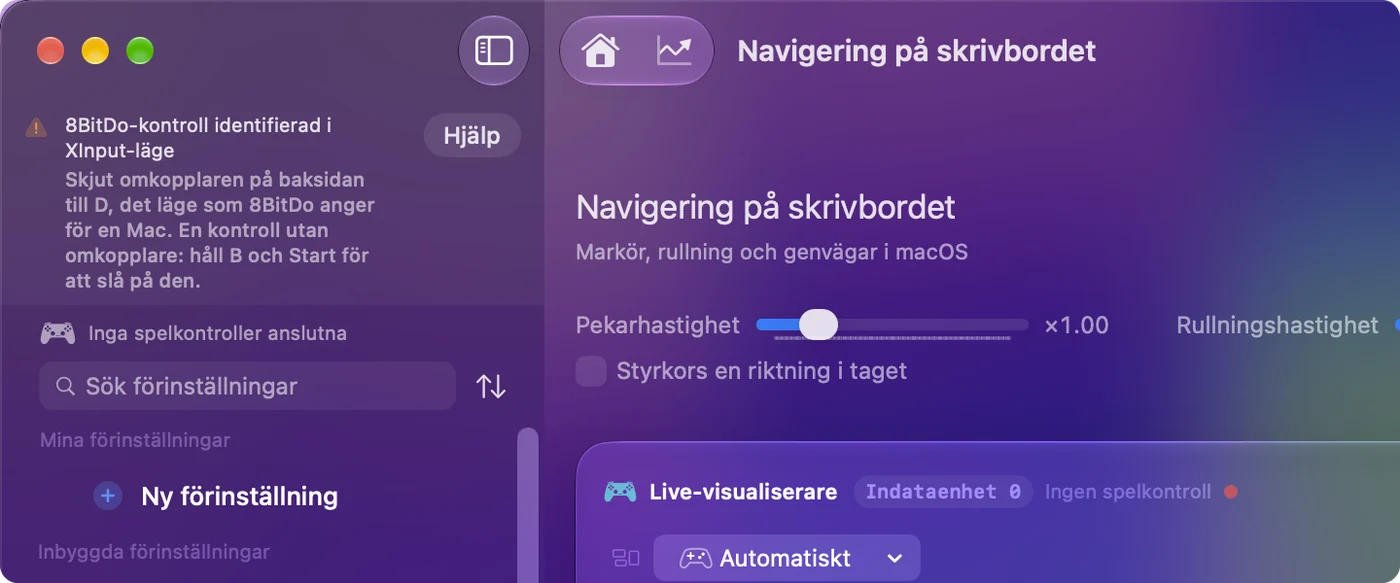
Scan binder det som kontrollen verkligen skickar, vad som än står tryckt på knappen.
Vad den inte kan göra
- Inget stöd på Mac för Ultimate-donglarna. InputConfig kan inte ändra vad 8BitDos 2.4G-mottagare gör på en Mac.
- Inga funktioner som adaptern tappar. En styrplatta på DualSense eller rörelse på Switch Pro som går förlorad genom adaptern finns inte där för någon app att läsa.
- Inga 8BitDo-profiler. Ommappningar som sparats med 8BitDos programvara finns kvar i deras verktyg. InputConfig mappar om på Mac.
Den korta versionen
- Adapter 2. Parkoppla den och håll sedan ned knappen av typen Select och Höger i tre sekunder för att ställa in Mac-läge.
- Ultimate-donglar. De är till Windows, så parkoppla de kontrollerna över Bluetooth.
- Fast programvara. 8BitDos uppdateringsverktyg körs på macOS 10.13 eller senare.
Ställ in Mac-läge för hand och kontrollera sedan Spelkontroller innan du skyller på donglen.
Frågor
Hur sätter jag 8BitDo USB Wireless Adapter 2 i Mac-läge?
Parkoppla kontrollen först och håll sedan ned kombinationen i tre sekunder tills lampan blinkar två gånger: View och Höger på en Xbox-kontroll, Create och Höger på en DualSense, Minus och Höger på en Switch Pro Controller. 8BitDo säger att adaptern bara växlar läge automatiskt på Windows och Switch.
Fungerar donglen till 8BitDo Ultimate 2.4G på en Mac?
Inte för tillfället, enligt 8BitDos sida för Apple-enheter. Parkoppla Ultimate 2.4G över Bluetooth i D-läge genom att hålla ned Star-knappen, eller använd en USB-kabel i D-läge.
Fungerar donglen till 8BitDo Ultimate 2 på en Mac?
8BitDo listar anslutningen 2.4G för Ultimate 2 Wireless för Windows och Bluetooth för Apple-enheter, på macOS 26 eller senare. På en Mac ställer du omkopplaren på BT och parkopplar den i Systeminställningar, Bluetooth.
Kan jag uppdatera den fasta programvaran i 8BitDo-adaptern på en Mac?
8BitDos uppdateringsverktyg för fast programvara körs på macOS 10.13 eller senare och känner igen en ansluten enhet. Dess sida listar inga modeller, så anslut adaptern och se om verktyget namnger den.
Varför ser min Mac inte min kontroll genom 8BitDo-adaptern?
Oftast står adaptern inte i Mac-läge, vilket den aldrig väljer själv, eller så är kontrollen en 2.4G-modell som adaptern inte stöder. Ställ in Mac-läge för hand och kontrollera sedan Systeminställningar, Spelkontroller.
Mer på svenska
Fullständiga guider, på engelska
Vem som skriver. Ryleigh Newman utvecklar InputConfig och använder sin egen Mac varje dag med en controller, eftersom händerna inte fungerar bra. Den här sidan är översatt från engelska. Appens gränssnitt och resten av webbplatsen är på engelska.
Den här sidan på andra språk: English, العربية, Čeština, Dansk, Deutsch, Español, Suomi, Français, עברית, Magyar, Bahasa Indonesia, Italiano, 日本語, 한국어, Norsk, Nederlands, Polski, Português, Русский, Slovenčina, ไทย, Türkçe, Українська, Tiếng Việt, 繁體中文, 简体中文
Gratis. Inget konto, och ingenting lämnar din Mac. Öppen källkod på GitHub.