Español
¿Funciona en un Mac un adaptador o dongle de 8BitDo?
 Esta app es totalmente gratis. No tienes que crear una cuenta. No hay suscripciones ni descargas complicadas, y no hay nada bloqueado. Optimizada para Apple Silicon.
El USB Wireless Adapter 2 sí. Tiene un modo Mac, y el manual de 8BitDo dice que no cambia a él automáticamente: empareja el mando y luego mantén durante tres segundos el botón tipo Select del mando y Derecha en la cruceta. Los dongles 2.4G que vienen en la caja de los mandos Ultimate son otra historia. La página de 8BitDo para dispositivos Apple dice que el Ultimate 2.4G no es compatible por ahora a través de su dongle, y lista el Ultimate 2 Wireless para Apple solo por Bluetooth. Para esos, deja el dongle en la caja y empareja por Bluetooth.
Todos los datos de 8BitDo de aquí salen del manual y de las páginas de soporte de 8BitDo, que leí el 22 de octubre de 2026. Yo hago InputConfig, una app gratuita para Mac que asigna a teclas, clics y macros cualquier mando que el Mac pueda leer. No he probado un adaptador de 8BitDo.
La versión 1.7 de InputConfig, prevista para octubre de 2026, estará disponible por completo en español.
Pasos
- Conecta el USB Wireless Adapter 2 al Mac y pulsa su botón de emparejamiento hasta que la luz parpadee rápido.
- Pon el mando en modo de emparejamiento, como Create y PS mantenidos tres segundos en un DualSense, y espera a que la luz del adaptador quede fija.
- Mantén tres segundos la combinación del modo Mac, como View y Derecha en un mando de Xbox, hasta que la luz parpadee dos veces.
- Abre Ajustes del Sistema, Mandos de videojuegos, y pulsa un botón para comprobar que está activo.
- Para un mando Ultimate que venía con un dongle 2.4G, empareja por Bluetooth en su lugar.
Averigua qué dongle tienes
| Dongle | Qué es | En un Mac |
|---|---|---|
| USB Wireless Adapter 2, vendido por separado | Un receptor Bluetooth para mandos de Xbox, PlayStation, Switch y Wii y mandos Bluetooth de 8BitDo | Sí, en modo Mac, macOS 10.10 o posterior según su manual |
| El primer USB Wireless Adapter | El modelo anterior de la misma idea | Su manual también tiene pasos para macOS |
| Receptor Ultimate 2.4G | El dongle USB-A de la caja del Ultimate 2.4G | No es compatible a través del dongle, según la página de Apple de 8BitDo |
| Adaptador Ultimate 2 Wireless | El dongle 2.4G USB-C de la caja del Ultimate 2 Wireless | 8BitDo lista 2.4G para Windows y Bluetooth para Apple |
La página del USB Wireless Adapter 2 de 8BitDo añade un límite que confunde a la gente: solo admite mandos Bluetooth, y los mandos 2.4G no son compatibles. Así que el adaptador no puede sustituir a un receptor Ultimate 2.4G. Si el dongle venía en la caja de un mando, es un receptor 2.4G, y en un Mac Bluetooth es la forma de conectar ese mando.
Empareja un mando con el Adapter 2 y fija el modo Mac
Los pasos son del manual del USB Adapter 2 para macOS de 8BitDo, iguales para cada mando salvo el botón que mantienes.
Paso 1: Empareja el mando
- Tú: Conecta el adaptador al Mac y pulsa su botón de emparejamiento, para que su luz parpadee rápido. Pon el mando en modo de emparejamiento: en un DualSense mantén Create y PS tres segundos, en un DualShock 4 Share y PS, en un Switch Pro Controller el botón Sync. En un mando de Xbox pulsa Xbox para encenderlo y luego mantén su botón de emparejamiento tres segundos.
- Adaptador: Su luz queda fija cuando se conecta.
- Comprueba: El modo de emparejamiento solo hace falta la primera vez. Después, el botón PS o Xbox reconecta.
Paso 2: Fija el modo Mac a mano
- Tú: Mantén la combinación tres segundos: View y Derecha en un mando de Xbox, Create y Derecha en un DualSense, Menos y Derecha en un Switch Pro Controller.
- Adaptador: Parpadea dos veces y se queda en modo Mac. 8BitDo dice que el cambio automático de modo cubre solo Windows y Switch, así que un Mac siempre necesita este paso.
- Comprueba: Abre Ajustes del Sistema, Mandos de videojuegos y pulsa un botón. Debería iluminarse.
Para deshacer un modo manual, 8BitDo dice que mantengas el botón de emparejamiento del adaptador hasta que su luz se apague y luego empareja el mando de nuevo. 8BitDo etiqueta la disposición de botones de macOS como un mando MFi, que es como se presenta un mando de juegos estándar de Mac. La combinación del modo Mac es el paso que casi nadie hace, y sin ella el adaptador sigue en otro modo.
Sabe qué pierde el adaptador en un Mac
- DualSense. Su panel táctil, los gatillos adaptativos, la respuesta háptica y la toma de audio no son compatibles, según el manual de macOS de 8BitDo.
- DualShock 4. El panel táctil, la toma de audio y la vibración no son compatibles.
- Switch Pro Controller. El control por movimiento, NFC, la vibración HD y las luces de jugador no son compatibles.
- Mandos de Xbox. Solo los modelos Bluetooth, y la vibración de los gatillos y la toma de audio no son compatibles.
Un Mac ya empareja mandos DualSense, DualShock 4, Xbox Wireless y Switch Pro por su propio Bluetooth, con panel táctil y movimiento donde macOS lo admite. Así que los emparejaría primero directamente, y dejaría el adaptador para un mando que además se mueve entre una Switch y un PC. A través del adaptador, un DualSense pierde su panel táctil, así que empareja directamente si quieres usar el panel táctil como trackpad.
Conecta un Ultimate sin su dongle
- Ultimate 2.4G. La página de 8BitDo para dispositivos Apple dice que pongas el interruptor de modo en D, pulses Home y mantengas el botón Star tres segundos, y luego elijas 8BitDo Ultimate wireless en los ajustes de Bluetooth, en macOS 13.2 o posterior. Un cable USB en modo D también funciona.
- Ultimate 2 Wireless. Pon el interruptor en BT, pulsa Home, mantén Pair tres segundos, en macOS 26 o posterior. El 8BitDo Ultimate 2 en un Mac tiene el resto.
- Ultimate 2C Wireless. No está en la lista de 8BitDo para dispositivos Apple. El Ultimate 2C en un Mac trata lo que sigue funcionando.
Para un Ultimate en un Mac, el dongle se queda en la caja y Bluetooth hace el trabajo.
Actualiza el firmware desde un Mac
- El Firmware Updater. El actualizador de firmware de 8BitDo funciona en Windows 10 y posterior y en macOS 10.13 y posterior, reconoce un dispositivo conectado y descarga su firmware. La página que leí no lista modelos, así que conecta el adaptador y mira si la herramienta lo nombra. La página de producto del Adapter 2 dice que su firmware es actualizable.
- Ultimate Software para el Adapter 2. Funciona en Windows 10 y macOS 10.13 y posterior, remapea mandos de Xbox, PS5, PS4 y Switch Pro a través del adaptador, y 8BitDo dice que no es compatible en modo Mac.
- Mandos Ultimate 2. Se actualizan en Ultimate Software V2, que necesita macOS 13 o posterior. 8BitDo Ultimate Software en un Mac aclara las versiones.
Un adaptador que no mantiene un emparejamiento merece una actualización de firmware antes que nada.
Si el Mac no ve el mando a través del dongle
Sube esta escalera, empezando por el paso más pequeño:
- Revisa el dongle. Un receptor 2.4G de la caja de un Ultimate no es compatible en un Mac. Empareja ese mando por Bluetooth.
- Mira la luz. En el Adapter 2, una luz fija significa que el mando está emparejado. Una luz parpadeante significa que todavía busca.
- Fija el modo Mac. Mantén la combinación tres segundos hasta que la luz parpadee dos veces.
- Revisa Mandos de videojuegos. En Ajustes del Sistema, el mando debería iluminar cada botón. Si el Mac lo lista, todo juego con compatibilidad con mandos puede verlo.
- Pregunta a InputConfig. Su menú Devices, bajo InputConfig en la barra de menús, lista cada dispositivo que puede ver y nombra un motivo cuando macOS no puede leer uno.
- Reinicia el modo y empareja de nuevo. Mantén el botón de emparejamiento del adaptador hasta que la luz se apague y luego empareja desde el principio.
- Actualiza el firmware. Con el actualizador de 8BitDo, y luego empareja de nuevo.
- Prescinde del adaptador. Empareja el mando con el Bluetooth del propio Mac.

La mayor parte de los problemas con dongles en un Mac son el dongle equivocado o el modo equivocado, así que revisa esos dos antes que nada.
Asígnalo una vez que el Mac lo vea
Cuando el mando se ilumina en Mandos de videojuegos, los juegos con compatibilidad con mandos lo toman desde ahí. Para juegos y apps sin compatibilidad con mandos, InputConfig lo lee como cualquier otro mando que empareja el Mac.
- Tú: Abre InputConfig, añade una fila, pulsa Escanear (Scan) y pulsa un botón del mando.
- InputConfig: Enlaza la fila con ese botón.
- Comprueba: Elige lo que envía, una tecla, un clic, un atajo o una macro, y luego pulsa Activar (Activate) y pruébalo.
Si usas directamente un mando de 8BitDo, InputConfig muestra un aviso cuando uno se empareja en un modo que el Mac no puede leer, con el modo que hay que usar para ese modelo.
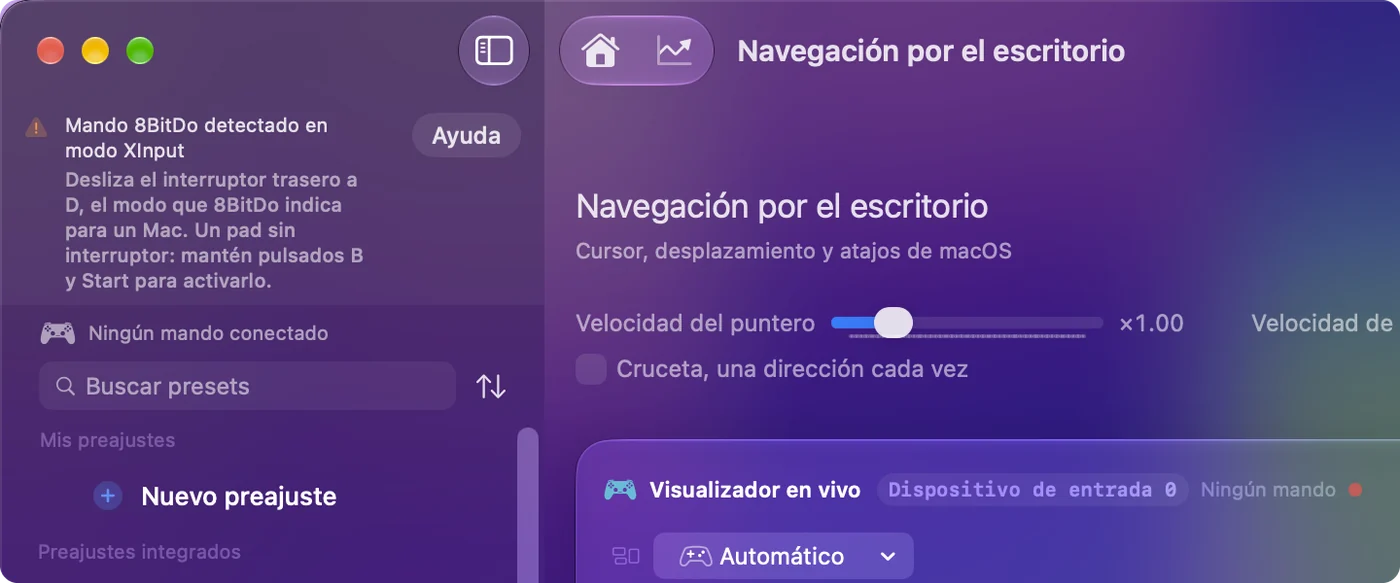
Escanear asigna lo que el mando envía de verdad, sea lo que sea lo que esté impreso en el botón.
Lo que no puede hacer
- Sin compatibilidad con Mac para los dongles Ultimate. InputConfig no puede cambiar lo que hacen en un Mac los receptores 2.4G de 8BitDo.
- Sin las funciones que pierde el adaptador. Un panel táctil de DualSense o el movimiento del Switch Pro perdidos a través del adaptador no están ahí para que los lea ninguna app.
- Sin perfiles de 8BitDo. Los remapeos guardados con el software de 8BitDo viven en su herramienta. InputConfig remapea en el Mac.
La versión corta
- Adapter 2. Empareja, luego mantén el botón tipo Select y Derecha tres segundos para fijar el modo Mac.
- Dongles Ultimate. Son para Windows, así que empareja esos mandos por Bluetooth.
- Firmware. El actualizador de 8BitDo funciona en macOS 10.13 o posterior.
Fija el modo Mac a mano y luego revisa Mandos de videojuegos antes de culpar al dongle.
Preguntas
¿Cómo pongo el 8BitDo USB Wireless Adapter 2 en modo Mac?
Empareja primero el mando, luego mantén tres segundos la combinación hasta que la luz parpadee dos veces: View y Derecha en un mando de Xbox, Create y Derecha en un DualSense, Menos y Derecha en un Switch Pro Controller. 8BitDo dice que el adaptador solo cambia de modo automáticamente en Windows y Switch.
¿Funciona en un Mac el dongle 8BitDo Ultimate 2.4G?
Por ahora no, según la página de 8BitDo para dispositivos Apple. Empareja el Ultimate 2.4G por Bluetooth en modo D manteniendo el botón Star, o usa un cable USB en modo D.
¿Funciona en un Mac el dongle del 8BitDo Ultimate 2?
8BitDo lista la conexión 2.4G del Ultimate 2 Wireless para Windows y Bluetooth para dispositivos Apple, en macOS 26 o posterior. En un Mac, pon el interruptor en BT y empareja en Ajustes del Sistema, Bluetooth.
¿Puedo actualizar el firmware del adaptador 8BitDo en un Mac?
El actualizador de firmware de 8BitDo funciona en macOS 10.13 o posterior y reconoce un dispositivo conectado. Su página no lista modelos, así que conecta el adaptador y mira si la herramienta lo nombra.
¿Por qué mi Mac no ve mi mando a través del adaptador de 8BitDo?
Normalmente el adaptador no está en modo Mac, que nunca elige por sí solo, o el mando es un modelo 2.4G que el adaptador no admite. Fija el modo Mac a mano y luego revisa Ajustes del Sistema, Mandos de videojuegos.
Más en español
Guías completas, en inglés
Quién escribe. Ryleigh Newman desarrolla InputConfig y maneja su propio Mac cada día con un mando, porque sus manos no funcionan bien. Esta página está traducida del inglés. Los botones y menús principales de la app aparecen en español cuando el Mac está en español; esta página los nombra así, con el nombre en inglés entre paréntesis. El resto de la app y del sitio está en inglés.
Esta página en otros idiomas: English, العربية, Čeština, Dansk, Deutsch, Suomi, Français, עברית, Magyar, Bahasa Indonesia, Italiano, 日本語, 한국어, Norsk, Nederlands, Polski, Português, Русский, Slovenčina, Svenska, ไทย, Türkçe, Українська, Tiếng Việt, 繁體中文, 简体中文
Gratis. macOS 14 o posterior. Sin cuenta, nada sale de tu Mac. Código abierto en GitHub.