Magyar
Működik a 8BitDo adapter vagy dongle Macen?
 Ez az alkalmazás teljesen ingyenes. Nem kell fiókot létrehoznod. Nincs előfizetés, nincs bonyolult letöltés, és semmi sincs zárolva. Apple Silicon processzorokra optimalizálva.
A USB Wireless Adapter 2 igen. Van Mac módja, és a 8BitDo kézikönyve szerint nem kapcsol át rá automatikusan: párosítsd a kontrollert, aztán tartsd három másodpercig nyomva a kontroller Select-típusú gombját és a D-pad Jobbra irányát. Az Ultimate kontrollerek dobozában lévő 2.4G dongle-ök más tészta. A 8BitDo Apple-eszközökről szóló oldala szerint az Ultimate 2.4G egyelőre nem támogatott a dongle-ján át, és az Ultimate 2 Wireless-t csak Bluetooth felett listázza Applehez. Ezeknél hagyd a dongle-t a dobozban, és párosíts Bluetooth felett.
Minden itteni 8BitDo-tény a 8BitDo saját kézikönyvéből és támogatási oldalairól származik, amelyeket 2026. október 22-én olvastam. Én készítem az InputConfig appot, egy ingyenes Mac-appot, amely bármelyik, a Mac által olvasható kontrollert billentyűkre, kattintásokra és makrókra képez. Magam nem teszteltem 8BitDo adaptert.
Az InputConfig 1.7-es verziója, amely várhatóan 2026 októberében jelenik meg, teljes egészében elérhető lesz magyarul.
Lépések
- Dugd a USB Wireless Adapter 2-t a Macbe, és nyomd a párosítógombját, amíg a fény gyorsan villog.
- Állítsd a kontrollert párosítási módba, például DualSense-en tartsd három másodpercig a Create és a PS gombot, és várd meg, amíg az adapter fénye folyamatosan világít.
- Tartsd három másodpercig a Mac mód kombinációját, például egy Xbox-kontrolleren a View és a Jobbra gombot, amíg a fény kétszer villan.
- Nyisd meg a Rendszerbeállítások, Játékvezérlők oldalt, és nyomj meg egy gombot, hogy lásd, él-e.
- Egy olyan Ultimate kontrollernél, amelyhez 2.4G dongle járt, párosítsd inkább Bluetooth felett.
Tudd meg, melyik dongle-d van
| Dongle | Mi ez | Macen |
|---|---|---|
| USB Wireless Adapter 2, önállóan árulva | Bluetooth-vevő Xbox-, PlayStation-, Switch- és Wii-kontrollerekhez, valamint 8BitDo Bluetooth-padokhoz | Igen, Mac módban, a kézikönyve szerint macOS 10.10 vagy újabb |
| Az első USB Wireless Adapter | Ugyanennek az ötletnek a régebbi modellje | A kézikönyvében macOS-lépések is vannak |
| Ultimate 2.4G vevő | Az USB-A dongle az Ultimate 2.4G dobozában | A dongle-on át nem támogatott, a 8BitDo Apple-oldala szerint |
| Ultimate 2 Wireless adapter | Az USB-C 2.4G dongle az Ultimate 2 Wireless dobozában | A 8BitDo a 2.4G-t Windowsra, a Bluetoothot Applere listázza |
A 8BitDo USB Wireless Adapter 2 oldala hozzátesz egy korlátot, amelyen az emberek elbuknak: csak Bluetooth-kontrollereket fogad, a 2.4G-s kontrollereket nem támogatja. Az adapter tehát nem helyettesíthet egy Ultimate 2.4G vevőt. Ha a dongle egy kontroller dobozában volt, akkor 2.4G vevő, és Macen a Bluetooth a módja annak a kontrollernek a csatlakoztatására.
Párosíts egy kontrollert az Adapter 2-vel, és állítsd be a Mac módot
A lépések a 8BitDo USB Adapter 2 macOS-kézikönyvéből valók, minden kontrollerre ugyanazok, a nyomva tartott gombot leszámítva.
1. lépés: Párosítsd a kontrollert
- Te: Dugd az adaptert a Macbe, és nyomd a párosítógombját, hogy a fénye gyorsan villogjon. Állítsd a kontrollert párosítási módba: DualSense-en tartsd három másodpercig a Create és a PS gombot, DualShock 4-en a Share és a PS gombot, Switch Pro Controlleren a Sync gombot. Xbox-kontrolleren nyomd meg az Xbox gombot a bekapcsoláshoz, majd tartsd három másodpercig a párosítógombját.
- Adapter: A fénye folyamatossá válik, amikor csatlakozik.
- Ellenőrzés: A párosítási mód csak az első alkalommal kell. Utána a PS vagy az Xbox gomb újracsatlakoztat.
2. lépés: Állítsd be kézzel a Mac módot
- Te: Tartsd három másodpercig a kombinációt: Xbox-kontrolleren a View és a Jobbra, DualSense-en a Create és a Jobbra, Switch Pro Controlleren a Minus és a Jobbra gombot.
- Adapter: Kétszer villan, és Mac módban marad. A 8BitDo szerint az automatikus módváltás csak a Windowsra és a Switchre terjed ki, ezért Machez mindig kell ez a lépés.
- Ellenőrzés: Nyisd meg a Rendszerbeállítások, Játékvezérlők oldalt, és nyomj meg egy gombot. Ki kell gyulladnia.
Egy kézi mód visszavonásához a 8BitDo azt írja, hogy tartsd nyomva az adapter párosítógombját, amíg a fénye ki nem alszik, majd párosítsd újra a kontrollert. A 8BitDo a macOS-gombkiosztást MFi Controllernek címkézi, ahogy egy szabványos Mac-játékkontroller jelentkezik. A Mac mód kombinációja az a lépés, amelyet a legtöbben soha nem végeznek el, és enélkül az adapter még egy másik módban van.
Tudd meg, mit hagy el az adapter Macen
- DualSense. Az érintőpadja, az adaptív ravaszai, a haptikus visszajelzése és a hangcsatlakozója nem támogatott, a 8BitDo macOS-kézikönyve szerint.
- DualShock 4. Az érintőpad, a hangcsatlakozó és a rezgés nem támogatott.
- Switch Pro Controller. A mozgásvezérlés, az NFC, a HD rezgés és a játékosjelzők nem támogatottak.
- Xbox-kontrollerek. Csak a Bluetooth-os modellek, és a ravaszrezgés meg a hangcsatlakozó nem támogatott.
Egy Mac a saját Bluetoothján már párosítja a DualSense-t, a DualShock 4-et, az Xbox Wirelesst és a Switch Pro kontrollereket, érintőpaddal és mozgással ott, ahol a macOS támogatja. Ezért ezeket először közvetlenül párosítanám, és az adaptert olyan kontrollernek tartanám meg, amely egy Switch és egy PC között is mozog. Az adapteren át a DualSense elveszti az érintőpadját, ezért párosítsd közvetlenül, ha az érintőpadot trackpadként akarod használni.
Csatlakoztass egy Ultimate-et a dongle-je nélkül
- Ultimate 2.4G. A 8BitDo Apple-eszközökről szóló oldala szerint állítsd a módkapcsolót D állásba, nyomd meg a Home gombot, és tartsd három másodpercig a Star gombot, majd válaszd a 8BitDo Ultimate wireless elemet a Bluetooth-beállításokban, macOS 13.2 vagy újabbon. A D módban USB-kábel is működik.
- Ultimate 2 Wireless. Állítsd a kapcsolót BT állásba, nyomd meg a Home gombot, tartsd három másodpercig a Pair gombot, macOS 26 vagy újabbon. A többit a 8BitDo Ultimate 2 Macen oldal tartalmazza.
- Ultimate 2C Wireless. Nincs rajta a 8BitDo Apple-eszközök listáján. Az Ultimate 2C Macen oldal tárgyalja, mi működik még.
Egy Ultimate-nél Macen a dongle a dobozban marad, és a Bluetooth végzi a munkát.
Frissítsd a firmware-t Macről
- A Firmware Updater. A 8BitDo firmware-frissítője Windows 10 és újabb, valamint macOS 10.13 és újabb rendszeren fut, felismeri a csatlakoztatott eszközt, és letölti a firmware-ét. Az általam olvasott oldal nem listáz modelleket, ezért csatlakoztasd az adaptert, és nézd meg, megnevezi-e az eszköz. Az Adapter 2 termékoldala szerint a firmware-e frissíthető.
- Ultimate Software az Adapter 2-höz. Windows 10 és macOS 10.13 és újabb rendszeren fut, az adapteren át képezi újra az Xbox-, PS5-, PS4- és Switch Pro kontrollereket, és a 8BitDo szerint Mac módban nem támogatott.
- Ultimate 2 kontrollerek. Az Ultimate Software V2-ben frissülnek, amihez macOS 13 vagy újabb kell. A 8BitDo Ultimate Software Macen oldal rendezi a verziókat.
Egy olyan adapter, amely nem tartja meg a párosítást, megér egy firmware-frissítést bármi más előtt.
Ha a Mac nem látja a kontrollert a dongle-on át
Lépj végig ezen a létrán, a legkisebb lépéssel kezdve:
- Ellenőrizd a dongle-t. Egy Ultimate dobozból származó 2.4G vevő Macen nem támogatott. Azt a kontrollert párosítsd Bluetooth felett.
- Figyeld a fényt. Az Adapter 2-n a folyamatos fény azt jelenti, hogy a kontroller párosítva van. A villogó fény azt, hogy még keresi.
- Állítsd be a Mac módot. Tartsd három másodpercig a kombinációt, amíg a fény kétszer villan.
- Ellenőrizd a Játékvezérlőket. A Rendszerbeállításokban a kontrollernek minden gombnál ki kell gyulladnia. Ha a Mac listázza, minden kontrollertámogatású játék látja.
- Kérdezd az InputConfigot. A Devices menüje, a menüsor InputConfig-elemén belül, listázza az összes eszközt, amelyet lát, és okot nevez meg, ha a macOS nem tud olvasni egyet.
- Állítsd vissza a módot, és párosíts újra. Tartsd nyomva az adapter párosítógombját, amíg a fény ki nem alszik, aztán párosíts elölről.
- Frissítsd a firmware-t. A 8BitDo frissítőjével, aztán párosíts újra.
- Hagyd ki az adaptert. Párosítsd a kontrollert a Mac saját Bluetoothjához.

A legtöbb dongle-gond Macen a rossz dongle vagy a rossz mód, ezért ezt a kettőt nézd meg bármi más előtt.
Képezd le, ha a Mac már látja
Amint a kontroller kigyullad a Játékvezérlőkben, a kontrollertámogatású játékok innen átveszik. A kontrollertámogatás nélküli játékokhoz és appokhoz az InputConfig úgy olvassa, mint bármelyik másik, a Mac által párosított kontrollert.
- Te: Nyisd meg az InputConfigot, adj hozzá egy sort, nyomd meg a Scan gombot, és nyomj meg egy gombot a kontrolleren.
- InputConfig: A sort ahhoz a gombhoz köti.
- Ellenőrzés: Válaszd ki, mit küldjön: billentyűt, kattintást, billentyűparancsot vagy makrót, aztán nyomd meg az Activate gombot, és próbáld ki.
Ha közvetlenül használsz 8BitDo padot, az InputConfig megjegyzést mutat, amikor egy olyan módban van párosítva, amelyet a Mac nem tud olvasni, azzal a móddal, amelyet arra a modellre használni kell.
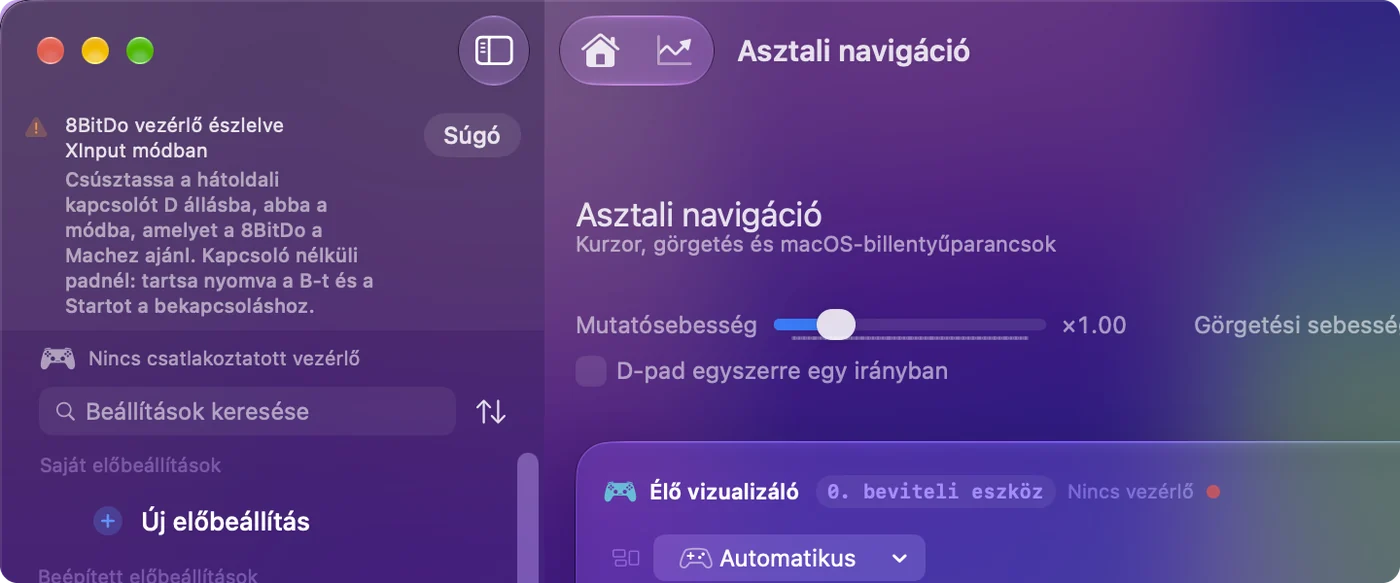
A Scan azt köti le, amit a kontroller valójában küld, bármi is van a gombra nyomtatva.
Amit nem tud
- Nincs Mac-támogatás az Ultimate dongle-khöz. Az InputConfig nem tudja megváltoztatni, mit csinálnak a 8BitDo 2.4G vevői Macen.
- Nincsenek meg az adapter által elhagyott funkciók. Egy DualSense-érintőpad vagy Switch Pro mozgás, amely az adapteren át elveszett, nincs ott, hogy bármelyik app olvassa.
- Nincsenek 8BitDo-profilok. A 8BitDo szoftverével mentett újraleképezések az ő eszközében élnek. Az InputConfig a Macen képez újra.
A rövid változat
- Adapter 2. Párosítsd, aztán tartsd három másodpercig a Select-típusú gombot és a Jobbra irányt a Mac mód beállításához.
- Ultimate dongle-ök. Windowsra valók, ezért azokat a kontrollereket párosítsd Bluetooth felett.
- Firmware. A 8BitDo frissítője macOS 10.13 vagy újabbon fut.
Állítsd be kézzel a Mac módot, aztán nézd meg a Játékvezérlőket, mielőtt a dongle-t hibáztatod.
Kérdések
Hogyan állítom Mac módba a 8BitDo USB Wireless Adapter 2-t?
Előbb párosítsd a kontrollert, aztán tartsd három másodpercig a kombinációt, amíg a fény kétszer villan: Xbox-kontrolleren a View és a Jobbra, DualSense-en a Create és a Jobbra, Switch Pro Controlleren a Minus és a Jobbra gombot. A 8BitDo szerint az adapter csak Windowson és Switchen vált módot automatikusan.
Működik a 8BitDo Ultimate 2.4G dongle Macen?
Egyelőre nem, a 8BitDo Apple-eszközökről szóló oldala szerint. Párosítsd az Ultimate 2.4G-t Bluetooth felett D módban a Star gomb nyomva tartásával, vagy használj USB-kábelt D módban.
Működik a 8BitDo Ultimate 2 dongle-je Macen?
A 8BitDo az Ultimate 2 Wireless 2.4G csatlakozását Windowsra, a Bluetoothot pedig Apple-eszközökre listázza, macOS 26 vagy újabbon. Macen állítsd a kapcsolót BT állásba, és párosítsd a Rendszerbeállítások, Bluetooth oldalon.
Frissíthetem a 8BitDo adapter firmware-ét Macen?
A 8BitDo firmware-frissítője macOS 10.13 vagy újabbon fut, és felismeri a csatlakoztatott eszközt. Az oldala nem listáz modelleket, ezért csatlakoztasd az adaptert, és nézd meg, megnevezi-e az eszköz.
Miért nem látja a Mac a kontrolleremet a 8BitDo adapteren át?
Általában az adapter nincs Mac módban, amelyet soha nem választ magától, vagy a kontroller egy 2.4G-s modell, amelyet az adapter nem támogat. Állítsd be kézzel a Mac módot, aztán nézd meg a Rendszerbeállítások, Játékvezérlők oldalt.
Továbbiak magyarul
Részletes útmutatók, angolul
Ki írja. Ryleigh Newman fejleszti az InputConfigot, és a saját Macjét minden nap kontrollerrel kezeli, mert a kezei nem működnek jól. Ez az oldal angolból fordított. Az alkalmazás felülete és a webhely többi része angol.
Ez az oldal más nyelveken: English, العربية, Čeština, Dansk, Deutsch, Español, Suomi, Français, עברית, Bahasa Indonesia, Italiano, 日本語, 한국어, Norsk, Nederlands, Polski, Português, Русский, Slovenčina, Svenska, ไทย, Türkçe, Українська, Tiếng Việt, 繁體中文, 简体中文
Ingyenes. macOS 14 vagy újabb. Fiók nélkül, semmi sem hagyja el a Macet. Nyílt forráskód a GitHubon.