Polski
Czy adapter albo dongle 8BitDo działa na Macu?
 Ta aplikacja jest całkowicie darmowa. Nie trzeba zakładać konta. Nie ma subskrypcji ani skomplikowanych pobrań, a nic nie jest zablokowane. Zoptymalizowana pod Apple Silicon.
USB Wireless Adapter 2 działa. Ma tryb Mac, a instrukcja 8BitDo mówi, że nie przełącza się na niego automatycznie: sparuj kontroler, potem przytrzymaj przez trzy sekundy przycisk typu Select na kontrolerze i Prawo na krzyżaku. Dongle 2.4G dołączane do kontrolerów Ultimate to inna historia. Strona 8BitDo dla urządzeń Apple mówi, że Ultimate 2.4G na razie nie jest wspierany przez swój dongle, i wymienia Ultimate 2 Wireless dla Apple tylko przez Bluetooth. Dla nich zostaw dongle w pudełku i sparuj przez Bluetooth.
Każdy fakt o 8BitDo tutaj pochodzi z własnej instrukcji i stron pomocy 8BitDo, czytanych 22 października 2026. Tworzę InputConfig, darmową aplikację na Maca, która przypisuje każdy kontroler czytany przez Maca do klawiszy, kliknięć i makr. Nie mam przetestowanego adaptera 8BitDo osobiście.
Wersja 1.7 aplikacji InputConfig, spodziewana w październiku 2026 r., będzie w pełni dostępna po polsku.
Kroki
- Podłącz USB Wireless Adapter 2 do Maca i naciskaj jego przycisk parowania, aż światło zacznie szybko mrugać.
- Włącz w kontrolerze tryb parowania, na przykład Create i PS przytrzymane trzy sekundy na DualSense, i poczekaj, aż światło adaptera zaświeci stale.
- Przytrzymaj kombinację trybu Mac przez trzy sekundy, na przykład View i Prawo na kontrolerze Xbox, aż światło mrugnie dwa razy.
- Otwórz Ustawienia systemowe, Kontrolery do gier i naciśnij przycisk, żeby sprawdzić, czy działa.
- Dla kontrolera Ultimate, który przyszedł z donglem 2.4G, sparuj go zamiast tego przez Bluetooth.
Ustal, jaki masz dongle
| Dongle | Czym jest | Na Macu |
|---|---|---|
| USB Wireless Adapter 2, sprzedawany osobno | Odbiornik Bluetooth dla kontrolerów Xbox, PlayStation, Switch i Wii oraz padów Bluetooth 8BitDo | Tak, w trybie Mac, macOS 10.10 albo nowszy według instrukcji |
| Pierwszy USB Wireless Adapter | Starszy model tego samego pomysłu | Jego instrukcja też ma kroki dla macOS |
| Odbiornik Ultimate 2.4G | Dongle USB-A w pudełku Ultimate 2.4G | Niewspierany przez dongle, według strony Apple 8BitDo |
| Adapter Ultimate 2 Wireless | Dongle USB-C 2.4G w pudełku Ultimate 2 Wireless | 8BitDo podaje 2.4G dla Windows i Bluetooth dla Apple |
Strona USB Wireless Adapter 2 od 8BitDo dodaje ograniczenie, na którym ludzie się potykają: przyjmuje tylko kontrolery Bluetooth, a kontrolery 2.4G nie są wspierane. Adapter nie może więc zastąpić odbiornika Ultimate 2.4G. Jeśli dongle przyszedł w pudełku kontrolera, to odbiornik 2.4G, a na Macu drogą do połączenia tego kontrolera jest Bluetooth.
Sparuj kontroler z Adapter 2 i ustaw tryb Mac
Kroki pochodzą z instrukcji USB Adapter 2 dla macOS od 8BitDo i są takie same dla każdego kontrolera, poza przyciskiem, który się przytrzymuje.
Krok 1: Sparuj kontroler
- Ty: Podłącz adapter do Maca i naciśnij jego przycisk parowania, żeby jego światło szybko mrugało. Włącz w kontrolerze tryb parowania: na DualSense przytrzymaj Create i PS przez trzy sekundy, na DualShock 4 Share i PS, na Switch Pro Controller przycisk Sync. Na kontrolerze Xbox naciśnij Xbox, żeby go włączyć, potem przytrzymaj jego przycisk parowania przez trzy sekundy.
- Adapter: Jego światło zaświeca stale, gdy się połączy.
- Sprawdź: Tryb parowania jest potrzebny tylko za pierwszym razem. Potem przycisk PS albo Xbox łączy ponownie.
Krok 2: Ustaw tryb Mac ręcznie
- Ty: Przytrzymaj kombinację przez trzy sekundy: View i Prawo na kontrolerze Xbox, Create i Prawo na DualSense, Minus i Prawo na Switch Pro Controller.
- Adapter: Mruga dwa razy i zostaje w trybie Mac. 8BitDo mówi, że automatyczne przełączanie trybów obejmuje tylko Windows i Switch, więc Mac zawsze potrzebuje tego kroku.
- Sprawdź: Otwórz Ustawienia systemowe, Kontrolery do gier i naciśnij przycisk. Powinien się zapalić.
Żeby cofnąć tryb ustawiony ręcznie, 8BitDo mówi, by przytrzymać przycisk parowania adaptera, aż jego światło zgaśnie, potem sparować kontroler ponownie. 8BitDo nazywa układ przycisków macOS kontrolerem MFi, tak jak zgłasza się standardowy kontroler do gier na Macu. Kombinacja trybu Mac to krok, którego większość osób nigdy nie robi, a bez niego adapter nadal jest w innym trybie.
Wiedz, co adapter gubi na Macu
- DualSense. Jego gładzik, adaptacyjne wyzwalacze, haptyka i gniazdo audio nie są wspierane, według instrukcji macOS od 8BitDo.
- DualShock 4. Gładzik, gniazdo audio i wibracje nie są wspierane.
- Switch Pro Controller. Sterowanie ruchem, NFC, wibracje HD i światła gracza nie są wspierane.
- Kontrolery Xbox. Tylko modele Bluetooth, a wibracje wyzwalaczy i gniazdo audio nie są wspierane.
Mac już paruje DualSense, DualShock 4, Xbox Wireless i Switch Pro przez własny Bluetooth, z gładzikiem i ruchem tam, gdzie macOS je wspiera. Proponuję więc sparować je najpierw bezpośrednio, a adapter zostawić dla kontrolera, który przechodzi też między Switchem a PC. Przez adapter DualSense traci gładzik, więc sparuj go bezpośrednio, jeśli chcesz używać gładzika jak trackpada.
Połącz Ultimate bez jego dongla
- Ultimate 2.4G. Strona 8BitDo dla urządzeń Apple mówi, żeby ustawić przełącznik trybu na D, nacisnąć Home i przytrzymać przycisk Star przez trzy sekundy, potem wybrać 8BitDo Ultimate wireless w ustawieniach Bluetooth, na macOS 13.2 albo nowszym. Kabel USB w trybie D też działa.
- Ultimate 2 Wireless. Ustaw przełącznik na BT, naciśnij Home, przytrzymaj Pair przez trzy sekundy, na macOS 26 albo nowszym. Resztę ma strona 8BitDo Ultimate 2 na Macu.
- Ultimate 2C Wireless. Nie ma go na liście 8BitDo dla urządzeń Apple. Strona Ultimate 2C na Macu opisuje, co nadal działa.
Dla Ultimate na Macu dongle zostaje w pudełku, a robotę robi Bluetooth.
Zaktualizuj firmware z Maca
- Firmware Updater. Aktualizator firmware od 8BitDo działa na Windows 10 i nowszym oraz macOS 10.13 i nowszym, rozpoznaje podłączone urządzenie i pobiera jego firmware. Przeczytana strona nie wymienia modeli, więc podłącz adapter i zobacz, czy narzędzie go nazwie. Strona produktu Adapter 2 mówi, że jego firmware można aktualizować.
- Ultimate Software dla Adapter 2. Działa na Windows 10 i macOS 10.13 i nowszym, przemapowuje kontrolery Xbox, PS5, PS4 i Switch Pro przez adapter, a 8BitDo mówi, że nie jest wspierane w trybie Mac.
- Kontrolery Ultimate 2. Aktualizują się w Ultimate Software V2, które wymaga macOS 13 albo nowszego. 8BitDo Ultimate Software na Macu porządkuje wersje.
Adapter, który nie trzyma parowania, wart jest jednej aktualizacji firmware przed czymkolwiek innym.
Jeśli Mac nie widzi kontrolera przez dongle
Wejdź po tej drabinie, od najmniejszego kroku:
- Sprawdź dongle. Odbiornik 2.4G z pudełka Ultimate nie jest wspierany na Macu. Sparuj ten kontroler przez Bluetooth.
- Patrz na światło. W Adapter 2 stałe światło oznacza, że kontroler jest sparowany. Migające oznacza, że nadal szuka.
- Ustaw tryb Mac. Przytrzymaj kombinację przez trzy sekundy, aż światło mrugnie dwa razy.
- Sprawdź Kontrolery do gier. W Ustawieniach systemowych kontroler powinien zapalać każdy przycisk. Jeśli Mac go wymienia, widzi go każda gra ze wsparciem kontrolerów.
- Zapytaj InputConfig. Jego menu Devices, pod InputConfig na pasku menu, wymienia każde urządzenie, które widzi, i podaje powód, gdy macOS nie może któregoś odczytać.
- Zresetuj tryb i sparuj ponownie. Przytrzymaj przycisk parowania adaptera, aż światło zgaśnie, potem sparuj od początku.
- Zaktualizuj firmware. Aktualizatorem 8BitDo, potem sparuj ponownie.
- Pomiń adapter. Sparuj kontroler z własnym Bluetooth Maca.

Większość kłopotów z donglem na Macu to zły dongle albo zły tryb, więc sprawdź te dwie rzeczy przed czymkolwiek innym.
Przypisz go, gdy Mac już go widzi
Gdy kontroler zapala się w Kontrolerach do gier, gry ze wsparciem kontrolerów biorą go stamtąd. Dla gier i aplikacji bez wsparcia kontrolerów InputConfig czyta go jak każdy inny kontroler sparowany z Makiem.
- Ty: Otwórz InputConfig, dodaj wiersz, naciśnij Scan i naciśnij przycisk na kontrolerze.
- InputConfig: Przypisuje wiersz do tego przycisku.
- Sprawdź: Wybierz, co wysyła, klawisz, kliknięcie, skrót albo makro, potem naciśnij Activate i wypróbuj.
Jeśli używasz pada 8BitDo bezpośrednio, InputConfig pokazuje uwagę, gdy jeden jest sparowany w trybie, którego Mac nie może odczytać, z trybem do użycia dla tego modelu.
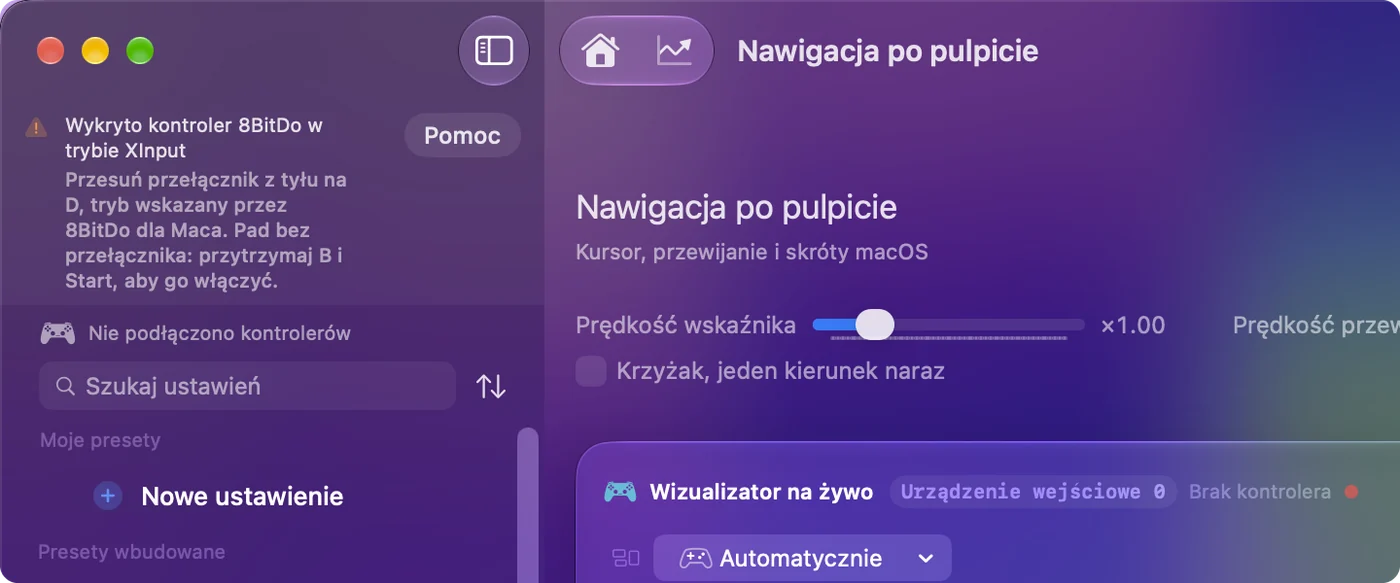
Scan przypisuje to, co kontroler naprawdę wysyła, cokolwiek jest wydrukowane na przycisku.
Czego nie potrafi
- Brak wsparcia Maca dla dongli Ultimate. InputConfig nie może zmienić tego, co odbiorniki 2.4G od 8BitDo robią na Macu.
- Brak funkcji, które adapter gubi. Gładzik DualSense albo ruch Switch Pro utracony przez adapter nie istnieje dla żadnej aplikacji do odczytu.
- Brak profili 8BitDo. Remapy zapisane w oprogramowaniu 8BitDo żyją w jego narzędziu. InputConfig przemapowuje na Macu.
Krótka wersja
- Adapter 2. Sparuj go, potem przytrzymaj przycisk typu Select i Prawo przez trzy sekundy, żeby ustawić tryb Mac.
- Dongle Ultimate. Są dla Windows, więc sparuj te kontrolery przez Bluetooth.
- Firmware. Aktualizator 8BitDo działa na macOS 10.13 albo nowszym.
Ustaw tryb Mac ręcznie, potem sprawdź Kontrolery do gier, zanim obwinisz dongle.
Pytania
Jak ustawić 8BitDo USB Wireless Adapter 2 w trybie Mac?
Najpierw sparuj kontroler, potem przytrzymaj kombinację przez trzy sekundy, aż światło mrugnie dwa razy: View i Prawo na kontrolerze Xbox, Create i Prawo na DualSense, Minus i Prawo na Switch Pro Controller. 8BitDo mówi, że adapter przełącza tryby automatycznie tylko na Windows i Switch.
Czy dongle 8BitDo Ultimate 2.4G działa na Macu?
Na razie nie, według strony 8BitDo dla urządzeń Apple. Sparuj Ultimate 2.4G przez Bluetooth w trybie D, przytrzymując przycisk Star, albo użyj kabla USB w trybie D.
Czy dongle 8BitDo Ultimate 2 działa na Macu?
8BitDo podaje połączenie 2.4G Ultimate 2 Wireless dla Windows i Bluetooth dla urządzeń Apple, na macOS 26 albo nowszym. Na Macu ustaw przełącznik na BT i sparuj w Ustawieniach systemowych, Bluetooth.
Czy mogę zaktualizować firmware adaptera 8BitDo na Macu?
Aktualizator firmware 8BitDo działa na macOS 10.13 albo nowszym i rozpoznaje podłączone urządzenie. Jego strona nie wymienia modeli, więc podłącz adapter i zobacz, czy narzędzie go nazwie.
Dlaczego mój Mac nie widzi kontrolera przez adapter 8BitDo?
Zwykle adapter nie jest w trybie Mac, którego nigdy nie wybiera sam, albo kontroler to model 2.4G, którego adapter nie wspiera. Ustaw tryb Mac ręcznie, potem sprawdź Ustawienia systemowe, Kontrolery do gier.
Więcej po polsku
Pełne poradniki, po angielsku
Kto pisze. Ryleigh Newman tworzy InputConfig i na co dzień steruje własnym Makiem za pomocą kontrolera, bo ręce nie działają najlepiej. Ta strona jest przetłumaczona z angielskiego. Główne przyciski i menu aplikacji są po polsku, gdy Mac jest ustawiony na polski. Reszta aplikacji i witryny jest po angielsku.
Ta strona w innych językach: English, العربية, Čeština, Dansk, Deutsch, Español, Suomi, Français, עברית, Magyar, Bahasa Indonesia, Italiano, 日本語, 한국어, Norsk, Nederlands, Português, Русский, Slovenčina, Svenska, ไทย, Türkçe, Українська, Tiếng Việt, 繁體中文, 简体中文
Za darmo. macOS 14 lub nowszy. Bez konta, nic nie opuszcza Twojego Maca. Open source na GitHubie.