Polski
Jak używać kontrolera w Azahar i melonDS na Macu
 Ta aplikacja jest całkowicie darmowa. Nie trzeba zakładać konta. Nie ma subskrypcji ani skomplikowanych pobrań, a nic nie jest zablokowane. Zoptymalizowana pod Apple Silicon.
Oba emulatory same czytają kontrolery. W Azahar otwórz Settings, Controls, Input, kliknij slot i naciśnij przycisk, który ma tam być, albo naciśnij Auto Map. W melonDS otwórz Config, Input and hotkeys, wybierz pad w menu Joystick i przypisz każdy przycisk DS w Joystick mappings. Jedyna rzecz, której kontroler nie potrafi sam w żadnym z nich, to ekran dotykowy, bo oba biorą ekran dotykowy z myszy.
Tu pomaga InputConfig, darmowa aplikacja na Maca, którą tworzę: porusza wskaźnikiem gałką i klika przyciskiem, więc możesz stuknąć dolny ekran, nie puszczając pada. Nazwy menu pochodzą ze źródeł każdego projektu, czytanych 22 października 2026: Azahar 2126.2, wydany 8 października 2026, i melonDS 1.1, wydany 18 listopada 2025, oba z wersjami dla macOS na stronach wydań.
Wersja 1.7 aplikacji InputConfig, spodziewana w październiku 2026 r., będzie w pełni dostępna po polsku.
Kroki
- Podłącz kontroler do Maca i sprawdź go w Ustawieniach systemowych, Kontrolery do gier.
- W Azahar otwórz Settings, Controls, Input, potem naciśnij Auto Map albo kliknij każdy slot i naciśnij przycisk.
- W melonDS otwórz Config, Input and hotkeys, wybierz pad w menu Joystick i przypisz każdy przycisk DS.
- Dla ekranu dotykowego zrób preset InputConfig ze wskaźnikiem na gałce, której gra nie używa, i kliknięciem lewym na zapasowym przycisku.
- Dodaj każdy emulator do listy aplikacji swojego presetu, żeby układ dotyku działał tylko wtedy, gdy ten emulator jest na wierzchu.
Ustaw kontroler w Azahar
Azahar kontynuuje projekt Citra, a jego okno ustawień ma ten sam pomysł. Na Macu pozycja Configure jest w menu Azahar, jako Settings albo Preferences zależnie od wersji, a otwiera ją też Command przecinek. Wybierz Controls na pasku bocznym, potem kartę Input.
- Ty: Naciśnij Auto Map i naciśnij przycisk na padzie, albo kliknij slot, na przykład A, i naciśnij przycisk, który ma tam być. Dla Circle Pad kliknij Set Analog Stick i poruszaj gałką.
- Azahar: Wypełnia slot przyciskiem albo gałką pada.
- Sprawdź: Każdy slot pokazuje przycisk pada, a nie klawisz. Kliknij OK.
- Profil. New, Rename i Delete trzymają układ dla każdego pada.
- Apply Game Controller Maps To. All controllers, Controllers of the mapped type albo Only the mapped controller. Azahar zaznacza, że niektórych przypisań, takich jak tylne przyciski, nie da się zastosować do wszystkich kontrolerów.
- Circle Mod. Klawisz albo przycisk, który po przytrzymaniu sprawia, że Circle Pad porusza się mniej, dla gier wymagających delikatnego pchnięcia.
- Clear All i Restore Defaults. Zacznij od nowa albo wróć do układu klawiatury.
Jeśli slot nadal pokazuje literę, Azahar czyta dla tego przycisku klawiaturę, a nie pad.
Ustaw kontroler w melonDS
melonDS trzyma wszystko w Config, Input and hotkeys. Okno ma karty DS keypad, Add-ons i General hotkeys oraz menu Joystick, które wybiera, który pad czyta.
- Ty: Wybierz kontroler w menu Joystick. Kliknij Switch to Joystick mappings, potem kliknij każdy przycisk DS i naciśnij odpowiadający mu przycisk pada.
- melonDS: Zapisuje przypisanie joysticka obok przypisania klawiatury, więc działają oba.
- Sprawdź: Naciśnij OK, wczytaj grę i naciśnij każdy przycisk raz.
DS nie ma gałek analogowych, więc obie gałki i wyzwalacze nowoczesnego pada są w melonDS wolne, dopóki ich nie przypiszesz. Przy kilku otwartych oknach melonDS okno mówi, którą instancję konfigurujesz. Menu Joystick to pierwsza rzecz do sprawdzenia, gdy melonDS ignoruje pada.
Sięgnij do ekranu dotykowego z kontrolera
Oba emulatory czytają dolny ekran z myszy: kliknięcie to stuknięcie, a przytrzymane kliknięcie przeciąga rysik. Wejdź po tej drabinie, od niczego dodatkowego do pełnego układu:
- Stałe stuknięcia w Azahar. Controls, Input, Motion / Touch ma Use button mapping, które wiąże przyciski pada ze stałymi punktami ekranu dotykowego. Pasuje do gry, która zawsze stuka w te same miejsca.
- Gładzik DualSense w Azahar. To samo okno ma Use controller touchpad, które mapuje gładzik kontrolerów takich jak DualSense bezpośrednio na dotyk.
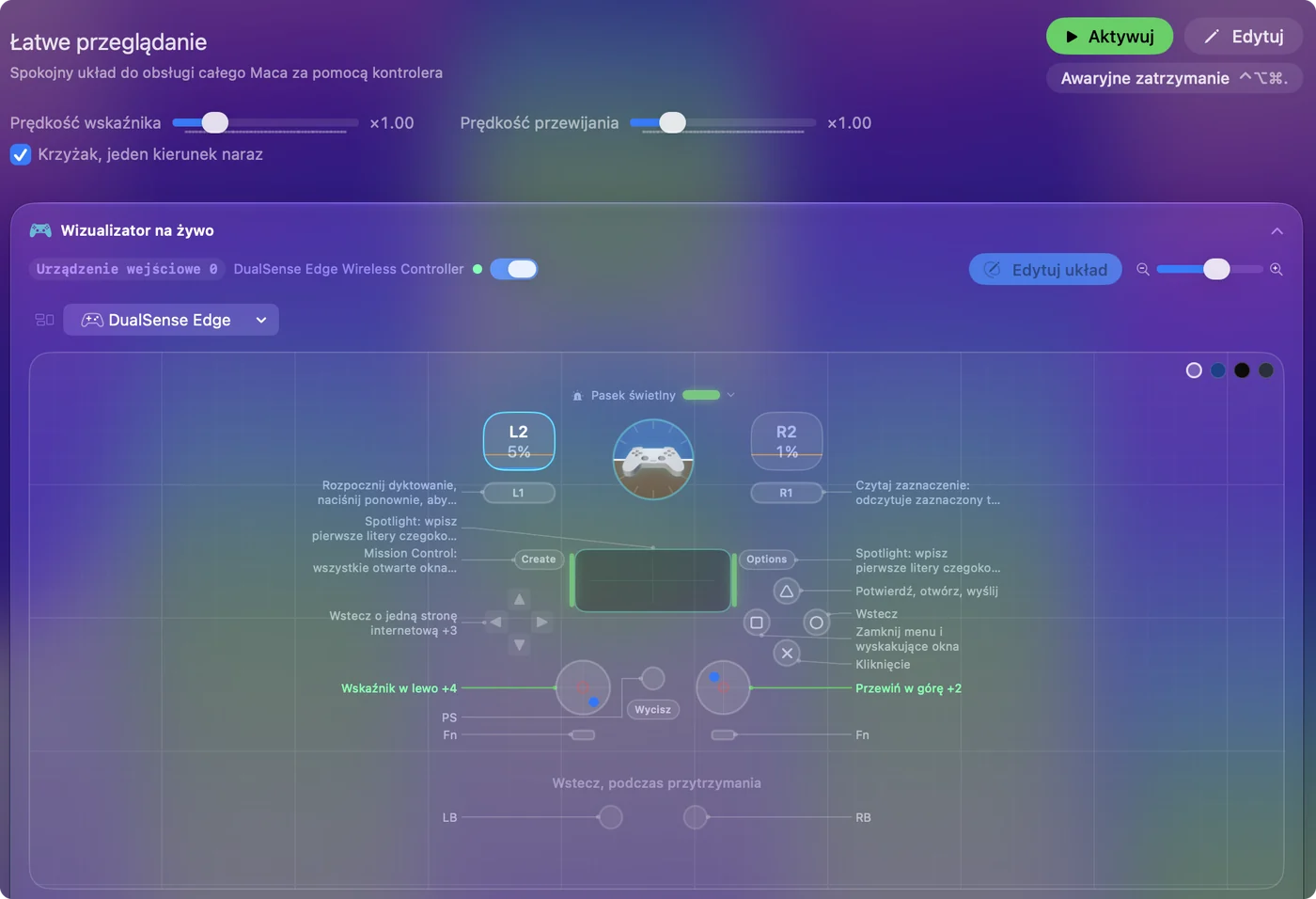
- Wskaźnik na gałce, w obu emulatorach. InputConfig porusza wskaźnikiem Maca gałką i klika przyciskiem, więc możesz stuknąć gdziekolwiek. melonDS nie ma własnego ustawienia dotyku, więc tam to jest droga.
Wybierz gałkę i przycisk, których emulator nie czyta:
- melonDS. Prawa gałka na wskaźnik, prawy wyzwalacz na kliknięcie lewym. Nic na DS ich nie używa.
- Azahar. Prawa gałka jest tam C-Stickiem, więc użyj jej tylko w grach, które ignorują C-Stick, albo zostaw wskaźnik na prawej gałce i klikaj naciśnięciem prawej gałki.
- Ty: W nowym presecie dodaj cztery wiersze dla prawej gałki z wyjściem Mouse Motion, po jednym na kierunek, oraz wiersz dla zapasowego przycisku z kliknięciem lewym. Zmniejsz Pointer speed, żeby małe pchnięcia trafiały w małe przyciski.
- InputConfig: Porusza wskaźnikiem gałką i klika przyciskiem, a emulator nadal czyta wszystkie pozostałe kontrolki.
- Sprawdź: Przesuń wskaźnik nad dolny ekran i naciśnij przycisk. Gra reaguje na stuknięcie. Nie mam tego przetestowanego w Azahar ani melonDS osobiście, więc najpierw sprawdź stuknięcie w menu.

Jedna pułapka w Azahar: Motion / Touch ma Motion Provider o nazwie Mouse (Right Click), który zamienia przeciągnięcia prawym w ruch. Nie dawaj prawego kliknięcia do układu dotyku w Azahar, bo stuknięcie może przechylić konsolę.
Umieść skróty tam, gdzie możesz do nich sięgnąć
- Azahar, z pada. Controls ma kartę Controller Hotkeys, na której klikasz dwukrotnie przypisanie, żeby je zmienić, i możesz użyć akordów z dwóch przycisków.
- Azahar, z klawiatury. Karta Keyboard Hotkeys zaczyna się od F4 dla Continue/Pause Emulation, F5 do zatrzymania, F6 do restartu, F9 dla Swap Screens, F10 dla Toggle Screen Layout i F11 dla Fullscreen.
- melonDS. General hotkeys wymienia Pause/resume, Reset, Fast forward, Toggle fast forward, Swap screens, Close/open lid, Microphone i więcej, i przyjmuje przycisk pada, a także klawisz.
Oba potrafią już przypisać skróty do pada, więc InputConfig jest wart użycia tylko dla klawiszy, które trzymają na klawiaturze, albo dla układu, który chcesz mieć w kilku emulatorach. Najpierw użyj skrótów pada z samego emulatora i dodaj program do przypisywania tylko dla tego, co pomijają.
Jeśli kontroler nic nie robi
Wejdź po tej drabinie, od najmniejszego kroku:
- Sprawdź Maca. Ustawienia systemowe, Kontrolery do gier powinny zapalać każdy przycisk.
- Połącz ponownie, potem otwórz ponownie. Podłącz pada, zanim otworzysz okno ustawień emulatora.
- Sprawdź sloty. W Azahar każdy slot powinien nazywać przycisk pada. W melonDS menu Joystick powinno nazywać Twój pad.
- Sprawdź profil. Azahar trzyma układ dla każdego profilu, więc musi być wybrany właściwy.
- Zamknij Steam. Jego warstwa kontrolerów może wysyłać własne klawisze.
- Szukaj podwójnych naciśnięć. Jeśli przycisk odpala się dwa razy, czytają go i program do przypisywania, i emulator. Przypisz ten przycisk tylko w jednym miejscu.
Część dotyczącą Maca, wspólną dla każdego emulatora, opisuje strona Kontroler emulatora nie działa na Macu. Pad, który zapala się w Kontrolerach do gier, to ustawienie wewnątrz emulatora, a nie problem Maca.
Daj każdemu emulatorowi własny preset
Te dwa emulatory chcą innych wolnych kontrolek, więc proponuję trzymać dwa małe presety: jeden dla melonDS z prawą gałką i prawym wyzwalaczem na wskaźniku, drugi dla Azahar z tym, co jego gry zostawiają wolne. Wypisz każdy emulator w Activate when these apps are in front, a właściwy włączy się, gdy przełączysz aplikację.

Układ dotyku powinien działać tylko wtedy, gdy jego emulator jest na wierzchu, żeby wskaźnik wszędzie indziej został Twój.
Czego nie potrafi
- Brak prawdziwego dotyku z gałki. InputConfig porusza wskaźnikiem Maca. Emulator zamienia kliknięcie w stuknięcie, więc wskaźnik musi być nad dolnym ekranem.
- Brak wirtualnego kontrolera. Wysyła klawisze i zdarzenia myszy, więc nie może sprawić, by jeden pad wyglądał dla emulatora jak inny.
- Brak plików gier. Ta strona obejmuje tylko kontrolery.
Proponuję pozwolić każdemu emulatorowi czytać pada, a InputConfig użyć tylko do wskaźnika.
Krótka wersja
- Azahar. Przejdź do Settings, Controls, Input, potem Auto Map albo jeden slot naraz.
- melonDS. Przejdź do Config, Input and hotkeys, wybierz pada w Joystick, potem przypisuj w Joystick mappings.
- Ekran dotykowy. Użyj mapowania przycisków albo opcji gładzika w Azahar albo daj wskaźnik na zapasową gałkę w InputConfig.
Przypisz pada w emulatorze, potem daj ekranowi dotykowemu własną gałkę.
Pytania
Jak używać ekranu dotykowego w melonDS z kontrolerem?
melonDS czyta ekran dotykowy z myszy. Program do przypisywania taki jak InputConfig może poruszać wskaźnikiem zapasową gałką i klikać zapasowym przyciskiem, co melonDS traktuje jako stuknięcie w dolny ekran.
Gdzie są ustawienia kontrolera w Azahar na Macu?
W menu Azahar, Settings albo Preferences zależnie od wersji, potem Controls i karta Input. Okno otwiera też Command przecinek.
Dlaczego mój kontroler nie działa w Azahar?
Zwykle sloty nadal nazywają klawisze klawiatury albo wybrany jest inny profil. Najpierw podłącz pada, potem naciśnij Auto Map albo kliknij każdy slot i naciśnij przycisk.
Czy mogę użyć gładzika DualSense jako ekranu dotykowego 3DS w Azahar?
Okno Motion / Touch w Azahar ma Use controller touchpad, które mapuje gładzik kontrolerów takich jak DualSense bezpośrednio na dotyk.
Czy melonDS wspiera skróty kontrolera?
Tak. Karta General hotkeys w Input and hotkeys przyjmuje przycisk pada, a także klawisz, dla Pause/resume, Fast forward, Swap screens i reszty.
Więcej po polsku
Pełne poradniki, po angielsku
Kto pisze. Ryleigh Newman tworzy InputConfig i na co dzień steruje własnym Makiem za pomocą kontrolera, bo ręce nie działają najlepiej. Ta strona jest przetłumaczona z angielskiego. Główne przyciski i menu aplikacji są po polsku, gdy Mac jest ustawiony na polski. Reszta aplikacji i witryny jest po angielsku.
Ta strona w innych językach: English, العربية, Čeština, Dansk, Deutsch, Español, Suomi, Français, עברית, Magyar, Bahasa Indonesia, Italiano, 日本語, 한국어, Norsk, Nederlands, Português, Русский, Slovenčina, Svenska, ไทย, Türkçe, Українська, Tiếng Việt, 繁體中文, 简体中文
Za darmo. macOS 14 lub nowszy. Bez konta, nic nie opuszcza Twojego Maca. Open source na GitHubie.