简体中文
怎样在 Mac 上的 Azahar 和 melonDS 里使用手柄
 这款应用完全免费。无需创建账户。没有订阅,没有麻烦的下载,也没有任何锁定的功能。针对 Apple 芯片优化。
两个模拟器都能自己读取手柄。在 Azahar 里,打开 Settings, Controls, Input,点按一个槽位并按下你想设给它的按钮,或者按 Auto Map。在 melonDS 里,打开 Config, Input and hotkeys,在 Joystick 菜单里选择你的手柄,并在 Joystick mappings 下映射每个 DS 按钮。在这两个模拟器里,手柄单靠自己做不到的一件事是触摸屏,因为两者都从鼠标获取触摸屏的输入。
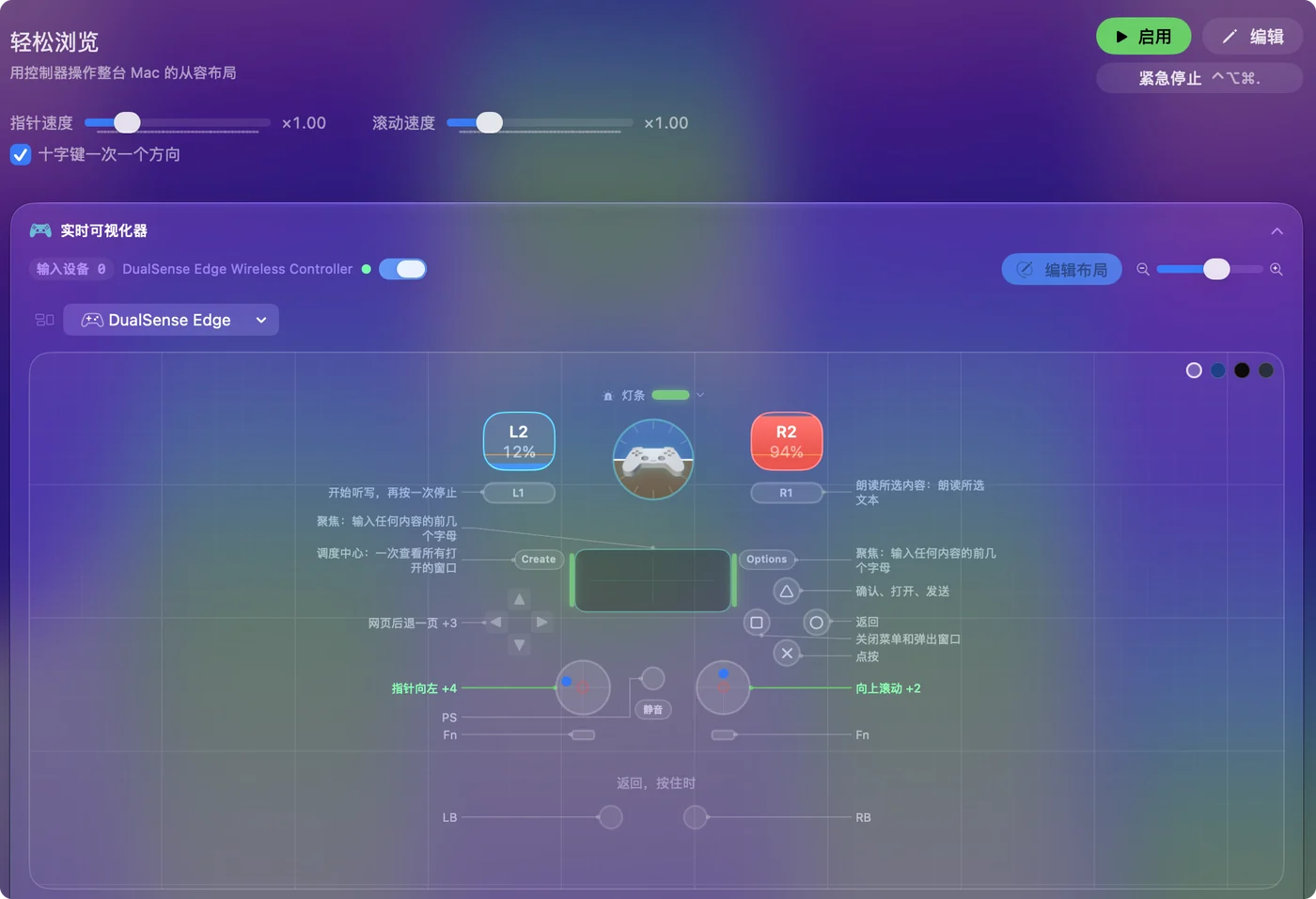
这就是我做的免费 Mac 应用 InputConfig 能帮上忙的地方:它用摇杆移动指针,用按钮点击,所以你不用放下手柄就能点按下面的屏幕。这里的菜单名称来自各项目自己的源代码,阅读日期是 2026 年 10 月 22 日:Azahar 2126.2,发布于 2026 年 10 月 8 日,以及 melonDS 1.1,发布于 2025 年 11 月 18 日,两者的发布页面上都有 macOS 版本。
InputConfig 1.7 版预计于 2026 年 10 月发布,届时应用将完整支持简体中文。
步骤
- 把手柄连接到 Mac,并在“系统设置”的“游戏控制器”里检查它。
- 在 Azahar 里,打开 Settings, Controls, Input,然后按 Auto Map,或者点按每个槽位并按一个按钮。
- 在 melonDS 里,打开 Config, Input and hotkeys,在 Joystick 菜单里选择手柄,并映射每个 DS 按钮。
- 对于触摸屏,做一个 InputConfig 预设,把指针放在游戏不用的摇杆上,再把左键点击放在一个备用按钮上。
- 把每个模拟器加到它的预设的 App 列表里,这样触摸布局只在那个模拟器位于前台时运行。
在 Azahar 里设置手柄
Azahar 延续了 Citra 项目,它的设置窗口思路相同。在 Mac 上,它的 Configure 项位于 Azahar 菜单里,按版本不同叫 Settings 或 Preferences,Command 加逗号也能打开它。在侧边栏里选择 Controls,然后是 Input 标签页。
- 你:按 Auto Map 并按手柄上的一个按钮,或者点按一个槽位,比如 A,并按你想设在那里的按钮。对于 Circle Pad,点按 Set Analog Stick 并移动摇杆。
- Azahar:用手柄的按钮或摇杆填满这个槽位。
- 检查:每个槽位显示的都是手柄按钮,而不是按键。点按 OK。
- Profile。New、Rename 和 Delete 可以为每个手柄保留一个布局。
- Apply Game Controller Maps To。All controllers、Controllers of the mapped type 或 Only the mapped controller。Azahar 指出,有些映射,比如背面按钮,不能应用到所有手柄。
- Circle Mod。一个按住时让 Circle Pad 移动幅度变小的按键或按钮,适合需要轻轻推动的游戏。
- Clear All 和 Restore Defaults。重新开始,或者回到键盘布局。
如果某个槽位仍然显示字母键,说明 Azahar 对这个按钮读取的是键盘,而不是手柄。
在 melonDS 里设置手柄
melonDS 把一切都放在 Config, Input and hotkeys 里。窗口里有 DS keypad、Add-ons 和 General hotkeys 标签页,以及一个选择它读取哪个手柄的 Joystick 菜单。
- 你:在 Joystick 菜单里选择你的手柄。点按 Switch to Joystick mappings,然后点按每个 DS 按钮并按下手柄上对应的按钮。
- melonDS:把手柄映射与键盘映射存放在一起,所以两者都能用。
- 检查:按 OK,载入一个游戏,把每个按钮各按一次。
DS 没有模拟摇杆,所以现代手柄的两个摇杆和扳机在 melonDS 里是空闲的,除非你映射它们。同时打开多个 melonDS 窗口时,窗口会说明你正在配置哪个实例。melonDS 忽略手柄时,首先要检查的就是 Joystick 菜单。
用手柄操作触摸屏
两个模拟器都从鼠标读取下面的屏幕:一次点击就是一次轻点,按住点击就是拖动触控笔。从什么都不额外做,到完整的布局,沿着这个阶梯往上走:
- Azahar 里的固定轻点。Controls, Input, Motion / Touch 里有 Use button mapping,它把手柄按钮绑定到触摸屏上的固定位置。适合总是轻点同样位置的游戏。
- Azahar 里的 DualSense 触控板。同一个窗口里有 Use controller touchpad,它把 DualSense 这类手柄上的触控板直接映射为触摸。
- 任一模拟器里,把指针放在摇杆上。InputConfig 用摇杆移动 Mac 的指针,用按钮点击,所以你可以点按任何位置。melonDS 自己没有触摸设置,所以在那里这是唯一的办法。
选一个模拟器不读取的摇杆和按钮:
- melonDS。右摇杆控制指针,右扳机作左键点击。DS 上没有任何东西用到它们。
- Azahar。右摇杆在那里是 C-Stick,所以只在忽略 C-Stick 的游戏里使用它,或者把指针放在右摇杆上,用右摇杆按下来点击。
- 你:在新预设里,为右摇杆添加四行,输出是 Mouse Motion,每个方向一行,再为备用按钮添加一行左键点击。把 Pointer speed 调低,让轻轻一推就能落在小按钮上。
- InputConfig:用摇杆移动指针,用按钮点击,而模拟器继续读取其他所有控件。
- 检查:把指针移到下面的屏幕上,按这个按钮。游戏会对这次轻点作出反应。我自己没有在 Azahar 或 melonDS 里测试过这一点,所以先检查一次菜单轻点。

Azahar 里有一个陷阱:Motion / Touch 里有一个叫 Mouse (Right Click) 的 Motion Provider,它把右键拖动变成体感。在 Azahar 里,不要把右键点击放进触摸布局,否则一次轻点可能反而倾斜了主机。
把热键放在够得着的地方
- Azahar,用手柄。Controls 里有一个 Controller Hotkeys 标签页,双击一个绑定就可以更改,也可以使用两个按钮的组合。
- Azahar,用键盘。Keyboard Hotkeys 标签页的默认设置是:F4 继续或暂停模拟,F5 停止,F6 重新启动,F9 交换屏幕,F10 切换屏幕布局,F11 全屏。
- melonDS。General hotkeys 列出了暂停或继续、重置、快进、切换快进、交换屏幕、合上或打开盖子、麦克风等等,既接受手柄按钮也接受按键。
两者都已经可以把热键绑定到手柄上,所以只有对它们留在键盘上的按键,或者想跨多个模拟器使用的布局,InputConfig 才值得用。先用模拟器自己的手柄热键,只对它们漏掉的部分再加映射工具。
如果手柄没有反应
从最小的一步开始,沿着这个阶梯往上走:
- 检查 Mac。“系统设置”的“游戏控制器”应该让每个按钮亮起。
- 重新连接,然后重新打开。在打开模拟器的设置窗口之前先连接手柄。
- 检查槽位。在 Azahar 里,每个槽位都应该显示一个手柄按钮。在 melonDS 里,Joystick 菜单应该显示你的手柄。
- 检查配置文件。Azahar 为每个配置文件保留一个布局,所以必须选中正确的那个。
- 退出 Steam。它的手柄层可能自己发送按键。
- 留意重复按下。如果一个按钮触发两次,说明映射工具和模拟器都在读取它。只在一个地方映射那个按钮。
Mac 上模拟器手柄无法使用介绍了适用于每个模拟器的 Mac 方面的情况。在“游戏控制器”里亮起的手柄,问题出在模拟器内部的设置,而不是 Mac。
给每个模拟器各自的预设
这两个模拟器需要的备用控件不同,所以我会保留两个小预设:一个给 melonDS,右摇杆和右扳机控制指针,一个给 Azahar,用它的游戏空出来的任何东西。在 Activate when these apps are in front 下列出每个模拟器,切换时,对应的那个就会打开。

触摸布局应该只在它的模拟器位于前台时运行,这样其他任何地方指针仍然归你。
它做不到的事
- 摇杆无法做到真正的触摸。InputConfig 移动的是 Mac 的指针。模拟器把点击变成轻点,所以指针必须位于下面的屏幕上。
- 没有虚拟手柄。它发送按键和鼠标事件,所以无法让一个手柄在模拟器看来像另一个。
- 没有游戏文件。本页只涉及手柄。
我会让每个模拟器自己读取手柄,只用 InputConfig 来控制指针。
简短版本
- Azahar。前往 Settings, Controls, Input,然后 Auto Map,或者一次一个槽位。
- melonDS。前往 Config, Input and hotkeys,在 Joystick 里选择手柄,然后在 Joystick mappings 下映射。
- 触摸屏。使用 Azahar 的按钮映射或触控板选项,或者用 InputConfig 把指针放在一个备用摇杆上。
在模拟器里映射手柄,然后给触摸屏一个它自己的摇杆。
常见问题
怎样在 melonDS 里用手柄操作触摸屏?
melonDS 从鼠标读取触摸屏。像 InputConfig 这样的映射工具,可以用备用摇杆移动指针,用备用按钮点击,melonDS 会把这当作对下面屏幕的一次轻点。
Mac 上 Azahar 的手柄设置在哪里?
在 Azahar 菜单里,按版本不同是 Settings 或 Preferences,然后是 Controls 和 Input 标签页。Command 加逗号也能打开这个窗口。
为什么我的手柄在 Azahar 里不能用?
通常是槽位仍然显示键盘按键,或者选中了另一个配置文件。先连接手柄,然后按 Auto Map,或者点按每个槽位并按下按钮。
我能在 Azahar 里把 DualSense 触控板当作 3DS 触摸屏吗?
Azahar 的 Motion / Touch 窗口里有 Use controller touchpad,它把 DualSense 这类手柄上的触控板直接映射为触摸。
melonDS 支持手柄热键吗?
支持。Input and hotkeys 里的 General hotkeys 标签页既接受手柄按钮也接受按键,可用于暂停或继续、快进、交换屏幕等等。
更多中文页面
详细指南(英文)
作者说明。Ryleigh Newman 开发了 InputConfig,因为双手活动不便,每天都用手柄操作自己的 Mac。本页译自英文。Mac 的语言设为简体中文时,App 的主要按钮和菜单显示为中文,本页使用这些名称,并在括号中附上英文名称。App 的其他部分和网站的其他页面都是英文。
本页的其他语言版本: English, العربية, Čeština, Dansk, Deutsch, Español, Suomi, Français, עברית, Magyar, Bahasa Indonesia, Italiano, 日本語, 한국어, Norsk, Nederlands, Polski, Português, Русский, Slovenčina, Svenska, ไทย, Türkçe, Українська, Tiếng Việt, 繁體中文
免费。macOS 14 或更高版本。无需账户,数据不会离开你的 Mac。 源代码在 GitHub 上.