Svenska
Så använder du en kontroll i Azahar och melonDS på en Mac
 Den här appen är helt gratis. Du behöver inte skapa något konto. Det finns inga prenumerationer, inga krångliga nedladdningar och inget är låst. Optimerad för Apple silicon.
Båda emulatorerna läser kontroller själva. I Azahar öppnar du Settings, Controls, Input, klickar på en plats och trycker på knappen du vill ha där, eller trycker på Auto Map. I melonDS öppnar du Config, Input and hotkeys, väljer din kontroll i menyn Joystick och mappar varje DS-knapp under Joystick mappings. Det enda en kontroll inte kan göra på egen hand i någon av dem är pekskärmen, eftersom båda hämtar pekskärmen från musen.
Där hjälper InputConfig, den gratis Mac-appen som jag gör: den flyttar pekaren med en stick och klickar med en knapp, så att du kan trycka på den nedre skärmen utan att släppa kontrollen. Menynamnen här kommer från respektive projekts egen källkod, läst den 22 oktober 2026: Azahar 2126.2, släppt den 8 oktober 2026, och melonDS 1.1, släppt den 18 november 2025, båda med byggen för macOS på sina sidor för utgåvor.
Version 1.7 av InputConfig, som väntas i oktober 2026, blir helt tillgänglig på svenska.
Steg
- Anslut kontrollen till Mac och kontrollera den i Systeminställningar, Spelkontroller.
- Öppna Settings, Controls, Input i Azahar och tryck sedan på Auto Map eller klicka på varje plats och tryck på en knapp.
- Öppna Config, Input and hotkeys i melonDS, välj kontrollen i menyn Joystick och mappa varje DS-knapp.
- För pekskärmen, gör en förinställning i InputConfig med pekaren på en stick som spelet inte använder och ett vänsterklick på en ledig knapp.
- Lägg till varje emulator i sin förinställnings applista så att layouten för beröring bara körs medan den emulatorn är längst fram.
Ställ in kontrollen i Azahar
Azahar fortsätter Citra-projektet, och dess inställningsfönster följer samma idé. På en Mac finns dess punkt Configure i menyn Azahar, som Settings eller Preferences beroende på bygget, och Command komma öppnar det också. Välj Controls i sidofältet och sedan fliken Input.
- Du: Tryck på Auto Map och tryck på en knapp på kontrollen, eller klicka på en plats som A och tryck på knappen du vill ha där. För Circle Pad klickar du på Set Analog Stick och flyttar sticken.
- Azahar: Fyller platsen med kontrollens knapp eller stick.
- Kontrollera: Varje plats visar en knapp på kontrollen, inte en tangent. Klicka på OK.
- Profil. New, Rename och Delete håller en layout per kontroll.
- Apply Game Controller Maps To. All controllers, Controllers of the mapped type eller Only the mapped controller. Azahar noterar att vissa mappningar, som bakre knappar, inte kan tillämpas på alla kontroller.
- Circle Mod. En tangent eller knapp som, medan den hålls, får Circle Pad att röra sig mindre, för spel som kräver ett varsamt tryck.
- Clear All och Restore Defaults. Börja om, eller gå tillbaka till tangentbordslayouten.
Om en plats fortfarande visar en bokstavstangent läser Azahar tangentbordet för den knappen, inte kontrollen.
Ställ in kontrollen i melonDS
melonDS har allt i Config, Input and hotkeys. Fönstret har flikarna DS keypad, Add-ons och General hotkeys, och en meny Joystick som väljer vilken kontroll den läser.
- Du: Välj din kontroll i menyn Joystick. Klicka på Switch to Joystick mappings, klicka sedan på varje DS-knapp och tryck på knappen på kontrollen för den.
- melonDS: Lagrar en mappning för kontrollen bredvid tangentbordets, så båda fungerar.
- Kontrollera: Tryck på OK, ladda ett spel och tryck på varje knapp en gång.
DS har inga analoga sticks, så båda sticksen och avtryckarna på en modern kontroll är lediga i melonDS om du inte mappar dem. Med flera melonDS-fönster öppna säger fönstret vilken instans du konfigurerar. Menyn Joystick är det första att kontrollera när melonDS ignorerar en kontroll.
Nå pekskärmen från en kontroll
Båda emulatorerna läser den nedre skärmen från musen: ett klick är ett tryck, och ett hållet klick drar pennan. Klättra upp för den här stegen, från inget extra till en full layout:
- Fasta tryck i Azahar. Controls, Input, Motion / Touch har Use button mapping, som kopplar knappar på kontrollen till fasta punkter på pekskärmen. Det passar ett spel som alltid trycker på samma ställen.
- En DualSense-styrplatta i Azahar. Samma fönster har Use controller touchpad, som mappar en styrplatta på kontroller som DualSense direkt till beröring.
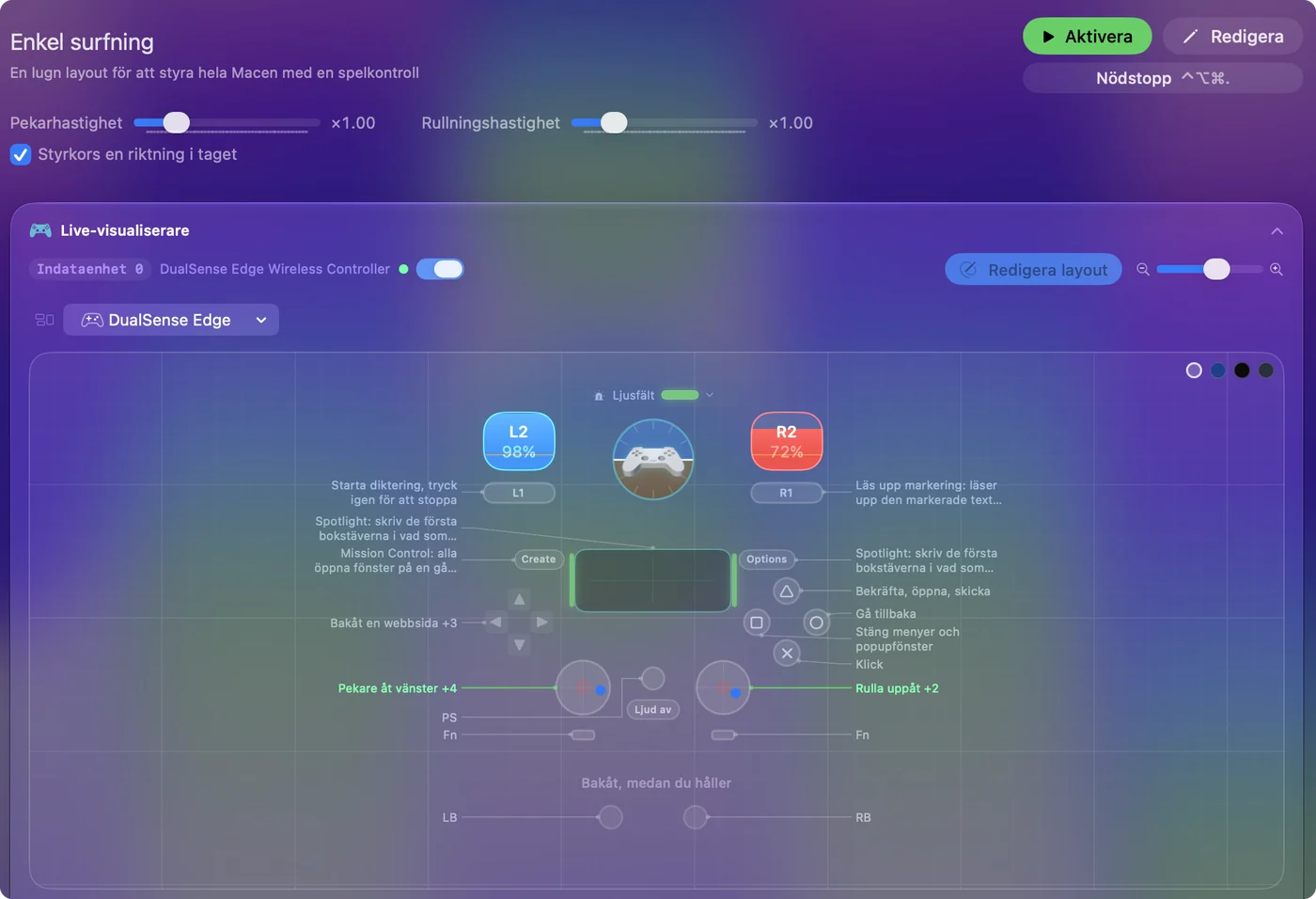
- En pekare på en stick, i någon av emulatorerna. InputConfig flyttar Mac-pekaren med en stick och klickar med en knapp, så du kan trycka var som helst. melonDS har ingen egen inställning för beröring, så det här är vägen där.
Välj en stick och en knapp som emulatorn inte läser:
- melonDS. Höger stick på pekaren, höger avtryckare på vänsterklick. Inget på en DS använder dem.
- Azahar. Höger stick är C-Stick där, så använd den bara i spel som ignorerar C-Stick, eller behåll pekaren på höger stick och klicka med tryck på höger stick.
- Du: Lägg till fyra rader för höger stick i en ny förinställning med utdatan Mouse Motion, en per riktning, och en rad för den lediga knappen med ett vänsterklick. Sänk Pointer speed så att små tryck träffar små knappar.
- InputConfig: Flyttar pekaren med sticken och klickar med knappen, medan emulatorn fortsätter att läsa varje annan kontroll.
- Kontrollera: Flytta pekaren över den nedre skärmen och tryck på knappen. Spelet reagerar på trycket. Jag har inte testat det här i Azahar eller melonDS själv, så kontrollera först ett tryck i en meny.

En fälla i Azahar: Motion / Touch har en Motion Provider som heter Mouse (Right Click), som gör högerdrag till rörelse. Håll högerklick borta från layouten för beröring i Azahar, annars kan ett tryck luta konsolen i stället.
Lägg snabbtangenterna där du når dem
- Azahar, från kontrollen. Controls har en flik Controller Hotkeys, där du dubbelklickar på en bindning för att ändra den och kan använda ackord med två knappar.
- Azahar, från tangentbordet. Fliken Keyboard Hotkeys börjar med F4 för Continue/Pause Emulation, F5 för att stoppa, F6 för att starta om, F9 för Swap Screens, F10 för Toggle Screen Layout och F11 för Fullscreen.
- melonDS. General hotkeys listar Pause/resume, Reset, Fast forward, Toggle fast forward, Swap screens, Close/open lid, Microphone och mer, och tar en knapp på kontrollen såväl som en tangent.
Båda kan redan binda snabbtangenter till kontrollen, så InputConfig är bara värd det för tangenter som de behåller på tangentbordet, eller en layout som du vill ha över flera emulatorer. Använd emulatorns egna snabbtangenter för kontrollen först, och lägg till en mappare bara för det de lämnar utanför.
Om kontrollen inte gör något
Klättra upp för den här stegen, med det minsta steget först:
- Kontrollera Mac. Systeminställningar, Spelkontroller ska lysa upp för varje knapp.
- Anslut igen, öppna sedan igen. Anslut kontrollen innan du öppnar emulatorns inställningsfönster.
- Kontrollera platserna. I Azahar ska varje plats namnge en knapp på kontrollen. I melonDS ska menyn Joystick namnge din kontroll.
- Kontrollera profilen. Azahar har en layout per profil, så rätt profil måste vara vald.
- Avsluta Steam. Dess kontrolllager kan skicka egna tangenter.
- Leta efter dubbla tryck. Om en knapp utlöses två gånger läser en mappare och emulatorn den båda. Mappa den knappen på ett ställe.
Emulatorkontroll fungerar inte på en Mac tar upp Mac-sidan för varje emulator. En kontroll som lyser upp i Spelkontroller är en inställning inne i emulatorn, inte ett problem med Mac.
Ge varje emulator sin egen förinställning
De två emulatorerna vill ha olika lediga kontroller, så jag skulle ha två små förinställningar: en för melonDS med höger stick och höger avtryckare på pekaren, en för Azahar med det som dess spel lämnar ledigt. Lista varje emulator under Activate when these apps are in front, så slås rätt förinställning på när du byter.

En layout för beröring ska bara köras medan dess emulator är längst fram, så att pekaren är din överallt annars.
Vad den inte kan göra
- Ingen äkta beröring från en stick. InputConfig flyttar Mac-pekaren. Emulatorn gör klicket till ett tryck, så pekaren måste vara över den nedre skärmen.
- Ingen virtuell kontroll. Den skickar tangenter och musevent, så den kan inte få en kontroll att se ut som en annan för emulatorn.
- Inga spelfiler. Den här sidan tar bara upp kontroller.
Jag skulle låta varje emulator läsa kontrollen och använda InputConfig bara för pekaren.
Den korta versionen
- Azahar. Gå till Settings, Controls, Input, sedan Auto Map eller en plats i taget.
- melonDS. Gå till Config, Input and hotkeys, välj kontrollen i Joystick och mappa sedan under Joystick mappings.
- Pekskärm. Använd Azahars knappmappning eller alternativet för styrplatta, eller lägg pekaren på en ledig stick med InputConfig.
Mappa kontrollen i emulatorn och ge sedan pekskärmen en egen stick.
Frågor
Hur använder jag pekskärmen i melonDS med en kontroll?
melonDS läser pekskärmen från musen. En mappare som InputConfig kan flytta pekaren med en ledig stick och klicka med en ledig knapp, vilket melonDS behandlar som ett tryck på den nedre skärmen.
Var finns kontrollinställningarna i Azahar på en Mac?
I menyn Azahar, Settings eller Preferences beroende på bygget, sedan Controls och fliken Input. Command komma öppnar fönstret också.
Varför fungerar inte min kontroll i Azahar?
Oftast namnger platserna fortfarande tangentbordstangenter, eller så är en annan profil vald. Anslut kontrollen först och tryck sedan på Auto Map eller klicka på varje plats och tryck på knappen.
Kan jag använda en DualSense-styrplatta som 3DS-pekskärm i Azahar?
Azahars fönster Motion / Touch har Use controller touchpad, som mappar en styrplatta på kontroller som DualSense direkt till beröring.
Stöder melonDS snabbtangenter på kontrollen?
Ja. Fliken General hotkeys i Input and hotkeys tar en knapp på kontrollen såväl som en tangent, för Pause/resume, Fast forward, Swap screens och resten.
Mer på svenska
Fullständiga guider, på engelska
Vem som skriver. Ryleigh Newman utvecklar InputConfig och använder sin egen Mac varje dag med en controller, eftersom händerna inte fungerar bra. Den här sidan är översatt från engelska. Appens gränssnitt och resten av webbplatsen är på engelska.
Den här sidan på andra språk: English, العربية, Čeština, Dansk, Deutsch, Español, Suomi, Français, עברית, Magyar, Bahasa Indonesia, Italiano, 日本語, 한국어, Norsk, Nederlands, Polski, Português, Русский, Slovenčina, ไทย, Türkçe, Українська, Tiếng Việt, 繁體中文, 简体中文
Gratis. Inget konto, och ingenting lämnar din Mac. Öppen källkod på GitHub.