Čeština
Jak používat ovladač v Azahar a melonDS na Macu
 Tahle aplikace je úplně zdarma. Nemusíte si zakládat účet. Žádná předplatná, žádné složité stahování a nic není zamčené. Optimalizováno pro Apple Silicon.
Oba emulátory čtou ovladače samy. V Azahar otevřete Settings, Controls, Input, klikněte na slot a stiskněte tlačítko, které na něm chcete, nebo stiskněte Auto Map. V melonDS otevřete Config, Input and hotkeys, v nabídce Joystick zvolte svůj pad a pod Joystick mappings namapujte každé tlačítko DS. Jediná věc, kterou ovladač v žádném z nich sám nezvládne, je dotyková obrazovka, protože oba berou dotykovou obrazovku z myši.
Tady pomáhá InputConfig, bezplatná aplikace pro Mac, kterou vyvíjím: pohybuje ukazatelem páčkou a klikne tlačítkem, takže můžete klepnout na spodní obrazovku, aniž byste pustili pad. Názvy nabídek zde pocházejí ze zdrojového kódu jednotlivých projektů ve stavu z 22. října 2026: Azahar 2126.2, vydaný 8. října 2026, a melonDS 1.1, vydaný 18. listopadu 2025, oba se sestaveními pro macOS na stránkách vydání.
Verze 1.7 aplikace InputConfig, očekávaná v říjnu 2026, bude plně dostupná v češtině.
Postup
- Připojte ovladač k Macu a zkontrolujte ho v Nastavení systému, Herní ovladače.
- V Azahar otevřete Settings, Controls, Input, pak stiskněte Auto Map nebo klikněte na každý slot a stiskněte tlačítko.
- V melonDS otevřete Config, Input and hotkeys, v nabídce Joystick zvolte pad a namapujte každé tlačítko DS.
- Pro dotykovou obrazovku vytvořte v InputConfig předvolbu s ukazatelem na páčce, kterou hra nepoužívá, a levým kliknutím na volném tlačítku.
- Přidejte každý emulátor do seznamu aplikací své předvolby, aby rozložení pro dotyk běželo jen tehdy, když je tento emulátor v popředí.
Nastavte ovladač v Azahar
Azahar pokračuje v projektu Citra a jeho okno nastavení má stejnou myšlenku. Na Macu je položka konfigurace v nabídce Azahar, jako Settings nebo Preferences podle sestavení, a otevře ji také Command čárka. V postranním panelu zvolte Controls a pak kartu Input.
- Vy: Stiskněte Auto Map a stiskněte tlačítko na padu, nebo klikněte na slot, například A, a stiskněte tlačítko, které tam chcete. Pro Circle Pad klikněte na Set Analog Stick a pohněte páčkou.
- Azahar: Vyplní slot tlačítkem nebo páčkou padu.
- Kontrola: Každý slot ukazuje tlačítko padu, ne klávesu. Klikněte na OK.
- Profile. New, Rename a Delete drží rozložení pro každý pad.
- Apply Game Controller Maps To. All controllers, Controllers of the mapped type nebo Only the mapped controller. Azahar poznamenává, že některá mapování, například zadní tlačítka, nelze použít na všechny ovladače.
- Circle Mod. Klávesa nebo tlačítko, které po dobu podržení způsobí, že se Circle Pad pohybuje méně, pro hry, které potřebují jemné zatlačení.
- Clear All a Restore Defaults. Začít znovu, nebo se vrátit k rozložení pro klávesnici.
Pokud slot stále ukazuje písmenovou klávesu, čte Azahar pro toto tlačítko klávesnici, ne pad.
Nastavte ovladač v melonDS
melonDS drží vše v Config, Input and hotkeys. Okno má karty DS keypad, Add-ons a General hotkeys a nabídku Joystick, která vybírá, který pad se čte.
- Vy: V nabídce Joystick zvolte ovladač. Klikněte na Switch to Joystick mappings, pak klikněte na každé tlačítko DS a stiskněte pro něj tlačítko padu.
- melonDS: Uloží mapování joysticku vedle mapování klávesnice, takže fungují obě.
- Kontrola: Stiskněte OK, načtěte hru a jednou stiskněte každé tlačítko.
DS nemá analogové páčky, takže obě páčky a spouště moderního padu jsou v melonDS volné, dokud je nenamapujete. Při více otevřených oknech melonDS okno říká, kterou instanci nastavujete. Nabídka Joystick je první věc ke kontrole, když melonDS pad ignoruje.
Dosáhněte na dotykovou obrazovku z ovladače
Oba emulátory čtou spodní obrazovku z myši: kliknutí je klepnutí a podržené kliknutí táhne stylus. Projděte tento žebříček, od ničeho navíc po plné rozložení:
- Pevná klepnutí v Azahar. Controls, Input, Motion / Touch má Use button mapping, které váže tlačítka padu na pevné body dotykové obrazovky. Hodí se pro hru, která vždy klepe na stejná místa.
- Touchpad DualSense v Azahar. Stejné okno má Use controller touchpad, které mapuje touchpad na ovladačích jako DualSense přímo na dotyk.
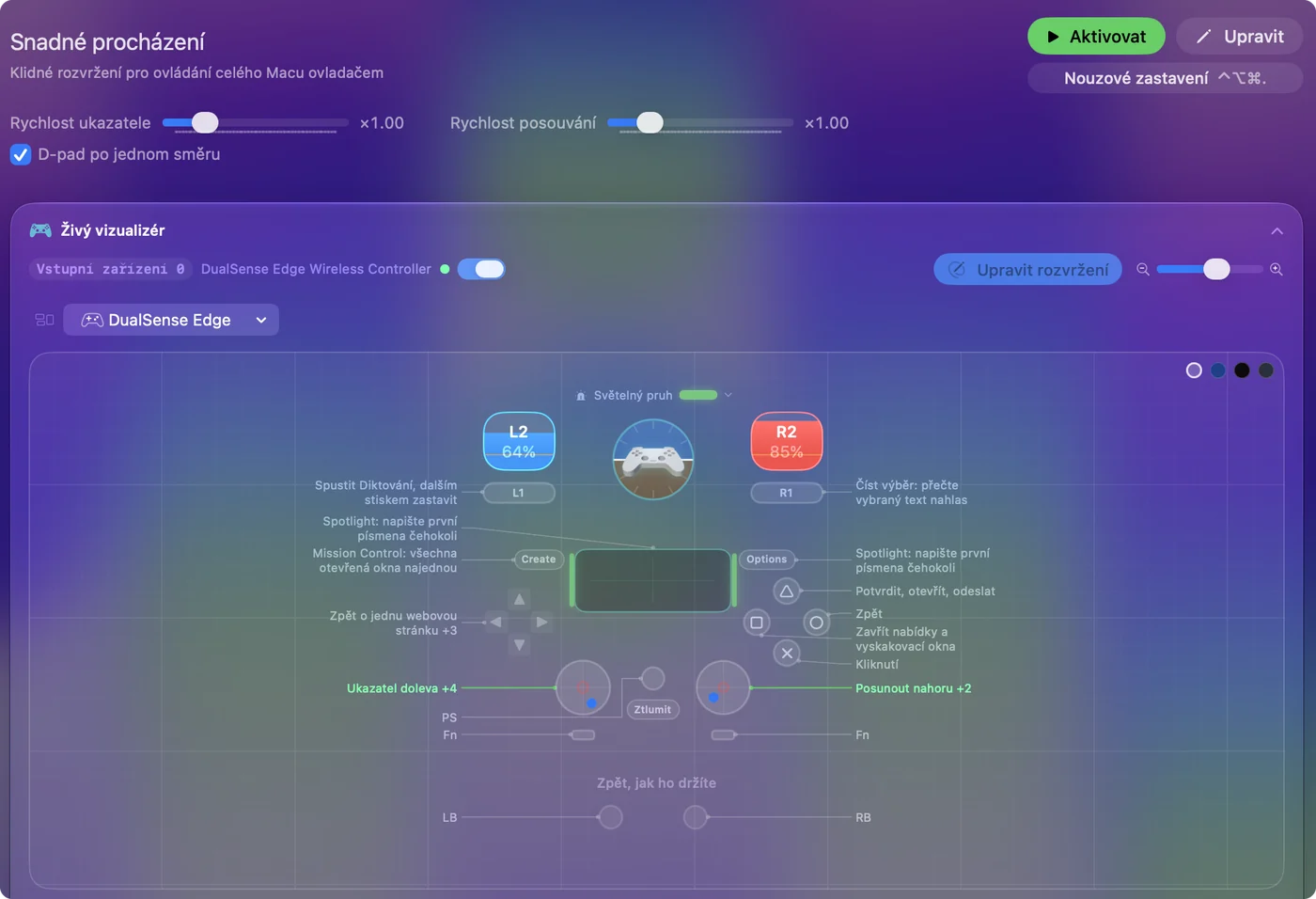
- Ukazatel na páčce, v obou emulátorech. InputConfig pohybuje ukazatelem Macu páčkou a klikne tlačítkem, takže můžete klepnout kamkoli. melonDS vlastní nastavení dotyku nemá, takže tam je to cesta.
Zvolte páčku a tlačítko, které emulátor nečte:
- melonDS. Pravá páčka na ukazatel, pravá spoušť na levé kliknutí. Na DS je nic nepoužívá.
- Azahar. Pravá páčka je tam C-Stick, takže ji použijte jen ve hrách, které C-Stick ignorují, nebo nechte ukazatel na pravé páčce a klikejte stiskem pravé páčky.
- Vy: V nové předvolbě přidejte čtyři řádky pro pravou páčku s výstupem Mouse Motion, jeden pro každý směr, a řádek pro volné tlačítko s levým kliknutím. Snižte Pointer speed, aby malá zatlačení dopadla na malá tlačítka.
- InputConfig: Pohybuje ukazatelem páčkou a klikne tlačítkem, zatímco emulátor dál čte všechny ostatní ovládací prvky.
- Kontrola: Přesuňte ukazatel nad spodní obrazovku a stiskněte tlačítko. Hra na klepnutí zareaguje. V Azahar ani melonDS to nemám vyzkoušené, takže nejdřív zkontrolujte klepnutí v nabídce.

Jedna past v Azahar: Motion / Touch má poskytovatele pohybu zvaného Mouse (Right Click), který mění tahy pravým tlačítkem na pohyb. V Azahar nechte pravé kliknutí mimo rozložení pro dotyk, jinak může klepnutí místo toho naklonit konzoli.
Dejte klávesové zkratky tam, kam dosáhnete
- Azahar, z padu. Controls má kartu Controller Hotkeys, kde dvojitým kliknutím na vazbu změníte a můžete používat akordy ze dvou tlačítek.
- Azahar, z klávesnice. Karta Keyboard Hotkeys začíná F4 pro Continue/Pause Emulation, F5 pro zastavení, F6 pro restart, F9 pro Swap Screens, F10 pro Toggle Screen Layout a F11 pro Fullscreen.
- melonDS. General hotkeys uvádí Pause/resume, Reset, Fast forward, Toggle fast forward, Swap screens, Close/open lid, Microphone a další a přijímá tlačítko padu stejně jako klávesu.
Oba už umějí vázat zkratky na pad, takže InputConfig stojí za to jen pro klávesy, které nechávají na klávesnici, nebo pro rozložení, které chcete napříč více emulátory. Nejdřív použijte vlastní zkratky emulátoru pro pad a mapovač přidejte jen na to, co vynechávají.
Když ovladač nedělá nic
Projděte tento žebříček, od nejmenšího kroku:
- Zkontrolujte Mac. V Nastavení systému by Herní ovladače měly rozsvítit každé tlačítko.
- Připojte znovu, pak znovu otevřete. Pad připojte dřív, než otevřete okno nastavení emulátoru.
- Zkontrolujte sloty. V Azahar by každý slot měl jmenovat tlačítko padu. V melonDS by nabídka Joystick měla jmenovat váš pad.
- Zkontrolujte profil. Azahar drží rozložení pro každý profil, takže musí být vybrán ten správný.
- Ukončete Steam. Jeho vrstva pro ovladače může posílat vlastní klávesy.
- Hledejte dvojité stisky. Pokud tlačítko reaguje dvakrát, čtou ho mapovač i emulátor. Namapujte toto tlačítko jen na jednom místě.
Stránka Ovladač v emulátoru na Macu nefunguje pokrývá stranu Macu pro každý emulátor. Pad, který se rozsvítí v Herních ovladačích, je nastavení uvnitř emulátoru, ne problém Macu.
Dejte každému emulátoru vlastní předvolbu
Oba emulátory chtějí různé volné ovládací prvky, takže doporučuji mít dvě malé předvolby: jednu pro melonDS s pravou páčkou a pravou spouští na ukazateli, druhou pro Azahar s čímkoli, co jeho hry nechávají volné. Uveďte každý emulátor v části Activate when these apps are in front a správná se zapne, když přepnete.

Rozložení pro dotyk by mělo běžet jen tehdy, když je jeho emulátor v popředí, aby ukazatel jinde zůstal váš.
Co nedokáže
- Žádný skutečný dotyk z páčky. InputConfig pohybuje ukazatelem Macu. Emulátor změní kliknutí na klepnutí, takže ukazatel musí být nad spodní obrazovkou.
- Žádný virtuální ovladač. Posílá klávesy a události myši, takže nemůže udělat, aby jeden pad vypadal pro emulátor jako jiný.
- Žádné herní soubory. Tato stránka pokrývá jen ovladače.
Doporučuji nechat pad číst každý emulátor a InputConfig použít jen pro ukazatel.
Stručně
- Azahar. Přejděte do Settings, Controls, Input, pak Auto Map nebo jeden slot po druhém.
- melonDS. Přejděte do Config, Input and hotkeys, zvolte pad v Joystick, pak mapujte pod Joystick mappings.
- Dotyková obrazovka. Použijte mapování tlačítek nebo možnost touchpadu v Azahar, nebo dejte ukazatel na volnou páčku pomocí InputConfig.
Namapujte pad v emulátoru a pak dejte dotykové obrazovce vlastní páčku.
Otázky
Jak používat dotykovou obrazovku v melonDS s ovladačem?
melonDS čte dotykovou obrazovku z myši. Mapovač jako InputConfig může pohybovat ukazatelem volnou páčkou a klikat volným tlačítkem, což melonDS bere jako klepnutí na spodní obrazovku.
Kde jsou nastavení ovladače v Azahar na Macu?
V nabídce Azahar, Settings nebo Preferences podle sestavení, pak Controls a karta Input. Okno otevře také Command čárka.
Proč můj ovladač v Azahar nefunguje?
Obvykle sloty stále jmenují klávesy klávesnice, nebo je vybrán jiný profil. Nejdřív připojte pad, pak stiskněte Auto Map nebo klikněte na každý slot a stiskněte tlačítko.
Mohu použít touchpad DualSense jako dotykovou obrazovku 3DS v Azahar?
Okno Motion / Touch v Azahar má Use controller touchpad, které mapuje touchpad na ovladačích jako DualSense přímo na dotyk.
Podporuje melonDS klávesové zkratky z ovladače?
Ano. Karta General hotkeys v Input and hotkeys přijímá tlačítko padu stejně jako klávesu, pro Pause/resume, Fast forward, Swap screens a zbytek.
Další v češtině
Podrobné návody, v angličtině
Kdo píše. Ryleigh Newman vyvíjí InputConfig a svůj Mac každý den ovládá ovladačem, protože ruce nefungují dobře. Tato stránka je přeložená z angličtiny. Rozhraní aplikace a zbytek webu jsou v angličtině.
Tato stránka v dalších jazycích: English, العربية, Dansk, Deutsch, Español, Suomi, Français, עברית, Magyar, Bahasa Indonesia, Italiano, 日本語, 한국어, Norsk, Nederlands, Polski, Português, Русский, Slovenčina, Svenska, ไทย, Türkçe, Українська, Tiếng Việt, 繁體中文, 简体中文
Zdarma. macOS 14 nebo novější. Bez účtu, nic neopouští váš Mac. Open source na GitHubu.