Čeština
Funguje Contour ShuttlePRO na současném Macu?
 Tahle aplikace je úplně zdarma. Nemusíte si zakládat účet. Žádná předplatná, žádné složité stahování a nic není zamčené. Optimalizováno pro Apple Silicon.
Ano. Příspěvek Contour o ovladači, ve stavu z 23. října 2026, nabízí verzi 5.1.1 pro Sequoia, Tahoe a Golden Gate a verzi 5.1.0 pro Sonoma, Sequoia a Tahoe a uvádí, že Macy s Intelem už nejsou podporovány. Krok, který většina lidí vynechá, je rozšíření ovladače: po instalaci zapnete v Nastavení systému, General, Login Items & Extensions aplikaci Contour a její rozšíření ovladače. Bez toho se nový ovladač chová, jako by ShuttlePRO nebyl zapojen.
Vyvíjím InputConfig, bezplatnou aplikaci pro Mac. Od verze 1.8 čte ShuttlePRO sám, jog kolečko, shuttle prstenec i tlačítka, takže si můžete sestavit vlastní rozložení pro Final Cut Pro, Premiere Pro, DaVinci Resolve nebo Logic Pro, s podržením, makry a rozložením, které se mění podle aplikace v popředí. ShuttlePRO nemám vyzkoušený, takže ten váš ověříte přes Scan.
Verze 1.7 aplikace InputConfig, očekávaná v říjnu 2026, bude plně dostupná v češtině.
Postup
- Nainstalujte nejnovější ovladač pro Mac ze stránky Contour Pro v2 and Xpress drivers.
- Otevřete Nastavení systému, General, Login Items & Extensions, zapněte aplikaci Contour a zapněte její rozšíření ovladače v části Driver Extensions.
- Pro vlastní rozložení otevřete InputConfig, přidejte řádek, stiskněte Scan a otočte jog kolečkem, shuttle prstencem nebo stiskněte tlačítko.
- Dejte každému řádku zkratku střižny, například L pro shuttle otočený doprava.
- Vytvořte jednu předvolbu pro každou střižnu a uveďte každou aplikaci v části Activate when these apps are in front.
Nainstalujte ovladač, který odpovídá vašemu macOS
Stránka Contour Pro v2 and Xpress drivers na jeho webu podpory uvádí aktuální ovladače pro Mac. Ve stavu z 23. října 2026:
| Ovladač | macOS, které Contour uvádí |
|---|---|
| 5.1.1 | Sequoia, Tahoe a Golden Gate |
| 5.1.0 | Sonoma, Sequoia a Tahoe |
| Starší ovladače | Archiv ovladačů Contour, pro starší verze macOS |
Stejná stránka uvádí, že Contour podporuje Apple silicon a už nepodporuje Macy s Intelem. Stránka produktu Contour popisuje ShuttlePRO v2 jako 15 programovatelných tlačítek kolem jog kolečka uprostřed, pro krokování snímků, a shuttle prstence kolem něj, pro rychlé převíjení vpřed a vzad. Prstenec se po pustění vrací doprostřed. Na Sonoma nebo novějším začněte ovladači 5.1 a do archivu sáhněte, jen když selžou.
Opravte ShuttlePRO, který nový ovladač nevidí
Častá zpráva na fóru Contour v říjnu 2026 je, že se ovladač 5.1 nainstaluje a pak se chová, jako by žádný ShuttlePRO nebyl připojen, často po přechodu na nový Mac. Projděte tento žebříček, od nejmenšího kroku:
- Zapněte aplikaci. V Nastavení systému, General, Login Items & Extensions zapněte aplikaci Contour.
- Zapněte rozšíření. Na téže stránce klikněte na tlačítko informací vedle Driver Extensions a zapněte posuvník rozšíření Contour. Podpora Contour uvádí tyto dva kroky pro Sequoia, Tahoe a Golden Gate.
- Odstraňte zastaralé rozšíření. Jeden uživatel, který přešel na jiný Mac pomocí Asistenta migrace, zjistil, že smazání aplikace neodstranilo její rozšíření ovladače. Smazání rozšíření ze seznamu Driver Extensions, restart a nová instalace 5.1.1 vedly k tomu, že macOS požádal o jeho aktivaci, a ShuttlePRO se vrátil.
- Zapojte přímo. Vyzkoušejte port na Macu a pak znovu rozbočovač nebo redukci.
- Použijte starší ovladač. Jiný uživatel zprovoznil starý ovladač 3.1.0 na Golden Gate a naimportoval s ním staré profily. Contour odkazuje lidi se staršími verzemi macOS na svůj archiv ovladačů.
Pokud ovladač nevidí nic, první místo, kam se podívat, je přepínač rozšíření, ne kabel.
Čtěte jog, shuttle a tlačítka v InputConfig
InputConfig 1.8 čte ShuttlePRO jako samostatné zařízení: jog kolečko, shuttle prstenec i každé tlačítko jsou vstupy.
- Vy: Přidejte řádek, stiskněte Scan, otočte shuttle prstenec úplně na jednu stranu a držte ho tam. Totéž udělejte na nových řádcích pro druhou stranu, pro jog kolečko v každém směru a pro každé tlačítko, které chcete.
- InputConfig: Naváže každý řádek na první ovládací prvek, který zaslechne, a ukáže jeho název.
- Kontrola: Otočte a stiskněte každý ovládací prvek při běžící předvolbě. Pokud se řádek jmenuje jinak, stiskněte Scan znovu a během naslouchání se ničeho jiného nedotýkejte.
Pokud ShuttlePRO v seznamu není, zaškrtněte ho v InputConfig, Devices v řádku nabídek. Pokud InputConfig nic neslyší, zatímco běží aplikace Contour, aplikaci Contour ukončete a naskenujte znovu. Nepotvrzeno je, jak si obě aplikace zařízení dělí na každém Macu.
Naskenujte každý ovládací prvek jednou a názvy vám přesně řeknou, co InputConfig zaslechl.
Použijte tato rozložení pro střih
Shuttle otočený doprava přehrává vpřed a otočený doleva vzad, jog krokuje snímek a tlačítka značí, stříhají a vracejí zpět. Toto jsou výchozí zkratky jednotlivých aplikací:
| Úloha | Final Cut Pro | Premiere Pro | DaVinci Resolve | Logic Pro |
|---|---|---|---|---|
| Shuttle doprava | L | L | L | Tečka (vpřed) |
| Shuttle doleva | J | J | J | Čárka (zpět) |
| Zastavit nebo přehrát | K, nebo mezerník | K, nebo mezerník | K, nebo mezerník | Mezerník |
| Jog | Šipka doleva a doprava | Šipka doleva a doprava | Šipka doleva a doprava | Čárka a tečka |
| Značka začátku a konce | I a O | I a O | I a O | C pro cyklus |
| Střih v místě přehrávací hlavy | Command B | Command K | Command B | Command T |
| Zpět | Command Z | Command Z | Command Z | Command Z |
| Přizpůsobit časovou osu | Shift Z | Zpětné lomítko | Shift Z | Žádná klávesa přizpůsobení, Return jde na začátek |
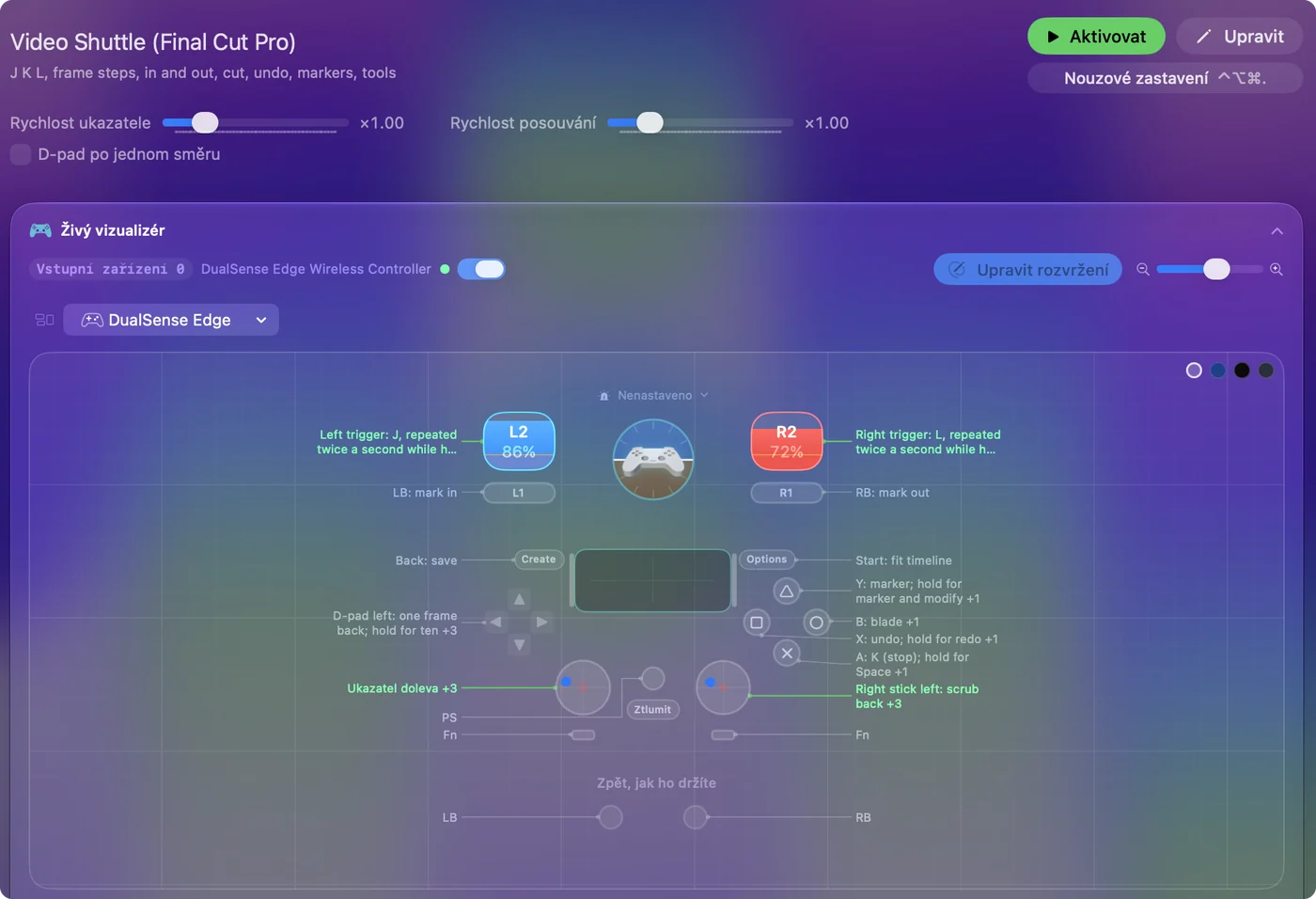
Final Cut, Premiere a Resolve přehrávají rychleji při každém dalším stisku L, takže řádek s turbem na pravé straně shuttle postupně zvyšuje rychlosti, dokud ho držíte, jako spouště v průvodci shuttle pro střih videa. J, K, L a šipky platí napříč třemi střižnami, takže většina jednoho rozložení poslouží všem třem.
Dejte na 15 tlačítek víc
- Podržení a dvojité klepnutí. Každý řádek má akci podržení a akci dvojitého klepnutí, plnohodnotné druhé výstupy. Zpět na klepnutí, znovu na podržení.
- Trojité klepnutí. Od 1.8 může řádek na tři rychlá klepnutí dělat ještě něco jiného.
- Makra. V části Options řádku řetězí Run a sequence of steps (macro) klávesy s prodlevou mezi nimi, například přidat značku, počkat a pojmenovat ji.
- Aplikace a text. Open App, Type Text a Run Siri Shortcut fungují z jakéhokoli tlačítka.

Patnáct tlačítek se třemi úlohami je víc, než většina střihačů využije.
Přepínejte rozložení podle střižny v popředí
- Vy: Vytvořte jednu předvolbu pro každou střižnu, otevřete Automation & Gaming Utilities a přidejte aplikaci do Activate when these apps are in front. V Nastavení, Advanced zapněte Switch presets when the front app changes.
- InputConfig: Spustí předvolbu střižny, když se tato aplikace dostane do popředí, a vrátí se k předchozí, když odejdete.
- Kontrola: Přineste Premiere do popředí a stiskněte tlačítko střihu. Pošle Command K, ne Command B.

Pokud má aplikace Contour také nastavení pro stejný ovládací prvek v dané střižně, obě reagují na každý stisk. Dejte každý ovládací prvek jedné aplikaci: nechte ho v aplikaci Contour prázdný, pokud to dovolí, nebo aplikaci Contour ukončete, dokud běží InputConfig. Jedna aplikace na ovládací prvek zabrání tomu, aby se střih stal dvakrát.
Co nedokáže
- Opravit ovladač Contour. Pokud chcete nastavení vlastní aplikace Contour, opravou jsou výše uvedené kroky s rozšířením.
- Importovat profily Contour. InputConfig začíná z vlastních řádků.
- Komunikovat s vlastní podporou ShuttlePRO ve střižně. InputConfig posílá klávesy, kliknutí a posouvání, nic víc.
- Slíbit každý model. ShuttlePRO ani ShuttleXpress nemám vyzkoušený. Scan vám řekne, co dorazí.
Stručně
- Ovladač. 5.1.1 nebo 5.1.0 od Contour, se zapnutou aplikací a rozšířením ovladače.
- Nevidí se. Smažte staré rozšíření, restartujte a nainstalujte znovu.
- Vlastní rozložení. Naskenujte jog, shuttle a tlačítka v InputConfig, jedna předvolba na střižnu.
Nejdřív zapněte rozšíření a pak se rozhodněte, zda vám víc vyhovuje nastavení Contour, nebo vlastní řádky.
Otázky
Funguje ShuttlePRO v2 na macOS Tahoe?
Contour na své stránce ovladačů, ve stavu z 23. října 2026, uvádí ovladač 5.1.0 pro Sonoma, Sequoia a Tahoe a 5.1.1 pro Sequoia, Tahoe a Golden Gate.
Proč ovladač Contour nerozpoznává můj ShuttlePRO?
Zapněte aplikaci Contour a její rozšíření ovladače v Nastavení systému, General, Login Items & Extensions. Pokud to nepomůže, smažte staré rozšíření ze seznamu Driver Extensions, restartujte a nainstalujte znovu.
Funguje ShuttlePRO na Macích s Intelem?
Stránka ovladačů Contour uvádí, že Macy s procesorem Intel už nepodporuje. Starší ovladače jsou v jeho archivu ovladačů.
Mohu používat ShuttlePRO v DaVinci Resolve na Macu?
Contour uvádí Resolve mezi aplikacemi, se kterými funguje. S InputConfig si také můžete sestavit vlastní rozložení pro Resolve: J a L na shuttle, šipky na jogu a Command B pro střih.
Mohu používat ShuttlePRO v Logic Pro?
Contour jmenuje Logic Pro mezi podporovanými aplikacemi. V InputConfig tvoří jednoduché rozložení pro Logic čárka a tečka na prstenci, mezerník pro přehrávání a Command T pro rozdělení.
Další v češtině
Podrobné návody, v angličtině
Kdo píše. Ryleigh Newman vyvíjí InputConfig a svůj Mac každý den ovládá ovladačem, protože ruce nefungují dobře. Tato stránka je přeložená z angličtiny. Rozhraní aplikace a zbytek webu jsou v angličtině.
Tato stránka v dalších jazycích: English, العربية, Dansk, Deutsch, Español, Suomi, Français, עברית, Magyar, Bahasa Indonesia, Italiano, 日本語, 한국어, Norsk, Nederlands, Polski, Português, Русский, Slovenčina, Svenska, ไทย, Türkçe, Українська, Tiếng Việt, 繁體中文, 简体中文
Zdarma. macOS 14 nebo novější. Bez účtu, nic neopouští váš Mac. Open source na GitHubu.