Italiano
Il Contour ShuttlePRO funziona su un Mac attuale?
 Questa app è completamente gratuita. Non devi creare un account. Niente abbonamenti, niente download complicati, e nulla è bloccato. Ottimizzata per Apple Silicon.
Sì. Il post di Contour sul driver, che ho letto il 23 ottobre 2026, offre la versione 5.1.1 per Sequoia, Tahoe e Golden Gate, e la 5.1.0 per Sonoma, Sequoia e Tahoe, e dice che i Mac Intel non sono più supportati. Il passo che quasi tutti si perdono è l'estensione del driver: dopo l'installazione, attivi l'app Contour e la sua estensione del driver in Impostazioni di Sistema, General, Login Items & Extensions. Senza questo, il nuovo driver si comporta come se il ShuttlePRO non fosse collegato.
Io sviluppo InputConfig, un'app gratuita per Mac. Dalla versione 1.8 legge da sola un ShuttlePRO, la rotella jog, l'anello shuttle e i pulsanti, così puoi costruire un tuo layout per Final Cut Pro, Premiere Pro, DaVinci Resolve o Logic Pro, con pressioni prolungate, macro e un layout che cambia con l'app in primo piano. Non ho provato personalmente un ShuttlePRO, quindi Scan è il modo per controllare il tuo.
La versione 1.7 di InputConfig, prevista per ottobre 2026, sarà disponibile interamente in italiano.
Passaggi
- Installa il driver Mac più recente dalla pagina Pro v2 and Xpress drivers di Contour.
- Apri Impostazioni di Sistema, General, Login Items & Extensions, attiva l'app Contour e attiva la sua estensione del driver sotto Driver Extensions.
- Per un tuo layout, apri InputConfig, aggiungi una riga, premi Scan e gira la rotella jog, l'anello shuttle oppure premi un pulsante.
- Dai a ogni riga la scorciatoia dell'editor, come L per lo shuttle girato a destra.
- Crea un preset per ogni editor ed elenca ogni app sotto Activate when these apps are in front.
Installa il driver adatto al tuo macOS
La pagina Pro v2 and Xpress drivers sul sito di supporto di Contour elenca i driver Mac attuali. Come l'ho letta il 23 ottobre 2026:
| Driver | macOS elencati da Contour |
|---|---|
| 5.1.1 | Sequoia, Tahoe e Golden Gate |
| 5.1.0 | Sonoma, Sequoia e Tahoe |
| Driver precedenti | Drivers Archive di Contour, per le versioni più vecchie di macOS |
La stessa pagina dice che Contour supporta Apple silicon e non supporta più i Mac Intel. La pagina del prodotto di Contour descrive il ShuttlePRO v2 come 15 pulsanti programmabili attorno a una rotella jog al centro, per i passi di fotogramma, e un anello shuttle attorno, per l'avanzamento e il riavvolgimento rapidi. L'anello torna al centro quando lo lasci. Su Sonoma o successivi, parti dai driver 5.1 e passa all'archivio solo se falliscono.
Risolvere un ShuttlePRO che il nuovo driver non vede
La segnalazione comune sul forum di Contour a ottobre 2026 è che il driver 5.1 si installa e poi si comporta come se nessun ShuttlePRO fosse collegato, spesso dopo il passaggio a un nuovo Mac. Sali questa scala, partendo dal passo più piccolo:
- Attiva l'app. In Impostazioni di Sistema, General, Login Items & Extensions, attiva l'app Contour.
- Attiva l'estensione. Nella stessa pagina, fai clic sul pulsante info accanto a Driver Extensions e attiva il cursore per l'estensione di Contour. Il personale di supporto di Contour indica questi due passi per Sequoia, Tahoe e Golden Gate.
- Rimuovi un'estensione vecchia. Un utente che ha cambiato Mac con Assistente Migrazione ha scoperto che eliminare l'app non rimuoveva la sua estensione del driver. Eliminare l'estensione da quell'elenco Driver Extensions, riavviare e installare di nuovo la 5.1.1 ha fatto sì che macOS chiedesse di attivarla, e il ShuttlePRO è tornato.
- Collega direttamente. Prova su una porta del Mac, poi riprova con l'hub o l'adattatore.
- Usa un driver più vecchio. Un altro utente ha fatto funzionare il vecchio driver 3.1.0 su Golden Gate e con quello ha importato i vecchi profili. Contour indirizza chi ha versioni più vecchie di macOS al suo Drivers Archive.
Se il driver non vede nulla, l'interruttore dell'estensione è il primo posto da guardare, non il cavo.
Leggere jog, shuttle e pulsanti in InputConfig
InputConfig 1.8 legge il ShuttlePRO come un dispositivo a sé: la rotella jog, l'anello shuttle e ogni pulsante sono ingressi.
- Tu: Aggiungi una riga, premi Scan e gira l'anello shuttle fino in fondo da un lato e tienilo lì. Fai lo stesso su nuove righe per l'altro lato, per la rotella jog in ogni verso e per ogni pulsante che vuoi.
- InputConfig: Associa ogni riga al primo controllo che sente e ne mostra il nome.
- Verifica: Gira e premi ogni controllo con il preset attivo. Se una riga ha preso un altro nome, premi di nuovo Scan e non toccare altro mentre ascolta.
Se il ShuttlePRO non è elencato, spuntalo sotto Devices nella barra dei menu di InputConfig. Se InputConfig non sente nulla mentre l'app di Contour è in esecuzione, chiudi l'app di Contour e ripeti Scan. Non ho confermato come le due app condividano il dispositivo su ogni Mac.
Rileva ogni controllo una volta con Scan e i nomi ti dicono esattamente cosa ha sentito InputConfig.
Usare questi layout per il montaggio
Lo shuttle girato a destra riproduce in avanti e girato a sinistra riproduce all'indietro, il jog avanza di un fotogramma, e i pulsanti segnano, tagliano e annullano. Queste sono le scorciatoie predefinite di ogni app:
| Compito | Final Cut Pro | Premiere Pro | DaVinci Resolve | Logic Pro |
|---|---|---|---|---|
| Shuttle a destra | L | L | L | Punto (avanti) |
| Shuttle a sinistra | J | J | J | Virgola (indietro) |
| Stop o play | K, o Spazio | K, o Spazio | K, o Spazio | Spazio |
| Jog | Freccia sinistra e destra | Freccia sinistra e destra | Freccia sinistra e destra | Virgola e punto |
| Segna ingresso e uscita | I e O | I e O | I e O | C per il ciclo |
| Taglia alla testina | Command B | Command K | Command B | Command T |
| Annulla | Command Z | Command Z | Command Z | Command Z |
| Adatta la timeline | Shift Z | Barra rovesciata | Shift Z | Nessun tasto di adattamento, Invio va all'inizio |
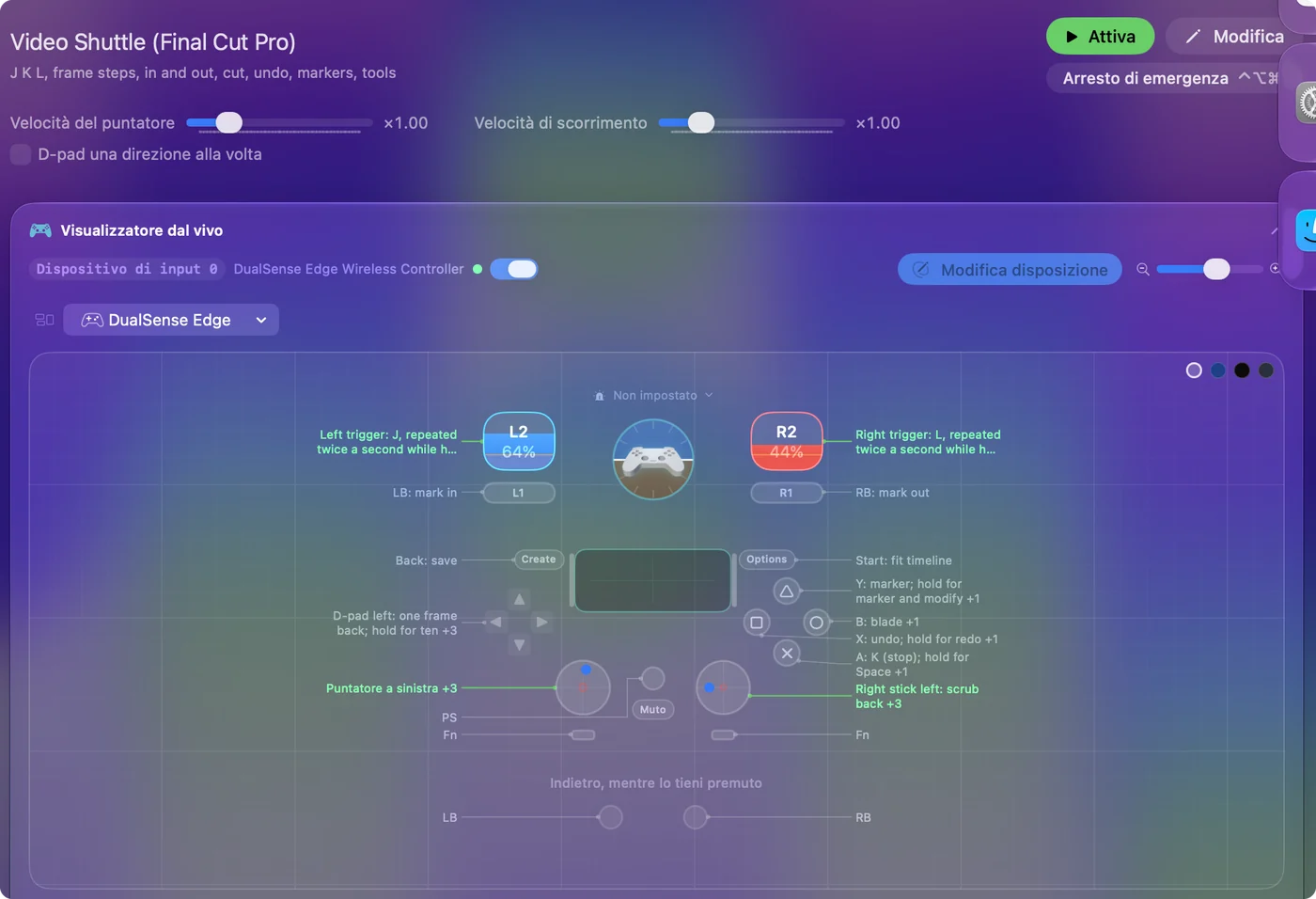
Final Cut, Premiere e Resolve riproducono più veloce ogni volta che si preme di nuovo L, quindi una riga turbo sul lato destro dello shuttle sale di velocità finché la tieni premuta, come i trigger nella guida allo shuttle per il montaggio video. J, K, L e le frecce valgono per tre editor, quindi buona parte di un layout serve a tutti e tre.
Mettere di più su 15 pulsanti
- Pressione prolungata e doppio tocco. Ogni riga ha un'azione di pressione prolungata e una di doppio tocco, vere seconde uscite. Annulla con un tocco, ripeti con una pressione prolungata.
- Triplo tocco. Dalla 1.8 una riga può fare qualcos'altro anche con tre tocchi rapidi.
- Macro. Nelle Options di una riga, Run a sequence of steps (macro) concatena tasti con un'attesa fra l'uno e l'altro, come aggiungi marcatore, attendi, poi dagli un nome.
- App e testo. Open App, Type Text e Run Siri Shortcut funzionano da qualsiasi pulsante.

Quindici pulsanti con tre compiti ciascuno sono più di quanto usi la maggior parte degli editor.
Cambiare layout con l'editor in primo piano
- Tu: Crea un preset per ogni editor, apri Automation & Gaming Utilities e aggiungi l'app sotto Activate when these apps are in front. Attiva Switch presets when the front app changes in Settings, Advanced.
- InputConfig: Avvia il preset dell'editor quando quell'app passa in primo piano e torna al precedente quando esci.
- Verifica: Porta Premiere in primo piano e premi il pulsante di taglio. Invia Command K, non Command B.

Se anche l'app di Contour ha un'impostazione per lo stesso controllo in quell'editor, entrambe agiscono a ogni pressione. Dai ogni controllo a una sola app: lascialo vuoto nell'app di Contour se lo permette, oppure chiudi l'app di Contour mentre InputConfig è attivo. Un'app per controllo evita che un taglio avvenga due volte.
Cosa non può fare
- Riparare il driver di Contour. Se vuoi le impostazioni dell'app di Contour, i passi dell'estensione sopra sono la soluzione.
- Importare i profili di Contour. InputConfig parte dalle proprie righe.
- Parlare con il supporto ShuttlePRO di un editor. InputConfig invia tasti, clic e scorrimento, nient'altro.
- Promettere ogni modello. Non ho provato personalmente né un ShuttlePRO né uno ShuttleXpress. Scan ti dice cosa arriva.
In breve
- Driver. 5.1.1 o 5.1.0 da Contour, con l'app e l'estensione del driver attivate.
- Non visto. Elimina la vecchia estensione, riavvia e reinstalla.
- Il tuo layout. Rileva con Scan jog, shuttle e pulsanti in InputConfig, un preset per editor.
Attiva prima l'estensione, poi decidi se ti convengono di più le impostazioni di Contour o le tue righe.
Domande
Il ShuttlePRO v2 funziona su macOS Tahoe?
Contour elenca il driver 5.1.0 per Sonoma, Sequoia e Tahoe, e il 5.1.1 per Sequoia, Tahoe e Golden Gate, nella sua pagina dei driver letta il 23 ottobre 2026.
Perché il driver Contour non riconosce il mio ShuttlePRO?
Attiva l'app Contour e la sua estensione del driver in Impostazioni di Sistema, General, Login Items & Extensions. Se non basta, elimina la vecchia estensione dall'elenco Driver Extensions, riavvia e reinstalla.
Il ShuttlePRO funziona sui Mac Intel?
La pagina dei driver di Contour dice che non supporta più i Mac con Intel. I driver più vecchi sono nel suo Drivers Archive.
Posso usare un ShuttlePRO in DaVinci Resolve su un Mac?
Contour elenca Resolve fra le app con cui funziona. Con InputConfig puoi anche costruire un tuo layout per Resolve: J e L sullo shuttle, le frecce sul jog e Command B per tagliare.
Posso usare un ShuttlePRO in Logic Pro?
Contour nomina Logic Pro fra le app supportate. In InputConfig, virgola e punto sull'anello, Spazio per riprodurre e Command T per dividere formano un semplice layout per Logic.
Altro in italiano
Guide complete, in inglese
Chi scrive. Ryleigh Newman sviluppa InputConfig e ogni giorno usa il proprio Mac con un controller, perché le mani non funzionano bene. Questa pagina è tradotta dall'inglese. I pulsanti e i menu principali dell'app compaiono in italiano quando il Mac è impostato in italiano; questa pagina li chiama così, con il nome inglese tra parentesi. Il resto dell'app e del sito è in inglese.
Questa pagina in altre lingue: English, العربية, Čeština, Dansk, Deutsch, Español, Suomi, Français, עברית, Magyar, Bahasa Indonesia, 日本語, 한국어, Norsk, Nederlands, Polski, Português, Русский, Slovenčina, Svenska, ไทย, Türkçe, Українська, Tiếng Việt, 繁體中文, 简体中文
Gratis. macOS 14 o versioni successive. Senza account, niente lascia il tuo Mac. Open source su GitHub.