Türkçe
Contour ShuttlePRO güncel bir Mac’te çalışır mı?
 Bu uygulama tamamen ücretsiz. Hesap oluşturmanız gerekmez. Abonelik yok, zahmetli indirme yok ve hiçbir şey kilitli değil. Apple silicon için optimize edildi.
Evet. 23 Ekim 2026’da okuduğum Contour’un sürücü yazısı, Sequoia, Tahoe ve Golden Gate için 5.1.1 sürümünü, Sonoma, Sequoia ve Tahoe için 5.1.0 sürümünü sunuyor ve Intel Mac’lerin artık desteklenmediğini söylüyor. Çoğu kişinin kaçırdığı adım sürücü uzantısıdır: kurduktan sonra Contour uygulamasını ve sürücü uzantısını Sistem Ayarları, General, Login Items & Extensions altında açarsın. Bu olmazsa yeni sürücü, ShuttlePRO takılı değilmiş gibi davranır.
Ücretsiz bir Mac uygulaması olan InputConfig’i ben yapıyorum. 1.8 sürümünden beri bir ShuttlePRO’yu kendisi okur, yani jog tekerleğini, shuttle halkasını ve düğmeleri. Böylece Final Cut Pro, Premiere Pro, DaVinci Resolve veya Logic Pro için basılı tutmalar, makrolar ve öndeki uygulamayla değişen bir düzenle kendi düzenini kurabilirsin. Bir ShuttlePRO’yu kendim denemedim, bu yüzden seninkini Scan ile kontrol edersin.
InputConfig 1.7 sürümünün Ekim 2026'da çıkması bekleniyor ve tamamen Türkçe olarak kullanılabilecek.
Adımlar
- Contour’un Pro v2 ve Xpress sürücüleri sayfasından en yeni Mac sürücüsünü kur.
- Sistem Ayarları, General, Login Items & Extensions’ı aç, Contour uygulamasını aç ve Driver Extensions altında sürücü uzantısını aç.
- Kendi düzenin için InputConfig’i aç, bir satır ekle, Scan’e bas ve jog tekerleğini ya da shuttle halkasını çevir veya bir düğmeye bas.
- Her satıra kurgu uygulamasının kısayolunu ver, örneğin sağa çevrilen shuttle için L.
- Kurgu uygulaması başına bir ön ayar yap ve her uygulamayı Activate when these apps are in front altında listele.
macOS’ine uyan sürücüyü kur
Contour’un destek sitesindeki Pro v2 ve Xpress sürücüleri sayfası güncel Mac sürücülerini listeliyor. 23 Ekim 2026’da okuduğum haliyle:
| Sürücü | Contour’un listelediği macOS |
|---|---|
| 5.1.1 | Sequoia, Tahoe ve Golden Gate |
| 5.1.0 | Sonoma, Sequoia ve Tahoe |
| Eski sürücüler | Contour’un Drivers Archive’ı, eski macOS sürümleri için |
Aynı sayfa, Contour’un Apple silicon’u desteklediğini ve Intel Mac’leri artık desteklemediğini söylüyor. Contour’un ürün sayfası ShuttlePRO v2’yi, ortada kare adımları için bir jog tekerleği etrafında 15 programlanabilir düğme ve çevresinde hızlı ileri ve geri sarma için bir shuttle halkası olarak anlatıyor. Halka bıraktığında ortaya geri yaylanır. Sonoma veya sonrasında 5.1 sürücüleriyle başla ve arşive yalnızca onlar başarısız olursa uzan.
Yeni sürücünün göremediği bir ShuttlePRO’yu düzelt
Ekim 2026’da Contour’un forumundaki yaygın bildirim, 5.1 sürücüsünün kurulup sonra hiçbir ShuttlePRO bağlı değilmiş gibi davranmasıdır, çoğu zaman yeni bir Mac’e geçildikten sonra. Bu merdiveni, en küçük adımdan başlayarak çık:
- Uygulamayı aç. Sistem Ayarları, General, Login Items & Extensions altında Contour uygulamasını aç.
- Uzantıyı aç. Aynı sayfada Driver Extensions yanındaki bilgi düğmesine tıkla ve Contour’un uzantısının sürgüsünü aç. Contour’un destek ekibi bu iki adımı Sequoia, Tahoe ve Golden Gate için veriyor.
- Eskimiş bir uzantıyı kaldır. Taşıma Yardımcısı ile Mac değiştiren bir kullanıcı, uygulamayı silmenin sürücü uzantısını kaldırmadığını fark etti. Uzantıyı Driver Extensions listesinden silmek, yeniden başlatmak ve 5.1.1’i tekrar kurmak macOS’in onu etkinleştirmeyi sormasını sağladı ve ShuttlePRO geri geldi.
- Doğrudan tak. Mac üzerindeki bir portta dene, sonra hub’ı ya da adaptörü yine dene.
- Eski bir sürücü kullan. Başka bir kullanıcı eski 3.1.0 sürücüsünü Golden Gate’te çalıştırdı ve onunla eski profilleri içe aktardı. Contour, eski macOS sürümlerindeki kişileri Drivers Archive’a yönlendiriyor.
Sürücü hiçbir şey görmüyorsa bakılacak ilk yer kablo değil, uzantı anahtarıdır.
Jog’u, shuttle’ı ve düğmeleri InputConfig’te oku
InputConfig 1.8, ShuttlePRO’yu kendi başına bir aygıt olarak okur: jog tekerleği, shuttle halkası ve her düğme girdidir.
- Sen: Bir satır ekle, Scan’e bas ve shuttle halkasını tamamen bir yana çevirip orada tut. Aynısını diğer yan için, jog tekerleğini her yöne ve istediğin her düğme için yeni satırlarda yap.
- InputConfig: Her satırı duyduğu ilk denetime bağlar ve adını gösterir.
- Kontrol: Ön ayar çalışırken her denetimi çevir ve bas. Bir satır başka bir adı aldıysa tekrar Scan’e bas ve dinlerken başka hiçbir şeye dokunma.
ShuttlePRO listelenmiyorsa onu menü çubuğunda InputConfig, Devices altında işaretle. Contour’un uygulaması çalışırken InputConfig hiçbir şey duymuyorsa Contour’un uygulamasından çık ve yeniden tara. İkisinin aygıtı her Mac’te nasıl paylaştığını doğrulamadım.
Her denetimi bir kez tara, adlar sana InputConfig’in tam olarak ne duyduğunu söyler.
Bu kurgu düzenlerini kullan
Sağa çevrilen shuttle ileri oynatır, sola çevrilen geri oynatır, jog bir kare ilerler ve düğmeler işaretler, keser ve geri alır. Bunlar her uygulamanın varsayılan kısayollarıdır:
| İş | Final Cut Pro | Premiere Pro | DaVinci Resolve | Logic Pro |
|---|---|---|---|---|
| Shuttle sağ | L | L | L | Nokta (ileri) |
| Shuttle sol | J | J | J | Virgül (geri sar) |
| Dur ya da oynat | K ya da Boşluk | K ya da Boşluk | K ya da Boşluk | Boşluk |
| Jog | Sol ve sağ ok | Sol ve sağ ok | Sol ve sağ ok | Virgül ve nokta |
| Giriş ve çıkış işaretle | I ve O | I ve O | I ve O | Döngü için C |
| Oynatma kafasında kes | Command B | Command K | Command B | Command T |
| Geri al | Command Z | Command Z | Command Z | Command Z |
| Zaman çizelgesini sığdır | Shift Z | Ters eğik çizgi | Shift Z | Sığdırma tuşu yok, Return başa gider |
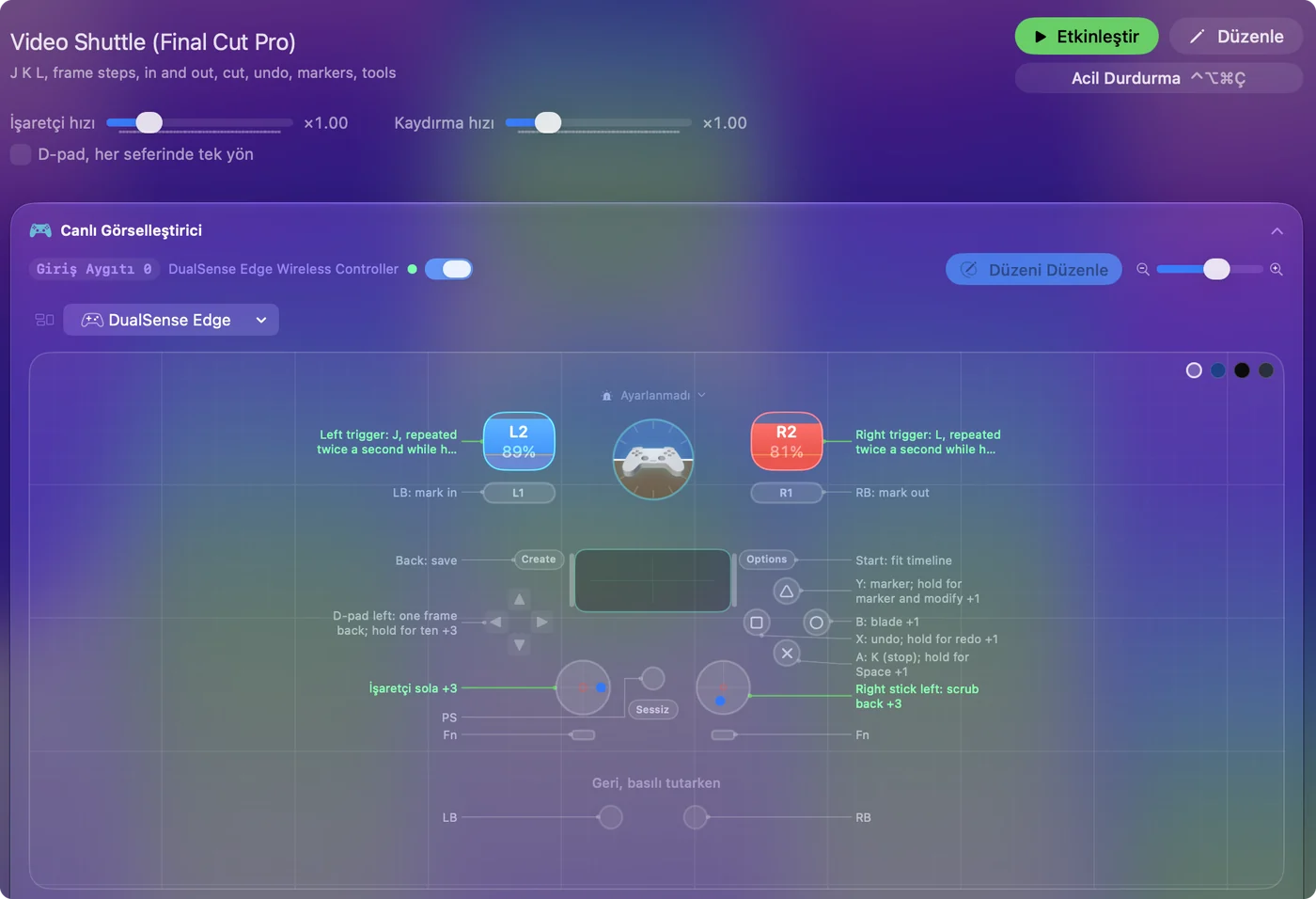
Final Cut, Premiere ve Resolve, L her yeniden basıldığında daha hızlı oynatır, bu yüzden shuttle’ın sağ yanındaki bir turbo satırı, video kurgu shuttle rehberindeki tetikler gibi, basılı tutarken hızlar arasında yükselir. J, K, L ve oklar üç kurgu uygulamasında geçerlidir, bu yüzden bir düzenin çoğu üçüne de hizmet eder.
15 düğmeye daha fazlasını yükle
- Basılı tutma ve çift dokunma. Her satırın bir basılı tutma eylemi ve bir çift dokunma eylemi vardır, tam ikinci çıkışlar. Dokunuşta geri al, basılı tutuşta yinele.
- Üçlü dokunma. 1.8’den beri bir satır, üç hızlı dokunuşta başka bir şey de yapabilir.
- Makrolar. Bir satırın Options’ında Run a sequence of steps (macro), tuşları aralarında bir bekleme ile zincirler, örneğin işaretçi ekle, bekle, sonra adlandır.
- Uygulamalar ve metin. Open App, Type Text ve Run Siri Shortcut herhangi bir düğmeden çalışır.

Her biri üç işli on beş düğme, çoğu kurgucunun kullandığından fazladır.
Düzeni öndeki kurgu uygulamasıyla değiştir
- Sen: Kurgu uygulaması başına bir ön ayar yap, Automation & Gaming Utilities’i aç ve uygulamayı Activate when these apps are in front altına ekle. Settings, Advanced içinde Switch presets when the front app changes’i aç.
- InputConfig: O uygulama öne gelince kurgu uygulamasının ön ayarını başlatır ve ayrıldığında bir önceki ön ayara döner.
- Kontrol: Premiere’i öne getir ve kes düğmene bas. Command K gönderir, Command B değil.

Contour’un uygulamasının o kurgu uygulamasında aynı denetim için de bir ayarı varsa, her basışta ikisi de harekete geçer. Her denetimi tek bir uygulamaya ver: izin veriyorsa Contour’un uygulamasında boş bırak ya da InputConfig çalışırken Contour’un uygulamasından çık. Denetim başına bir uygulama, bir kesimin iki kez olmasını önler.
Yapamadıkları
- Contour’un sürücüsünü düzeltmek. Contour’un kendi uygulama ayarlarını istiyorsan düzeltme yukarıdaki uzantı adımlarıdır.
- Contour profillerini içe aktarmak. InputConfig kendi satırlarından başlar.
- Bir kurgu uygulamasının kendi ShuttlePRO desteğiyle konuşmak. InputConfig tuşlar, tıklamalar ve kaydırma gönderir, fazlasını değil.
- Her modeli garanti etmek. Bir ShuttlePRO’yu ya da ShuttleXpress’i kendim denemedim. Scan neyin geldiğini söyler.
Kısa özet
- Sürücü. Contour’dan 5.1.1 ya da 5.1.0, uygulama ve sürücü uzantısı açık.
- Görülmüyor. Eski uzantıyı sil, yeniden başlat ve yeniden kur.
- Kendi düzenin. Jog’u, shuttle’ı ve düğmeleri InputConfig’te tara, kurgu uygulaması başına bir ön ayar.
Önce uzantıyı aç, sonra Contour’un ayarlarının mı yoksa kendi satırlarının mı sana daha uygun olduğuna karar ver.
Sorular
ShuttlePRO v2 macOS Tahoe’da çalışır mı?
Contour, 23 Ekim 2026’da okuduğum sürücüler sayfasında Sonoma, Sequoia ve Tahoe için 5.1.0 sürücüsünü, Sequoia, Tahoe ve Golden Gate için 5.1.1 sürücüsünü listeliyor.
Contour sürücüsü ShuttlePRO’mu neden tanımıyor?
Sistem Ayarları, General, Login Items & Extensions altında Contour uygulamasını ve sürücü uzantısını aç. Olmazsa eski uzantıyı Driver Extensions listesinden sil, yeniden başlat ve yeniden kur.
ShuttlePRO Intel Mac’lerde çalışır mı?
Contour’un sürücüler sayfası Intel tabanlı Mac’leri artık desteklemediğini söylüyor. Eski sürücüler Drivers Archive’ında.
Mac’te DaVinci Resolve’da bir ShuttlePRO kullanabilir miyim?
Contour, Resolve’u birlikte çalıştığı uygulamalar arasında listeliyor. InputConfig ile kendi Resolve düzenini de kurabilirsin: shuttle’da J ve L, jog’da oklar ve kesmek için Command B.
Logic Pro’da bir ShuttlePRO kullanabilir miyim?
Contour, Logic Pro’yu desteklenen uygulamaları arasında adlandırıyor. InputConfig’te halkada virgül ve nokta, oynatmak için Boşluk ve bölmek için Command T basit bir Logic düzeni olur.
Türkçe başka sayfalar
Ayrıntılı rehberler, İngilizce
Kim yazıyor. Ryleigh Newman InputConfig'i geliştiriyor ve elleri iyi çalışmadığı için kendi Mac'ini her gün bir kontrolcüyle kullanıyor. Bu sayfa İngilizceden çevrildi. Uygulamanın arayüzü ve sitenin geri kalanı İngilizce.
Bu sayfa diğer dillerde: English, العربية, Čeština, Dansk, Deutsch, Español, Suomi, Français, עברית, Magyar, Bahasa Indonesia, Italiano, 日本語, 한국어, Norsk, Nederlands, Polski, Português, Русский, Slovenčina, Svenska, ไทย, Українська, Tiếng Việt, 繁體中文, 简体中文
Ücretsiz. macOS 14 veya üstü. Hesap yok, hiçbir şey Mac'inizden çıkmaz. GitHub'da açık kaynak.