Türkçe
PS4 kumandası Mac’ten neden kopuyor ve nasıl düzeltilir
 Bu uygulama tamamen ücretsiz. Hesap oluşturmanız gerekmez. Abonelik yok, zahmetli indirme yok ve hiçbir şey kilitli değil. Apple silicon için optimize edildi.
Bir Mac’e bağlanıp sonra kopan bir DualShock 4, neredeyse her zaman birkaç şeyden biridir: yakındaki bir PS4’ün onu geri alması, yorgun bir pil, yarım kalmış bir eşleştirme ya da Bluetooth gürültüsü. İlk ikisi çoğu durumu kapsar ve veri taşıyan bir micro-USB kablosu, başka hiçbir şey işe yaramadığında işe yarayan çözümdür. Aşağıdaki merdivenden aşağı in. Her kontrol bir iki dakika sürer.
Kumandayı yaptığım ücretsiz Mac uygulaması InputConfig ile eşliyorsan, etkinlik günlüğü her gerçek kopmayı gösterir, bu da pedin mi koptuğunu yoksa bir oyunun mu dinlemeyi bıraktığını netleştirir.
InputConfig 1.7 sürümünün Ekim 2026'da çıkması bekleniyor ve tamamen Türkçe olarak kullanılabilecek.
Adımlar
- PS4’ü tamamen kapat ya da ondan uzaklaş, böylece kumandayı geri alamaz.
- DualShock 4’ü tekrar test etmeden önce bir kabloyla bir süre şarj et.
- Kumandayı Sistem Ayarları, Bluetooth’ta unut, sonra ışık çubuğu hızlı yanıp sönene kadar PS ve Share’i basılı tut ve yeniden eşleştir.
- Hâlâ kopuyorsa arkadaki küçük delikteki sıfırlama düğmesine bir ataçla beş saniye bas ve baştan eşleştir.
- Onu veri taşıyan bir micro-USB kablosuyla doğrudan Mac’e tak.
Önce ışık çubuğunu oku
Işık çubuğu sana kumandanın ne yaptığını sandığını söyler, bu da tahmin etmekten kurtarır:
| Gördüğün | Ne anlama geldiği |
|---|---|
| Hızlı yanıp sönmeler | PS ve Share basılı tutulduktan sonra eşleştirme modu. Mac, Bluetooth’ta DUALSHOCK 4 Wireless Controller’ı listelemeli. |
| PS’e bastıktan sonra daha yavaş bir yanıp sönme | Genellikle en son eşleştiği aygıtı arıyordur. O bir PS4 ise Mac’e katılmak yerine konsolu uyandırabilir. |
| Sabit ışık | Bir şeye bağlı. Mac olduğunu görmek için Sistem Ayarları’nda Oyun Kumandaları’nı kontrol et. |
| Bir PS4’te yavaş turuncu yanıp sönme | Konsol dinlenme modundayken şarj oluyor, Sony’nin PS4 kılavuzunun anlattığı gibi. Şarj bitince ışık söner. |
| Işık sönüyor | Kapatılmış ya da pil boş. |
Hiç oturmayan bir yanıp sönme, Mac ile eşleşmeyi hiç bitirmediği anlamına gelir.
Sekiz çözümde aşağı in
Bu merdiveni, en küçük adımdan başlayarak çık:
- PS4’ün geri almasını engelle. Bir DualShock 4 bir seferde tek bir konsolu ya da bilgisayarı hatırlar. Onu bir PS4’e takıp PS’e basmak, yalnızca şarj etmek için bile olsa, onu yeniden PS4’e eşleştirir. Test ederken konsolu dinlenme moduna değil, tamamen kapat.
- Şarj et. Düşük ya da yıpranmış bir pil Bluetooth’tan ilk kopar. Sony’nin PS4 kılavuzu, boş bir kumandanın yaklaşık iki saatte şarj olduğunu ve düzgün çalışmaya devam etmesi için yılda en az bir kez tamamen şarj edilmesi gerektiğini söylüyor.
- Yeniden eşleştir. Sistem Ayarları, Bluetooth’ta kumandanın yanındaki bilgi düğmesine tıkla ve Forget This Device’ı seç. Sonra ped kapalıyken ve takılı kablo yokken, ışık çubuğu hızlı yanıp sönene kadar PS ve Share’i basılı tut ve Connect’e tıkla.
- Sıfırla. Sony’nin adımları: kabloyu çıkar, kumandanın arkasında L2 tetiğinin yakınındaki minik deliği bul ve içindeki düğmeye açılmış bir ataçla en az beş saniye bas. Sonra onu Mac’le yeniden eşleştir, çünkü bir sıfırlama eski eşleştirmeyi siler.
- Yaklaş. Bluetooth 2,4 GHz’de çalışır ve bir masanın altındaki bir Mac mini ya da Mac Studio, odanın karşısındaki bir pedi dizindeki bir dizüstünden çok daha çabuk kaybeder.
- Paraziti kes. Apple’ın Wi-Fi ve Bluetooth parazitine dair sayfası, Mac’in yakınındaki USB 3 ve Thunderbolt hub’larını ve sürücülerini, mikrodalga fırınları ve seninle Mac arasındaki metali adlandırıyor. Hub’ları uzaklaştır ve yönlendiricin izin veriyorsa Mac’in Wi-Fi’sini 5 GHz’e al.
- Bluetooth’u yeniden başlat. Bluetooth’u Denetim Merkezi’nde kapat ve aç ya da Mac’i yeniden başlat ve bir kez daha eşleştir.
- Kablo kullan. Bir hub üzerinden değil, doğrudan Mac’e giden bir micro-USB kablosu Bluetooth’u tamamen atlar.
Yalnızca bir şey denersen, PS4’ü kapat ve pedi şarj et, çünkü kopmaların çoğunun arkasında bu ikisi var.
Kablonun veri taşıdığından emin ol
Birçok eski micro-USB kablosu yalnızca şarj eder. Onlardan birinde ışık çubuğu yanar ve Mac hiçbir kumanda görmez, bu yüzden sürekli başarısız olan bir bağlantı gibi görünür. Apple’ın PlayStation kumandası sayfası, şarj etmenin yanı sıra veri de taşıyan bir kablonun kumandayı tıklanacak hiçbir şey olmadan kendiliğinden bağladığını söylüyor.
- Sen: DualShock 4’ü bir telefonu ya da kamerayı eşitleyen bir kabloyla ya da yalnızca USB-C portları olan bir Mac’te bir micro-USB’den USB-C’ye kabloyla tak.
- macOS: Kumandayı birkaç saniye içinde Oyun Kumandaları’nda listeler.
- Kontrol: Oyun Kumandaları’nda düğmelere bas ve yandıklarını izle. Şarj oluyor ama hiçbir şey yanmıyorsa kumandayı suçlamadan önce kabloyu değiştir.
Pedi yakan ve hiçbir şeyi bağlamayan bir kablo, yalnızca şarj eden bir kablodur. Test ederken doğrudan Mac’e tak, çünkü ucuz bir hub, üzerindeki başka bir şey güç çektiğinde HID aygıtlarını düşürebilir.
Bir süre sonra ya da yalnızca bir oyunda kopuyorsa
Bazı Mac kullanıcıları, on ya da on beş dakika kalıp sonra kopan ve PS’e basınca geri gelen bir DualShock 4 bildiriyor. Mac tarafında hiçbir şey bunu güvenilir şekilde düzeltmiyor, kablo düzeltiyor. Sistem Ayarları pedi hâlâ bağlı gösteriyorsa ve yalnızca bir oyun onu kaybediyorsa neden Bluetooth değil, oyun ya da içinden geçtiği katmandır: Steam Input, bir emülatör ya da bir tarayıcıdaki bir yayın.
- Sen: InputConfig’te Settings, Advanced içinde Show the activity log’u aç, sonra ped kopana kadar oyna.
- InputConfig: Ana pencerenin altında her kumanda bağlanmasını ve kopmasını zamanıyla listeler.
- Kontrol: Bir kopma satırı pedin gerçekten koptuğu anlamına gelir, bu yüzden merdivene dön. Satır yoksa oyun dinlemeyi bırakmıştır.
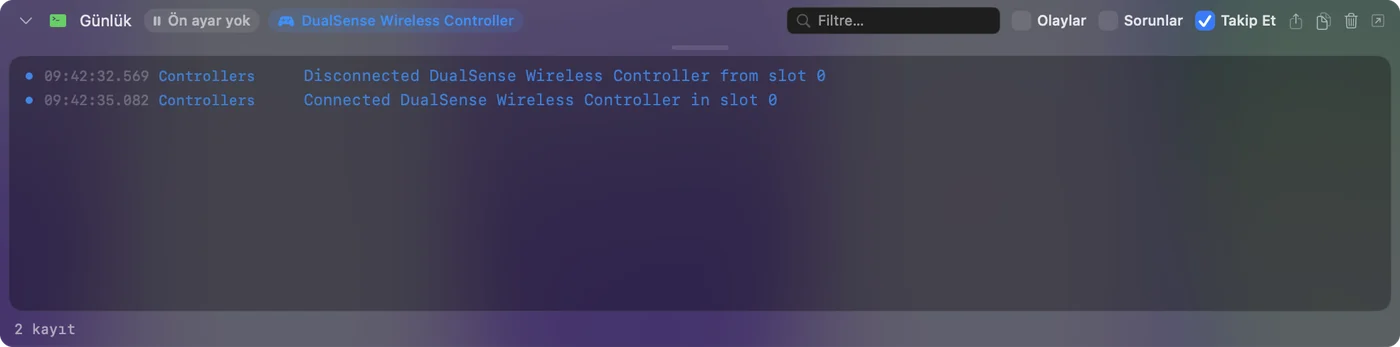
InputConfig birkaç saniye içinde geri gelen bir kumandayı fark eder ve çalışan ön ayar devam eder. Geri gelmezse kenar çubuğunun üstündeki girdisine tıkla ve Refresh Controllers’ı seç. Steam için oyun başına ayarlar Steam’de çalışıyor ama oyunda çalışmıyor sayfasında.
Pile göz kulak ol
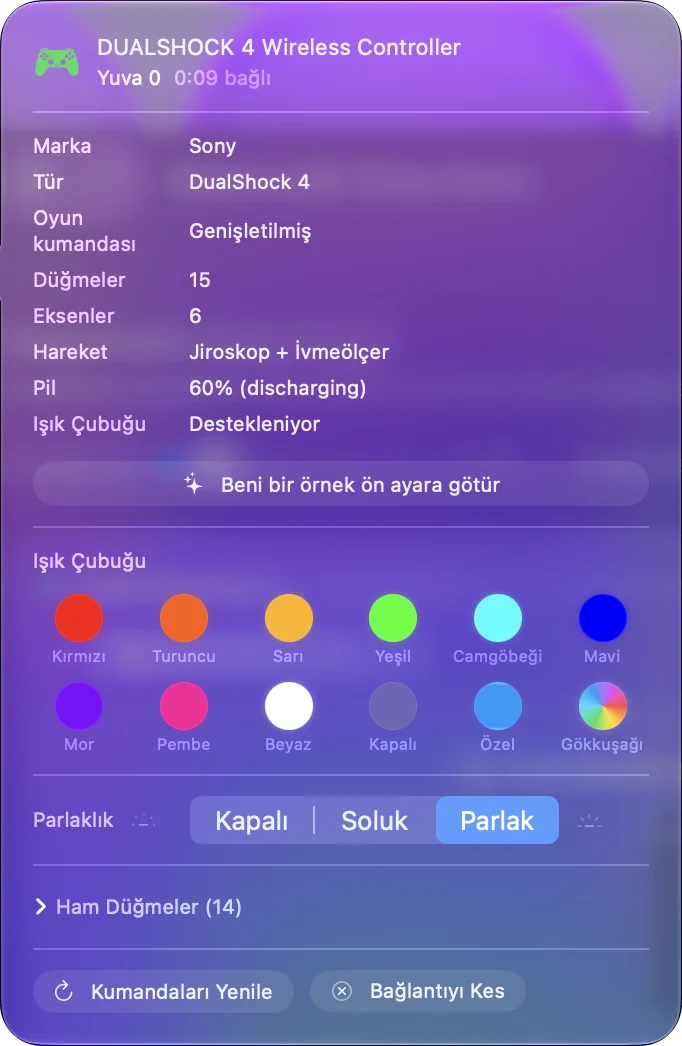
Mac, bağlı bir DualShock 4’ün pilini Bluetooth menüsünde gösterir ve InputConfig bunu kenar çubuğunun üstündeki kumanda girdisinde, ışık çubuğu renginin yanında gösterir. Akşam ilerledikçe daha çok kopan bir ped, size bir şey söyleyen bir pildir. Yıpranmış pilli eski bir kumanda Bluetooth’ta bir daha bağlı kalmayabilir ve o zaman dürüst çözüm bir kablodur.
Bilerek bağlantısını kes
İşin bittiğinde onu kopmaya bırakmak yerine bağlantısını kes. Denetim Merkezi’nin Bluetooth listesinde adına tıkla ya da InputConfig kenar çubuğunun üstündeki girdisine tıkla ve Disconnect’i seç. Eşleşmiş kalır ve PS’e tek basış onu geri getirir. Kapatmak için ışık çubuğu sönene kadar yaklaşık on saniye PS’i basılı tut, çünkü macOS ona hiç uyumasını söylemez. 1.8’den beri InputConfig onun bağlantısını 5 ile 60 dakika kullanılmadığında senin için kesebilir: Settings, Devices içinde Disconnect a wireless controller after it sits unused’u aç.

Onu yeniden PS4’te kullanmak için Sony’nin adımları onu konsola takıp PS’e basmaktır. Bundan sonra onu PS ve Share ile yeniden Mac’le eşleştir.
Yapamadıkları
- Hiçbir ayar onu ikisine birden eşleşmiş tutmaz. DualShock 4, onu en son eşleştiren aygıta aittir, bu yüzden bir PS4 ile bir Mac arasında geçmek yeniden eşleştirmek demektir. Mac tarafında bir kablo yolculuktan kurtarır.
- Bir eşleştirici zayıf bir radyoyu düzeltemez. InputConfig, macOS onu aldıktan sonra kumandayı okur ve kopmaları kaydeder, ama bir Bluetooth bağlantısını canlı tutamaz.
- Her modeli denemedim. Buradaki çözümler Sony’nin ve Apple’ın sayfalarından ve Mac kullanıcılarının bildirdiklerinden geliyor, kumandanın her revizyonunda kendi testlerimden değil.
Kısa özet
- Olağan ikisi. PS4’ü kapat ve pedi şarj et.
- Hızlı sıfırlama. Bluetooth’ta unut, hızlı yanıp sönene kadar PS ve Share’i basılı tut ve yeniden eşleştir.
- Daha derin sıfırlama. Arkadaki deliğe beş saniye bir ataç, sonra baştan eşleştir.
- Kalıcı çözüm. Veri taşıyan bir micro-USB kablosu, doğrudan Mac’e.
Bir kablo kopmaları durduruyorsa sorun Bluetooth’tu ve kumanda sağlamdır.
Sorular
PS4 kumandam Mac’ime neden bağlanıp kopuyor?
Genellikle yakındaki bir PS4 onu geri alıyordur, pil düşüktür ya da eşleştirme hiç bitmemiştir. Konsolu kapat, pedi şarj et, Bluetooth’ta unut ve PS ve Share ile yeniden eşleştir.
PS4 kumandam Mac’imden neden hemen kopuyor?
Hiç oturmayan bir yanıp sönme eşleşmenin bitmediği anlamına gelir. Ped kapalı ve kablo yokken başla, ışık çubuğu hızlı yanıp sönene kadar PS ve Share’i basılı tut, sonra Connect’e tıkla. Olmazsa arkadaki delikle sıfırla ve yeniden eşleştir.
Bir PS4 kumandasında sıfırlama düğmesi nerede?
Kumandanın arkasında, L2 tetiğinin yakınındaki minik bir delikte. Sony, kablo çıkarılmışken açılmış bir ataçla en az beş saniye basmanı söylüyor.
Bir kablo bir PS4 kumandasının bir MacBook’tan kopmasını durdurur mu?
Evet, micro-USB kablosu veri taşıyorsa. Yalnızca şarj eden bir kablo pedi yakar ve hiç bağlamaz. Bir hub’a değil doğrudan Mac’e tak.
InputConfig sürekli kopan bir kumandayı düzeltir mi?
Bir Bluetooth bağlantısını canlı tutamaz, ama etkinlik günlüğü her gerçek kopmayı gösterir ve kumanda geri geldiğinde birkaç saniye içinde onu yeniden alır.
Türkçe başka sayfalar
Ayrıntılı rehberler, İngilizce
Kim yazıyor. Ryleigh Newman InputConfig'i geliştiriyor ve elleri iyi çalışmadığı için kendi Mac'ini her gün bir kontrolcüyle kullanıyor. Bu sayfa İngilizceden çevrildi. Uygulamanın arayüzü ve sitenin geri kalanı İngilizce.
Bu sayfa diğer dillerde: English, العربية, Čeština, Dansk, Deutsch, Español, Suomi, Français, עברית, Magyar, Bahasa Indonesia, Italiano, 日本語, 한국어, Norsk, Nederlands, Polski, Português, Русский, Slovenčina, Svenska, ไทย, Українська, Tiếng Việt, 繁體中文, 简体中文
Ücretsiz. macOS 14 veya üstü. Hesap yok, hiçbir şey Mac'inizden çıkmaz. GitHub'da açık kaynak.