Nederlands
Waarom een PS4-controller steeds loskoppelt van een Mac, en hoe je dat oplost
 Deze app is helemaal gratis. Je hoeft geen account te maken. Er zijn geen abonnementen, geen ingewikkelde downloads, en niets is vergrendeld. Geoptimaliseerd voor Apple silicon.
Een DualShock 4 die verbindt en dan van een Mac afvalt, is bijna altijd een van een paar dingen: een PS4 in de buurt die hem terugpakt, een lege batterij, een koppeling die half klaar was, of Bluetooth-ruis. De eerste twee dekken de meeste gevallen, en een micro-USB-kabel die gegevens doorgeeft is de oplossing die werkt als niets anders helpt. Loop de ladder hieronder af. Elke controle kost een minuut of twee.
Koppel je de controller met InputConfig, de gratis Mac-app die ik maak, dan toont het activiteitenlogboek elke echte verbreking, wat uitmaakt of het pad wegviel of een game stopte met luisteren.
Versie 1.7 van InputConfig, verwacht in oktober 2026, is volledig in het Nederlands beschikbaar.
Stappen
- Zet de PS4 helemaal uit, of ga ervandaan, zodat hij de controller niet kan terugpakken.
- Laad de DualShock 4 een tijdje op aan een kabel voordat je opnieuw test.
- Vergeet de controller in Systeeminstellingen, Bluetooth, houd dan PS en Share ingedrukt tot de lichtbalk snel knippert en koppel opnieuw.
- Valt hij nog steeds weg, druk dan vijf seconden met een paperclip op de resetknop in het kleine gaatje aan de achterkant en koppel helemaal opnieuw.
- Steek hem rechtstreeks in de Mac met een micro-USB-kabel die gegevens doorgeeft.
Lees eerst de lichtbalk
De lichtbalk vertelt wat de controller denkt te doen, wat gissen scheelt:
| Wat je ziet | Wat het betekent |
|---|---|
| Snelle flitsen | Koppelmodus, nadat je PS en Share ingedrukt hield. De Mac hoort DUALSHOCK 4 Wireless Controller te tonen in Bluetooth. |
| Een langzamer knipperen na een druk op PS | Hij zoekt meestal naar het apparaat waaraan hij het laatst was gekoppeld. Is dat een PS4, dan wekt hij misschien de console in plaats van bij de Mac aan te sluiten. |
| Brandend licht | Verbonden met iets. Controleer Gamecontrollers in Systeeminstellingen om te zien of het de Mac is. |
| Langzaam oranje knipperen op een PS4 | Opladen terwijl de console in rustmodus staat, zoals de PS4-handleiding van Sony beschrijft. Het licht gaat uit als het opladen klaar is. |
| Het licht gaat uit | Uitgezet, of de batterij is leeg. |
Een knipperen dat nooit tot rust komt, betekent dat hij nooit klaar was met koppelen aan de Mac.
Werk de acht oplossingen af
Loop deze ladder af, de kleinste stap eerst:
- Houd de PS4 ervan af hem terug te pakken. Een DualShock 4 onthoudt één console of computer tegelijk. Steek je hem in een PS4 en druk je op PS, al is het alleen om op te laden, dan koppelt hij opnieuw aan de PS4. Zet de console helemaal uit terwijl je test, niet in rustmodus.
- Laad hem op. Een lage of versleten batterij valt het eerst weg van Bluetooth. Volgens de PS4-handleiding van Sony duurt het opladen van een lege controller ongeveer twee uur, en moet hij minstens één keer per jaar volledig worden opgeladen om goed te blijven werken.
- Koppel hem opnieuw. Klik in Systeeminstellingen, Bluetooth op de infoknop naast de controller en kies Forget This Device. Houd dan, met het pad uit en zonder kabel, PS en Share ingedrukt tot de lichtbalk snel knippert, en klik op Connect.
- Reset hem. De stappen van Sony: haal de kabel eruit, zoek het kleine gaatje aan de achterkant van de controller, bij de L2-trigger, en druk minstens vijf seconden met een uitgevouwen paperclip op de knop erin. Koppel hem daarna opnieuw aan de Mac, want een reset wist de oude koppeling.
- Ga dichterbij staan. Bluetooth werkt op 2,4 GHz, en een Mac mini of Mac Studio onder een bureau verliest een pad aan de andere kant van de kamer veel sneller dan een laptop op je schoot.
- Verminder de storing. De pagina van Apple over storing van wifi en Bluetooth noemt USB 3- en Thunderbolt-hubs en schijven bij de Mac, magnetrons en metaal tussen jou en de Mac. Zet hubs verder weg, en zet de wifi van de Mac op 5 GHz als je router dat toestaat.
- Start Bluetooth opnieuw. Zet Bluetooth uit en aan in het Bedieningscentrum, of start de Mac opnieuw op, en koppel nog een keer.
- Gebruik een kabel. Een micro-USB-kabel rechtstreeks in de Mac, niet via een hub, slaat Bluetooth helemaal over.
Probeer je maar één ding, zet dan de PS4 uit en laad het pad op, want die twee zitten achter de meeste verbrekingen.
Zorg dat de kabel gegevens doorgeeft
Veel oude micro-USB-kabels laden alleen op. Bij zo'n kabel gloeit de lichtbalk en ziet de Mac nooit een controller, dus het lijkt een verbinding die steeds mislukt. Op de pagina van Apple over PlayStation-controllers staat dat een kabel die naast opladen ook gegevens doorgeeft de controller vanzelf verbindt, zonder iets te hoeven klikken.
- Jij: Steek de DualShock 4 erin met een kabel die een telefoon of camera synchroniseert, of een micro-USB-naar-USB-C-kabel op een Mac met alleen USB-C-poorten.
- macOS: Toont de controller binnen een paar seconden in Gamecontrollers.
- Controle: Druk op knoppen in Gamecontrollers en kijk hoe ze oplichten. Laadt hij op maar licht niets op, wissel dan de kabel voordat je de controller de schuld geeft.
Een kabel die het pad laat oplichten maar niets verbindt, is een kabel die alleen oplaadt. Steek hem rechtstreeks in de Mac terwijl je test, want een goedkope hub kan HID-apparaten laten vallen als iets anders erop stroom trekt.
Als hij na een tijd wegvalt, of alleen in één game
Sommige Mac-gebruikers melden een DualShock 4 die tien of vijftien minuten blijft en dan wegvalt, waarna een druk op PS hem terugbrengt. Niets aan de kant van de Mac lost dat betrouwbaar op, en een kabel wel. Toont Systeeminstellingen het pad nog als verbonden en verliest alleen één game het, dan is de game of de laag waardoor hij draait de oorzaak en niet Bluetooth: Steam Input, een emulator of een stream in een browser.
- Jij: Zet in InputConfig Show the activity log aan bij Settings, Advanced en speel tot het pad wegvalt.
- InputConfig: Toont elke verbinding en verbreking van een controller, met de tijd, onderaan het hoofdvenster.
- Controle: Een regel over een verbreking betekent dat het pad echt wegviel, dus ga terug naar de ladder. Geen regel betekent dat de game stopte met luisteren.
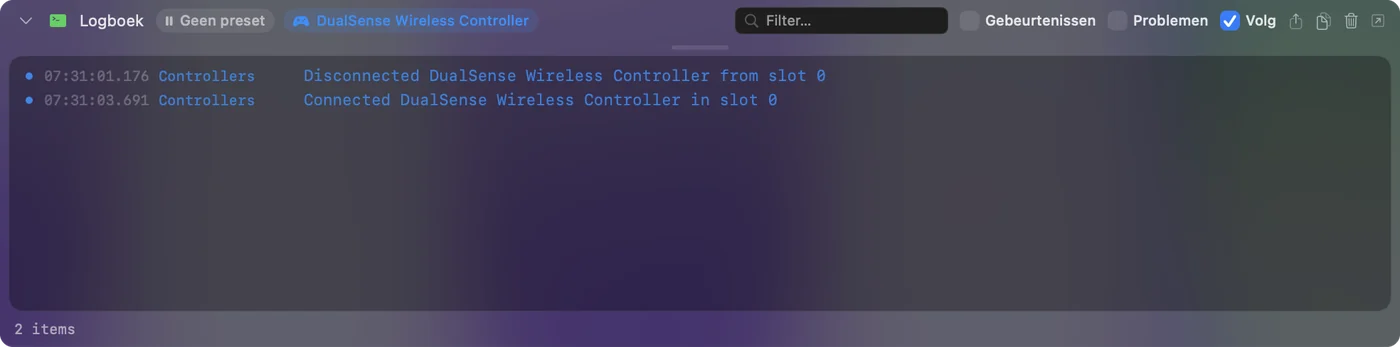
InputConfig merkt een controller op die binnen een paar seconden terugkomt, en de draaiende preset gaat door. Komt hij niet terug, klik dan op zijn onderdeel bovenaan de zijbalk en kies Refresh Controllers. Voor Steam heeft werkt in Steam maar niet in de game de instellingen per game.
Houd de batterij in de gaten
De Mac toont de batterij van een verbonden DualShock 4 in het Bluetooth-menu, en InputConfig toont hem bij het onderdeel van de controller bovenaan de zijbalk, naast de kleur van de lichtbalk. Een pad dat naarmate de avond vordert vaker wegvalt, is een batterij die je iets vertelt. Een oudere controller met een versleten batterij blijft misschien nooit meer verbonden via Bluetooth, en dan is een kabel de eerlijke oplossing.
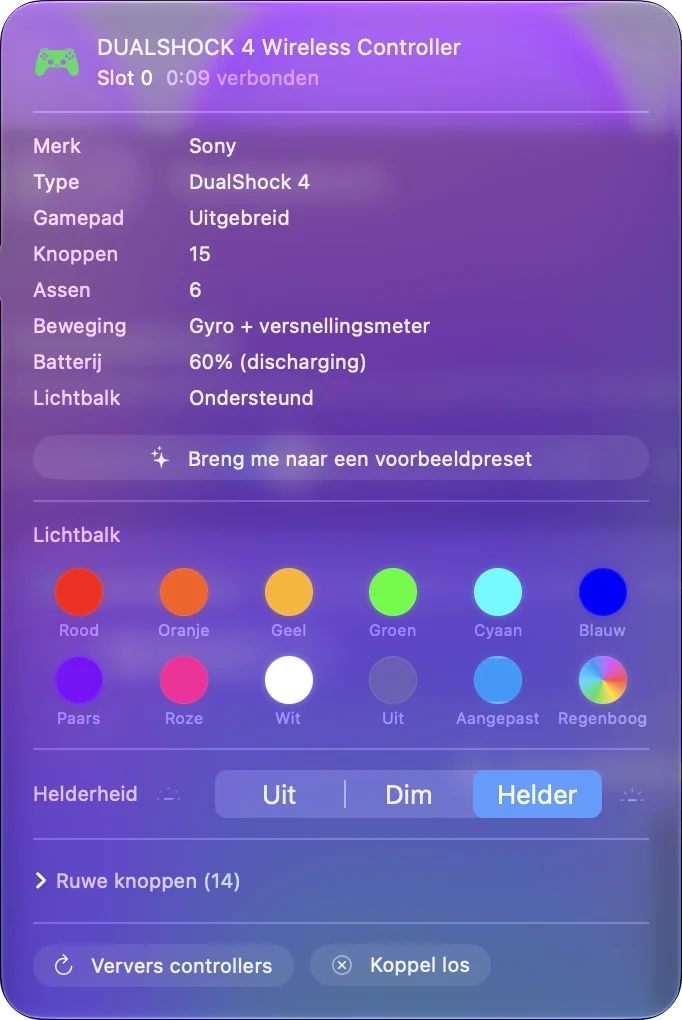
Koppel hem met opzet los
Als je klaar bent, koppel hem dan los in plaats van hem te laten wegvallen. Klik op zijn naam in de Bluetooth-lijst van het Bedieningscentrum, of klik op zijn onderdeel bovenaan de zijbalk van InputConfig en kies Disconnect. Hij blijft gekoppeld, en één druk op PS brengt hem terug. Om hem uit te zetten houd je PS ongeveer tien seconden ingedrukt tot de lichtbalk uitgaat, want macOS zegt hem nooit te gaan slapen. Sinds 1.8 kan InputConfig hem voor je loskoppelen na 5 tot 60 minuten ongebruikt: zet Disconnect a wireless controller after it sits unused aan bij Settings, Devices.

Om hem weer op de PS4 te gebruiken zijn de stappen van Sony: steek hem in de console en druk op PS. Koppel hem daarna opnieuw aan de Mac met PS en Share.
Wat het niet kan
- Geen instelling houdt hem aan beide gekoppeld. De DualShock 4 hoort bij het apparaat dat hem het laatst koppelde, dus wisselen tussen een PS4 en een Mac betekent opnieuw koppelen. Een kabel aan de kant van de Mac bespaart die moeite.
- Een mapper kan een zwakke radio niet herstellen. InputConfig leest de controller zodra macOS hem heeft, en legt de verbrekingen vast, maar kan een Bluetooth-verbinding niet in leven houden.
- Ik heb niet elk model getest. De oplossingen hier komen van de pagina's van Sony en Apple en van wat Mac-gebruikers melden, niet van mijn eigen tests op elke revisie van de controller.
De korte versie
- De gebruikelijke twee. Zet de PS4 uit en laad het pad op.
- De snelle reset. Vergeet hem in Bluetooth, houd PS en Share ingedrukt tot hij snel knippert en koppel opnieuw.
- De diepere reset. Een paperclip vijf seconden in het gaatje aan de achterkant, en koppel dan helemaal opnieuw.
- De vaste oplossing. Een micro-USB-kabel die gegevens doorgeeft, rechtstreeks in de Mac.
Stopt een kabel de verbrekingen, dan lag het probleem aan Bluetooth en is de controller in orde.
Vragen
Waarom verbindt mijn PS4-controller en koppelt hij dan los van mijn Mac?
Meestal pakt een PS4 in de buurt hem terug, is de batterij laag, of was de koppeling nooit klaar. Zet de console uit, laad het pad op, vergeet hem in Bluetooth en koppel opnieuw met PS en Share.
Waarom koppelt mijn PS4-controller meteen los van mijn Mac?
Een knipperen dat nooit tot rust komt, betekent dat het koppelen niet klaar was. Begin met het pad uit en zonder kabel, houd PS en Share ingedrukt tot de lichtbalk snel knippert en klik op Connect. Lukt dat niet, reset hem dan met het gaatje aan de achterkant en koppel opnieuw.
Waar zit de resetknop op een PS4-controller?
In een klein gaatje aan de achterkant van de controller, bij de L2-trigger. Sony zegt er minstens vijf seconden met een uitgevouwen paperclip op te drukken terwijl de kabel eruit is.
Voorkomt een kabel dat een PS4-controller loskoppelt van een MacBook?
Ja, als de micro-USB-kabel gegevens doorgeeft. Een kabel die alleen oplaadt laat het pad oplichten en verbindt het nooit. Steek hem rechtstreeks in de Mac en niet in een hub.
Lost InputConfig een controller op die steeds loskoppelt?
Het kan een Bluetooth-verbinding niet in leven houden, maar het activiteitenlogboek toont elke echte verbreking, en het pakt de controller binnen een paar seconden weer op als hij terugkomt.
Meer in het Nederlands
Uitgebreide handleidingen, in het Engels
Wie dit schrijft. Ryleigh Newman ontwikkelt InputConfig en bedient de eigen Mac elke dag met een controller, omdat de handen niet goed meewerken. Deze pagina is vertaald uit het Engels. De belangrijkste knoppen en menu's van de app staan in het Nederlands als de Mac in het Nederlands is ingesteld; deze pagina noemt ze zo, met de Engelse naam tussen haakjes. De rest van de app en van de site is in het Engels.
Deze pagina in andere talen: English, العربية, Čeština, Dansk, Deutsch, Español, Suomi, Français, עברית, Magyar, Bahasa Indonesia, Italiano, 日本語, 한국어, Norsk, Polski, Português, Русский, Slovenčina, Svenska, ไทย, Türkçe, Українська, Tiếng Việt, 繁體中文, 简体中文
Gratis. macOS 14 of nieuwer. Geen account, niets verlaat je Mac. Open source op GitHub.