Polski
Dlaczego kontroler PS4 stale rozłącza się z Maca i jak to naprawić
 Ta aplikacja jest całkowicie darmowa. Nie trzeba zakładać konta. Nie ma subskrypcji ani skomplikowanych pobrań, a nic nie jest zablokowane. Zoptymalizowana pod Apple Silicon.
DualShock 4, który łączy się, a potem odpada od Maca, to niemal zawsze jedna z kilku rzeczy: pobliskie PS4 odbierające go z powrotem, zmęczona bateria, parowanie, które skończyło się w połowie, albo szum Bluetooth. Pierwsze dwie obejmują większość przypadków, a kabel micro-USB przenoszący dane to poprawka, która działa, gdy nic innego nie pomaga. Idź w dół po drabinie poniżej. Każda kontrola zajmuje minutę lub dwie.
Jeśli przypisujesz kontroler w InputConfig, darmowej aplikacji na Maca, którą tworzę, jego dziennik aktywności pokazuje każde prawdziwe rozłączenie, co rozstrzyga, czy pad odpadł, czy gra przestała nasłuchiwać.
Wersja 1.7 aplikacji InputConfig, spodziewana w październiku 2026 r., będzie w pełni dostępna po polsku.
Kroki
- Wyłącz PS4 całkiem albo odsuń się od niego, żeby nie mogło odebrać kontrolera z powrotem.
- Naładuj DualShock 4 na kablu przez jakiś czas, zanim znów go przetestujesz.
- Zapomnij kontroler w Ustawieniach systemowych, Bluetooth, potem przytrzymaj PS i Share, aż pasek świetlny zacznie szybko mrugać, i sparuj ponownie.
- Jeśli nadal odpada, naciśnij spinaczem przez pięć sekund przycisk resetu w małym otworze z tyłu i sparuj od zera.
- Podłącz go prosto do Maca kablem micro-USB, który przenosi dane.
Najpierw przeczytaj pasek świetlny
Pasek świetlny mówi, co kontroler myśli, że robi, co oszczędza zgadywanie:
| Co widzisz | Co to znaczy |
|---|---|
| Szybkie błyski | Tryb parowania, po przytrzymaniu PS i Share. Mac powinien wymienić DUALSHOCK 4 Wireless Controller w Bluetooth. |
| Wolniejsze mruganie po naciśnięciu PS | Zwykle szuka urządzenia, z którym był sparowany ostatnio. Jeśli to PS4, może obudzić konsolę zamiast dołączyć do Maca. |
| Stałe światło | Połączony z czymś. Sprawdź Kontrolery do gier w Ustawieniach systemowych, czy to Mac. |
| Powolne pomarańczowe mruganie na PS4 | Ładowanie, gdy konsola jest w trybie spoczynku, jak opisuje instrukcja PS4 Sony. Światło gaśnie, gdy ładowanie się skończy. |
| Światło gaśnie | Wyłączony albo bateria pusta. |
Mruganie, które nigdy się nie uspokaja, oznacza, że parowanie z Makiem nigdy się nie skończyło.
Przejdź przez osiem poprawek
Wejdź po tej drabinie, od najmniejszego kroku:
- Nie pozwól PS4 odebrać go z powrotem. DualShock 4 pamięta jedną konsolę albo komputer naraz. Podłączenie go do PS4 i naciśnięcie PS, nawet tylko żeby go naładować, paruje go z PS4 znowu. Wyłącz konsolę całkiem na czas testu, nie w tryb spoczynku.
- Naładuj go. Niska albo zużyta bateria odpada z Bluetooth pierwsza. Instrukcja PS4 Sony mówi, że rozładowany kontroler ładuje się około dwóch godzin i że trzeba go naładować do pełna przynajmniej raz w roku, żeby działał prawidłowo.
- Sparuj go od nowa. W Ustawieniach systemowych, Bluetooth, kliknij przycisk informacji obok kontrolera i wybierz Forget This Device. Potem, przy wyłączonym padzie i bez podłączonego kabla, przytrzymaj PS i Share, aż pasek świetlny zacznie szybko mrugać, i kliknij Connect.
- Zresetuj go. Kroki Sony: odłącz kabel, znajdź malutki otwór z tyłu kontrolera, blisko wyzwalacza L2, i naciśnij znajdujący się w nim przycisk rozprostowanym spinaczem przez co najmniej pięć sekund. Potem sparuj go z Makiem ponownie, bo reset czyści stare parowanie.
- Podejdź bliżej. Bluetooth pracuje na 2,4 GHz, a Mac mini albo Mac Studio pod biurkiem gubi pada po drugiej stronie pokoju znacznie szybciej niż laptop na kolanach.
- Ogranicz zakłócenia. Strona Apple o zakłóceniach Wi-Fi i Bluetooth wymienia huby USB 3 i Thunderbolt oraz dyski blisko Maca, mikrofalówki i metal między Tobą a Makiem. Odsuń huby i ustaw Wi-Fi Maca na 5 GHz, jeśli router na to pozwala.
- Zrestartuj Bluetooth. Wyłącz i włącz Bluetooth w Centrum sterowania albo uruchom Maca ponownie i sparuj jeszcze raz.
- Użyj kabla. Kabel micro-USB prosto do Maca, nie przez hub, omija Bluetooth całkowicie.
Jeśli spróbujesz tylko jednego, wyłącz PS4 i naładuj pada, bo te dwie rzeczy stoją za większością rozłączeń.
Upewnij się, że kabel przenosi dane
Mnóstwo starych kabli micro-USB tylko ładuje. Na takim pasek świetlny się świeci, a Mac nigdy nie widzi kontrolera, więc wygląda to jak połączenie, które wciąż zawodzi. Strona Apple o kontrolerach PlayStation mówi, że kabel, który przenosi dane i ładowanie, łączy kontroler sam, bez klikania.
- Ty: Podłącz DualShock 4 kablem, który synchronizuje telefon albo aparat, albo kablem micro-USB do USB-C na Macu tylko z portami USB-C.
- macOS: Wymienia kontroler w Kontrolerach do gier w ciągu kilku sekund.
- Sprawdź: Naciskaj przyciski w Kontrolerach do gier i patrz, jak się zapalają. Jeśli się ładuje, ale nic się nie zapala, zmień kabel, zanim obwinisz kontroler.
Kabel, który zapala pada i niczego nie łączy, to kabel tylko do ładowania. Podłączaj prosto do Maca na czas testu, bo tani hub może gubić urządzenia HID, gdy coś innego na nim pobiera prąd.
Jeśli odpada po jakimś czasie albo tylko w jednej grze
Niektórzy użytkownicy Maca zgłaszają DualShock 4, który trzyma się dziesięć albo piętnaście minut, a potem odpada, a naciśnięcie PS go przywraca. Nic po stronie Maca tego niezawodnie nie naprawia, a kabel naprawia. Jeśli Ustawienia systemowe nadal pokazują pada jako podłączonego, a tylko jedna gra go gubi, przyczyną jest gra albo warstwa, przez którą działa, a nie Bluetooth: Steam Input, emulator albo stream w przeglądarce.
- Ty: W InputConfig włącz Show the activity log w Ustawieniach, Zaawansowane, potem graj, aż pad odpadnie.
- InputConfig: Wypisuje każde połączenie i rozłączenie kontrolera, z godziną, na dole głównego okna.
- Sprawdź: Wiersz rozłączenia oznacza, że pad naprawdę odpadł, więc wróć do drabiny. Brak wiersza oznacza, że gra przestała nasłuchiwać.
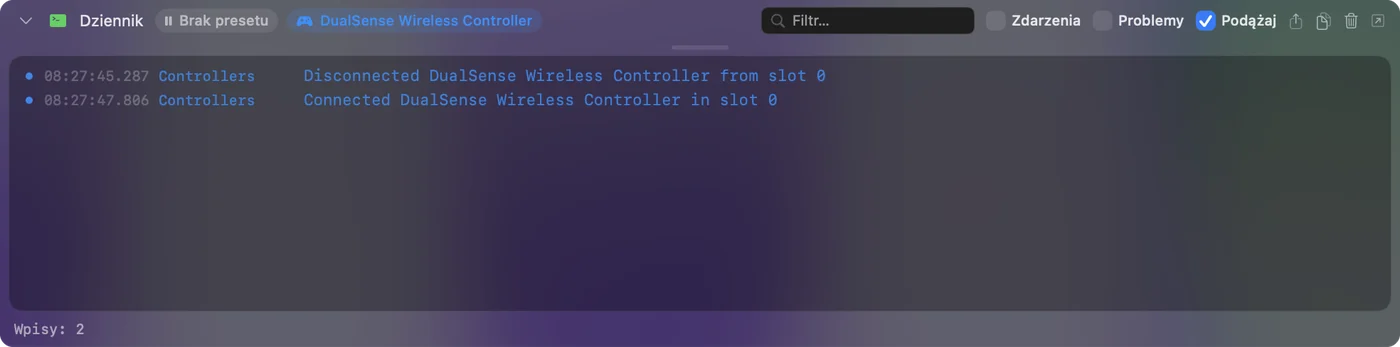
InputConfig zauważa kontroler, który wraca w ciągu kilku sekund, a działający preset toczy się dalej. Jeśli nie pojawia się ponownie, kliknij jego wpis u góry paska bocznego i wybierz Refresh Controllers. Dla Steam, ustawienia dla poszczególnych gier ma strona działa w Steam, ale nie w grze.
Miej oko na baterię
Mac pokazuje baterię podłączonego DualShock 4 w menu Bluetooth, a InputConfig pokazuje ją we wpisie kontrolera u góry paska bocznego, obok koloru paska świetlnego. Pad, który odpada coraz częściej w miarę wieczora, to bateria, która coś mówi. Starszy kontroler ze zużytą baterią może już nigdy nie utrzymać się na Bluetooth, a wtedy uczciwą naprawą jest kabel.
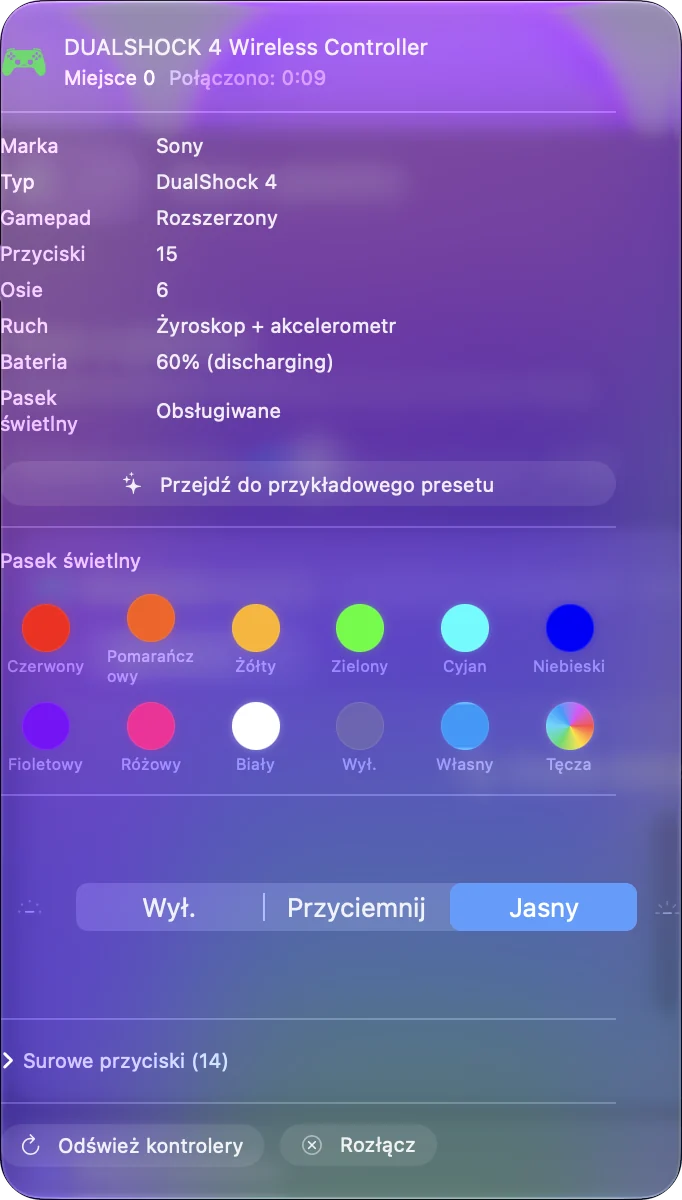
Rozłącz go celowo
Gdy skończysz, rozłącz go, zamiast pozwalać mu odpaść. Kliknij jego nazwę na liście Bluetooth w Centrum sterowania albo kliknij jego wpis u góry paska bocznego InputConfig i wybierz Disconnect. Zostaje sparowany, a jedno naciśnięcie PS go przywraca. Żeby go wyłączyć, przytrzymaj PS przez około dziesięć sekund, aż pasek świetlny zgaśnie, bo macOS nigdy nie każe mu zasnąć. Od 1.8 InputConfig może go rozłączyć za Ciebie po 5 do 60 minutach bezczynności: włącz Disconnect a wireless controller after it sits unused w Ustawieniach, Devices.

Żeby użyć go znów na PS4, kroki Sony to podłączyć go do konsoli i nacisnąć PS. Potem sparuj go z Makiem ponownie przez PS i Share.
Czego nie potrafi
- Żadne ustawienie nie trzyma go sparowanego z oboma. DualShock 4 należy do urządzenia, które sparowało go ostatnie, więc przechodzenie między PS4 a Makiem oznacza parowanie od nowa. Kabel po stronie Maca oszczędza tej wycieczki.
- Program do przypisywania nie naprawi słabego radia. InputConfig czyta kontroler, gdy macOS już go ma, i zapisuje rozłączenia, ale nie utrzyma łącza Bluetooth przy życiu.
- Nie przetestowano każdego modelu. Poprawki tutaj pochodzą ze stron Sony i Apple oraz z tego, co zgłaszają użytkownicy Maca, a nie z testów na każdej rewizji kontrolera.
Krótka wersja
- Zwykłe dwie. Wyłącz PS4 i naładuj pada.
- Szybki reset. Zapomnij go w Bluetooth, przytrzymaj PS i Share, aż szybko zamiga, i sparuj ponownie.
- Głębszy reset. Spinacz w otworze z tyłu przez pięć sekund, potem parowanie od zera.
- Stała naprawa. Kabel micro-USB przenoszący dane, prosto do Maca.
Jeśli kabel zatrzymuje rozłączenia, problemem był Bluetooth, a kontroler jest w porządku.
Pytania
Dlaczego mój kontroler PS4 łączy się, a potem rozłącza z Maca?
Zwykle pobliskie PS4 odbiera go z powrotem, bateria jest niska albo parowanie nigdy się nie skończyło. Wyłącz konsolę, naładuj pada, zapomnij go w Bluetooth i sparuj ponownie przez PS i Share.
Dlaczego mój kontroler PS4 od razu rozłącza się z Maca?
Mruganie, które nigdy się nie uspokaja, oznacza, że parowanie się nie skończyło. Zacznij od wyłączonego pada i bez kabla, przytrzymaj PS i Share, aż pasek świetlny szybko zamiga, potem kliknij Connect. Jeśli to zawiedzie, zresetuj go otworem z tyłu i sparuj ponownie.
Gdzie jest przycisk resetu w kontrolerze PS4?
W malutkim otworze z tyłu kontrolera, blisko wyzwalacza L2. Sony mówi, żeby nacisnąć go rozprostowanym spinaczem przez co najmniej pięć sekund przy odłączonym kablu.
Czy kabel powstrzyma rozłączanie kontrolera PS4 z MacBooka?
Tak, jeśli kabel micro-USB przenosi dane. Kabel tylko do ładowania zapala pada i nigdy go nie łączy. Podłącz prosto do Maca, a nie przez hub.
Czy InputConfig naprawia kontroler, który stale się rozłącza?
Nie utrzyma łącza Bluetooth przy życiu, ale jego dziennik aktywności pokazuje każde prawdziwe rozłączenie, a kontroler wraca w ciągu kilku sekund, gdy się pojawi.
Więcej po polsku
Pełne poradniki, po angielsku
Kto pisze. Ryleigh Newman tworzy InputConfig i na co dzień steruje własnym Makiem za pomocą kontrolera, bo ręce nie działają najlepiej. Ta strona jest przetłumaczona z angielskiego. Główne przyciski i menu aplikacji są po polsku, gdy Mac jest ustawiony na polski. Reszta aplikacji i witryny jest po angielsku.
Ta strona w innych językach: English, العربية, Čeština, Dansk, Deutsch, Español, Suomi, Français, עברית, Magyar, Bahasa Indonesia, Italiano, 日本語, 한국어, Norsk, Nederlands, Português, Русский, Slovenčina, Svenska, ไทย, Türkçe, Українська, Tiếng Việt, 繁體中文, 简体中文
Za darmo. macOS 14 lub nowszy. Bez konta, nic nie opuszcza Twojego Maca. Open source na GitHubie.