Español
Cómo añadir macros y turbo a un mando de PS4 en un Mac
 Esta app es totalmente gratis. No tienes que crear una cuenta. No hay suscripciones ni descargas complicadas, y no hay nada bloqueado. Optimizada para Apple Silicon.
El DualShock 4 de la PS4 no tiene botón de macro ni de turbo, así que en un Mac ambas cosas vienen del software. InputConfig, la app gratuita para Mac que hago, lee un DualShock 4 sin nada que configurar y deja que cualquiera de sus botones ejecute una macro, una cadena de teclas y clics con tiempos, o repita una tecla o un clic como turbo mientras lo mantienes.
Un límite decide si esto encaja con tu juego: la macro envía entrada de teclado y ratón, no botones de mando. Funciona en apps y en juegos que se juegan con teclas y ratón, y la sección sobre dónde funciona una macro del DualShock 4 dice dónde no.
Pasos
- Empareja el DualShock 4 manteniendo PS y Share hasta que parpadee la barra de luz, o conecta un cable micro-USB de datos.
- En un preajuste de InputConfig, haz clic en Add a new bind, pulsa Scan y pulsa el botón.
- Para una macro, abre Options, marca Run a sequence of steps (macro) y añade cada tecla o clic con su espera.
- Para el turbo, pon How it fires en Repeats while held y fija Every en milisegundos.
- Haz clic en Save y Activate, y detén todo con Control Option Command punto.
Entiende qué hace el DualShock 4 por sí solo
El DualShock 4 tiene Cruz, Círculo, Cuadrado y Triángulo, la cruceta, L1 y R1, los L2 y R2 analógicos, los dos clics de stick, Share, Options, el botón PS y un panel táctil que hace clic. No tiene botón de macro, ni interruptor de turbo, ni botones traseros, y nada en macOS los añade. Los mandos que se venden con botones de turbo o de macro lo hacen dentro del mando, y por eso un juego los ve como pulsaciones de botón reales.
Una macro guardada en un mando reproduce botones de mando, y una macro de una app de Mac reproduce teclas y clics. Si también tienes un mando de PS5 o uno de Xbox, las macros de mandos de PS5 y Xbox los cubre, incluidos el DualSense Edge y el Elite.
Conecta el DualShock 4
- Tú: Apaga el mando, luego mantén PS y Share hasta que la barra de luz parpadee rápido, y haz clic en Conectar en Ajustes del Sistema, Bluetooth. O conecta un cable micro-USB que lleve datos.
- macOS: Enumera DUALSHOCK 4 Wireless Controller y lo conecta, sin driver.
- InputConfig: Muestra el mando arriba en la barra lateral con su nivel de batería, y su Live Visualizer ilumina cada botón que pulsas.
- Comprobación: Pulsa Cruz y Options en el Live Visualizer. Se iluminan los dos.
Si no se empareja, conectar un mando de PS4 a un Mac tiene los arreglos, empezando por un cable solo de carga.
Crea una macro en un botón del DualShock 4
Una macro es una lista de pasos, y cada paso es una salida con cuánto esperar antes de dispararse y cuánto mantenerla.
- Tú: En un preajuste, haz clic en Add a new bind, pulsa Scan y pulsa el botón. Abre Options de la fila, marca Run a sequence of steps (macro) y haz clic en Add another step por cada tecla o clic.
- InputConfig: Reproduce los pasos en orden en cada pulsación. Un paso puede hacer Tap a una tecla, Hold down una tecla mientras se ejecutan los pasos siguientes, Release o hacer clic en un botón del ratón.
- Comprobación: Haz clic en Save y Activate, pon el cursor en una nota vacía y pulsa el botón. Las teclas llegan en orden.
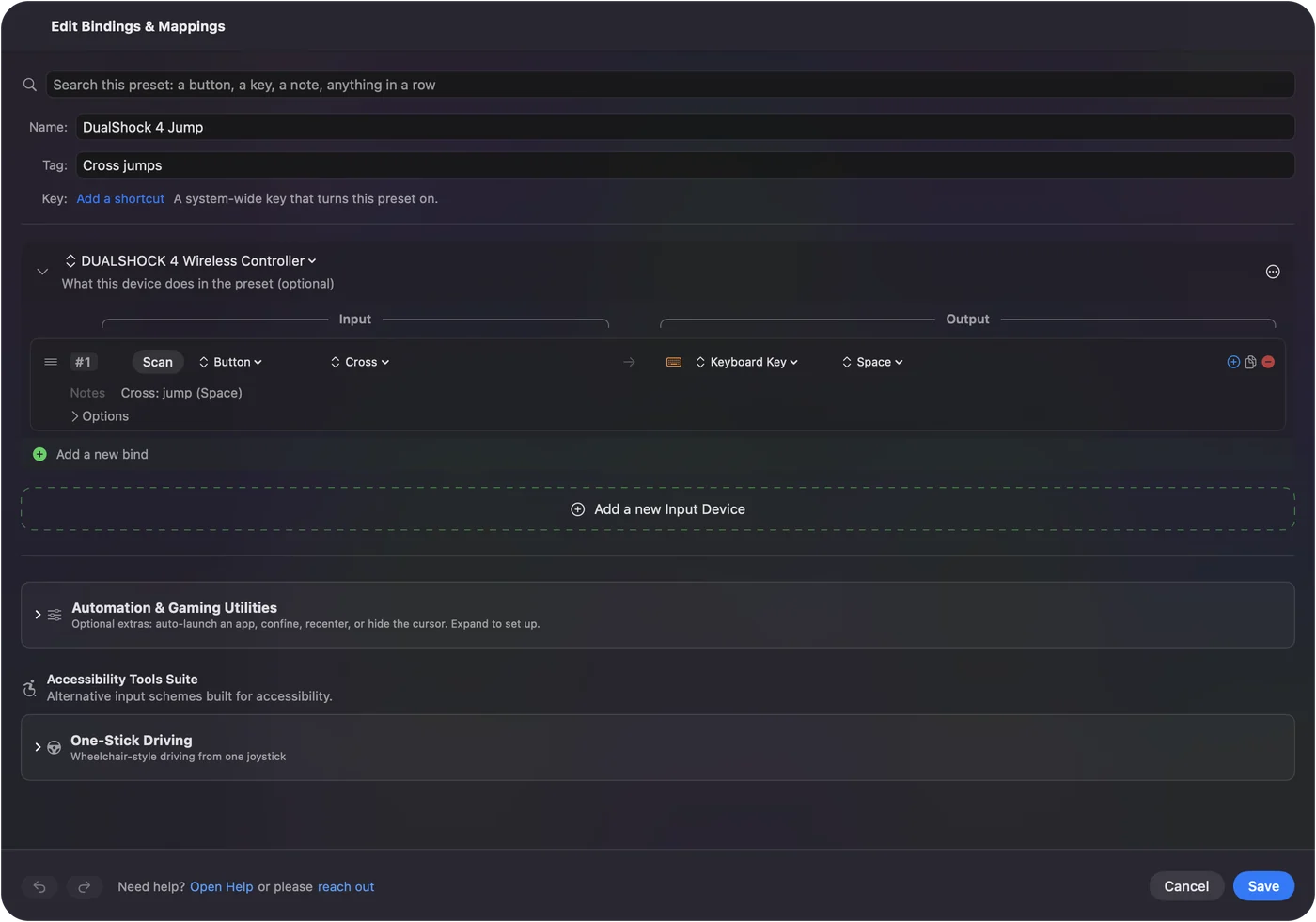
Qué botones dar a las macros, en un mando con el que también juegas:
| Control del DualShock 4 | Bueno para |
|---|---|
| Share y Options | Macros largas que inicias a propósito, como una ruta de menú o copiar, cambiar de app, pegar |
| Pulsación del panel táctil | Un botón de macro más, porque pulsar el panel es una entrada propia |
| Toques y deslizamientos del panel táctil | Tareas cortas, ya que un toque con un dedo, un toque con dos dedos y un doble toque son entradas separadas |
| L3 y R3 | Una combinación que necesitas de vez en cuando, porque un clic de stick rara vez se pulsa por accidente |
| R1 y R2 | Turbo, abajo |
El preajuste integrado Macros & Turbo tiene dos para copiar: su botón Cross copia, cambia de app y pega, y Triangle baja tres elementos y pulsa Return. Cada paso y cada espera quedan visibles, así que una macro que falla es fácil de arreglar.
Añade turbo y disparo rápido
- Tú: Abre Options de la fila, elige Repeats while held y fija Every, el intervalo en milisegundos, de 5 ms a un minuto.
- InputConfig: Pulsa y suelta la salida una y otra vez mientras mantienes el botón, y muestra la frecuencia a la que equivale el intervalo.
- Comprobación: Mantén el botón y mira cómo se repite la tecla. Suéltalo y se detiene.
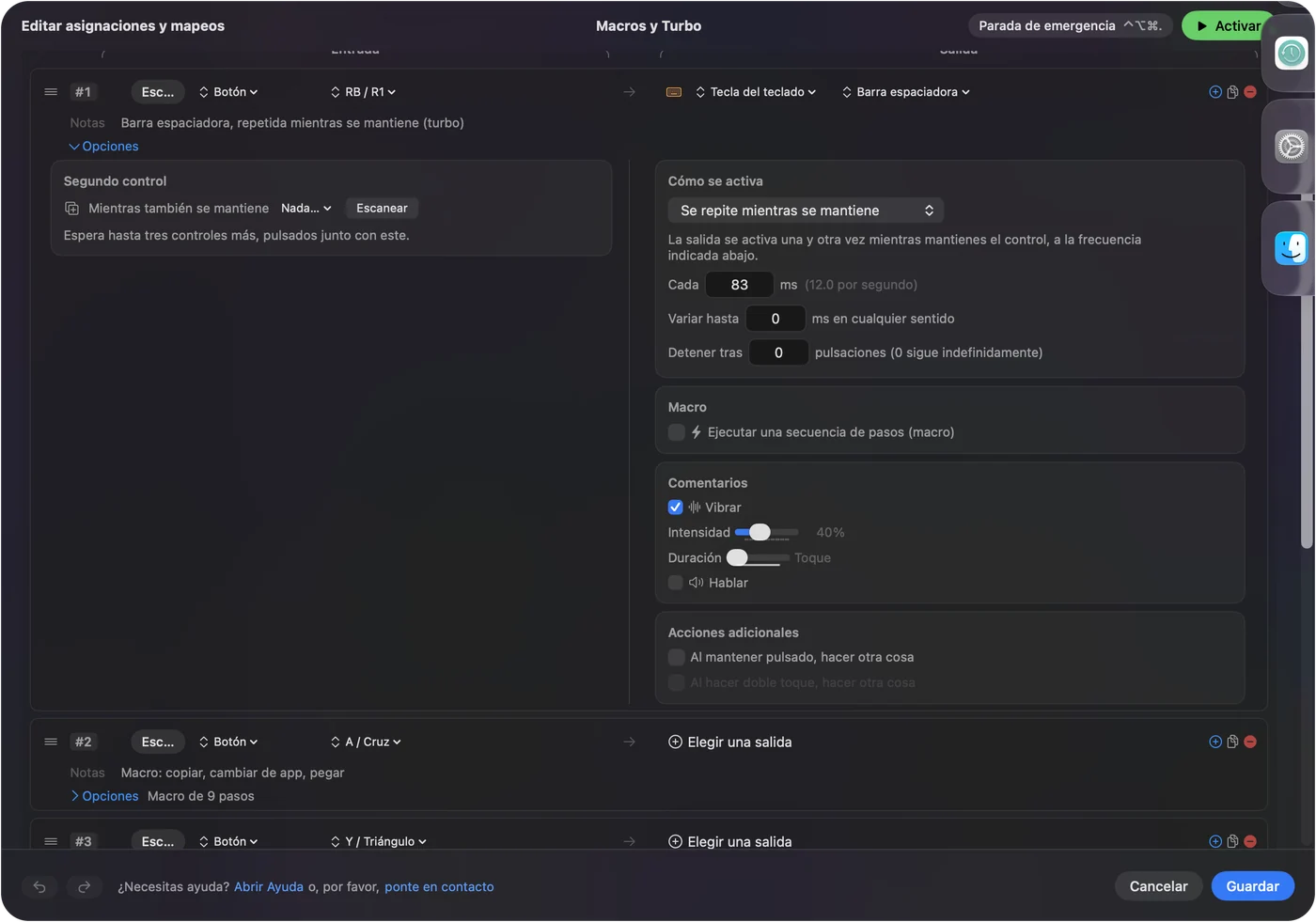
- Vary by up to. Añade un más o menos aleatorio a cada intervalo, para que el ritmo sea menos mecánico.
- Stop after. Termina la serie tras un número de pulsaciones.
- Disparo rápido en R2. Pon un clic izquierdo en R2 con Repeats while held, para un juego que dispara con el ratón.
- Una vibración para confirmar. Con Vibrate activado, el DualShock 4 vibra una vez cuando una fila de turbo empieza a repetirse, no en cada repetición.
InputConfig envía como máximo una repetición por sondeo, así que Settings, Advanced, Polling rate fija el techo, y Every se detiene en 5 ms. La calculadora de CPS convierte pulsaciones por segundo en un valor de Every. El turbo repite lo que envía InputConfig, no lo que envía el mando.
Alterna una repetición
- Repeats until pressed again. Una pulsación inicia la repetición, la siguiente la termina, así que tu pulgar queda libre. Con una salida de botón del ratón es un autoclicker.
- Toggles on and off. Una pulsación mantiene una tecla o un botón del ratón pulsado, la siguiente lo suelta. Va bien para una tecla de correr o una puntería mantenida.
- Different action when held. Un toque envía una cosa y un mantener otra, en una fila sin macro.
Una fila con una macro no tiene acción de mantener, así que da a una macro y a una función de mantener filas separadas. Elige primero el modo de pulsación y luego la salida.
Sabe dónde funciona una macro del DualShock 4
- Apps y juegos de teclado. La macro llega como pulsaciones de teclas y clics normales, así que funciona en cualquier app, en juegos de navegador y en juegos de Mac que se juegan con teclas y ratón.
- Juegos que leen el mando. InputConfig no envía botones de mando, así que no puede hacer que Cruz dispare más rápido dentro de un juego que lee el mando por sí mismo, y un preajuste en marcha añadiría teclas encima del mando. Apaga el preajuste ahí, o asigna solo botones que el juego ignora.
- PS Remote Play. La app de Sony lee el DualShock 4 por sí misma, e InputConfig no puede sustituir a un mando de PlayStation ahí. No he probado macros con Remote Play, así que desactiva el preajuste mientras juegas.
- Juego en línea y de torneo. Los torneos no permiten macros, y el juego en línea sigue las reglas de cada juego.
Donde más ayudan las macros es en la práctica, y para manos que no pueden pulsar dos botones en el mismo instante.
Si la macro se salta pasos o nunca se detiene
Sube por esta escalera, empezando por el paso más pequeño:
- Pulsa el botón otra vez. Eso termina un alternador, una repetición o un autoclicker.
- Usa la parada de emergencia. Control Option Command punto suelta todas las teclas y botones que la app mantiene.
- Comprueba que el preajuste está activo. Mientras está apagado, Activate está arriba en el editor. Elígelo para probar una fila mientras editas.
- Alarga la espera. La mayoría de las apps leen una tecla mantenida de 30 a 50 ms con un intervalo de 50 ms. Cambiar de app necesita de 300 a 500 ms antes del paso siguiente.
- Comprueba la app de delante. Las teclas van a la app que está delante, así que haz clic primero en la ventana correcta.
Si una macro se salta un paso, alarga la espera antes del paso que falla.
La versión corta
- Sin botón de macro. El DualShock 4 no tiene ninguno, así que la macro viene de una app de Mac.
- Una macro. Pulsa Scan en el botón, marca Run a sequence of steps (macro), añade los pasos.
- Turbo. Repeats while held, con Every en milisegundos.
- El límite. Teclas y clics, no botones de mando.
Si el juego acepta teclado y ratón, cualquier botón del DualShock 4 puede ejecutar una macro o un turbo en un Mac gratis.
Preguntas
¿Tiene el mando de PS4 un botón de macro?
No. El DualShock 4 no tiene botón de macro, ni interruptor de turbo, ni botones traseros. En un Mac, un asignador como InputConfig da a cualquiera de sus botones una macro o un turbo.
¿Puedo añadir turbo a un DualShock 4 en un Mac?
Sí. En InputConfig, pon How it fires de una fila en Repeats while held y elige el intervalo en milisegundos. La tecla o el clic se repite mientras mantienes el botón y se detiene cuando lo sueltas.
¿Se permiten las macros en los juegos en línea?
Los torneos no permiten macros, y el juego en línea sigue las reglas de cada juego, así que revísalas primero. Las macros ayudan sobre todo con la práctica y con manos que no pueden pulsar dos botones a la vez.
¿Puede una macro pulsar botones de PS4 dentro de un juego?
No desde InputConfig. Envía entrada de teclado y ratón, así que sus macros funcionan en apps y en juegos de teclado. Un juego que lee el mando por sí mismo necesita su propia función o un mando con turbo integrado.
¿Hay software de macros de PS4 gratuito para Mac?
InputConfig es gratuito en la Mac App Store y de código abierto. Lee el DualShock 4 por Bluetooth o USB y añade macros, turbo, alternadores y autoclics a cualquier botón.
Más en español
Guías completas, en inglés
Quién escribe. Ryleigh Newman desarrolla InputConfig y maneja su propio Mac cada día con un mando, porque sus manos no funcionan bien. Esta página está traducida del inglés. Los botones y menús principales de la app aparecen en español cuando el Mac está en español; esta página los nombra así, con el nombre en inglés entre paréntesis. El resto de la app y del sitio está en inglés.
Esta página en otros idiomas: English, Deutsch, Français, Italiano, 日本語, 한국어, Polski, Português, Русский, ไทย, 繁體中文, 简体中文
Gratis. macOS 14 o posterior. Sin cuenta, nada sale de tu Mac. Código abierto en GitHub.