日本語
MacでPS4コントローラーにマクロとターボを足すには
 このアプリは完全に無料です。アカウントを作る必要はありません。サブスクリプションも面倒なダウンロードもなく、ロックされた機能もありません。Appleシリコンに最適化されています。
PS4のDualShock 4には、マクロのボタンもターボのボタンもないので、Macでは、どちらもソフトウェアで実現します。私が作っている無料のMacアプリInputConfigは、何も設定しなくてもDualShock 4を読み取り、どのボタンにも、マクロ、つまりキーとクリックのタイミング付きの連続操作を実行させたり、押し続けるあいだ、キーやクリックをターボとして繰り返させたりできます。
ゲームに合うかどうかは、1つの制限で決まります。マクロが送るのは、キーボードとマウスの入力で、コントローラーのボタンではありません。アプリと、キーとマウスで遊ぶゲームでは動きます。動かない場合は、DualShock 4のマクロが動く場所の節で説明します。
手順
- PSとShareを、ライトバーが点滅するまで押し続けてDualShock 4をペアリングするか、マイクロUSBのデータ通信対応のケーブルをつなぎます。
- InputConfigのプリセットでAdd a new bindをクリックし、Scanを押して、ボタンを押します。
- マクロには、Optionsを開き、Run a sequence of steps (macro)にチェックを入れて、各キーやクリックを待ち時間と一緒に追加します。
- ターボには、How it firesをRepeats while heldにして、Everyをミリ秒で設定します。
- SaveとActivateをクリックします。止めるには、Control、Option、Command、ピリオドを押します。
DualShock 4が単独でできることを知る
DualShock 4にあるのは、バツ、丸、四角、三角、方向パッド、L1とR1、アナログのL2とR2、両方のスティックのクリック、Share、Options、PSボタン、クリックできるタッチパッドです。マクロのボタンも、ターボのスイッチも、背面ボタンもなく、macOSがそれらを足すこともありません。ターボやマクロのボタンが付いて売られているコントローラーは、パッドの中で処理するので、ゲームにはそれが本物のボタン押下として見えます。
パッドの中に保存したマクロはコントローラーのボタンを再生し、Macのアプリのマクロはキーとクリックを再生します。PS5のパッドやXboxのパッドもお持ちなら、DualSense EdgeとEliteを含めて、PS5とXboxのコントローラーのマクロで説明しています。
DualShock 4を接続する
- あなた:パッドの電源を切ってから、PSとShareを、ライトバーが速く点滅するまで押し続け、システム設定のBluetoothで接続をクリックします。または、データ通信に対応したマイクロUSBケーブルをつなぎます。
- macOS:DUALSHOCK 4 Wireless Controllerを一覧に表示して、ドライバなしで接続します。
- InputConfig:サイドバーの上部に、バッテリー残量と一緒にパッドを表示し、Live Visualizerが、押した各ボタンを光らせます。
- 確認:Live Visualizerで、バツとOptionsを押します。どちらも光ります。
ペアリングできないときは、MacにPS4コントローラーをつなぐ方法に、充電専用ケーブルを確認することから始まる対処があります。
DualShock 4のボタンにマクロを作る
マクロはステップの一覧です。各ステップは、1つの出力と、実行前にどれだけ待つか、どれだけ押し続けるかを持ちます。
- あなた:プリセットでAdd a new bindをクリックし、Scanを押して、ボタンを押します。行のOptionsを開き、Run a sequence of steps (macro)にチェックを入れて、キーやクリックごとにAdd another stepをクリックします。
- InputConfig:押すたびに、ステップを順に実行します。ステップは、キーをTapする、あとのステップが動くあいだキーをHold downする、Releaseする、マウスボタンをクリックする、のどれかにできます。
- 確認:SaveとActivateをクリックし、空のメモにカーソルを置いて、ボタンを押します。キーが順に届きます。
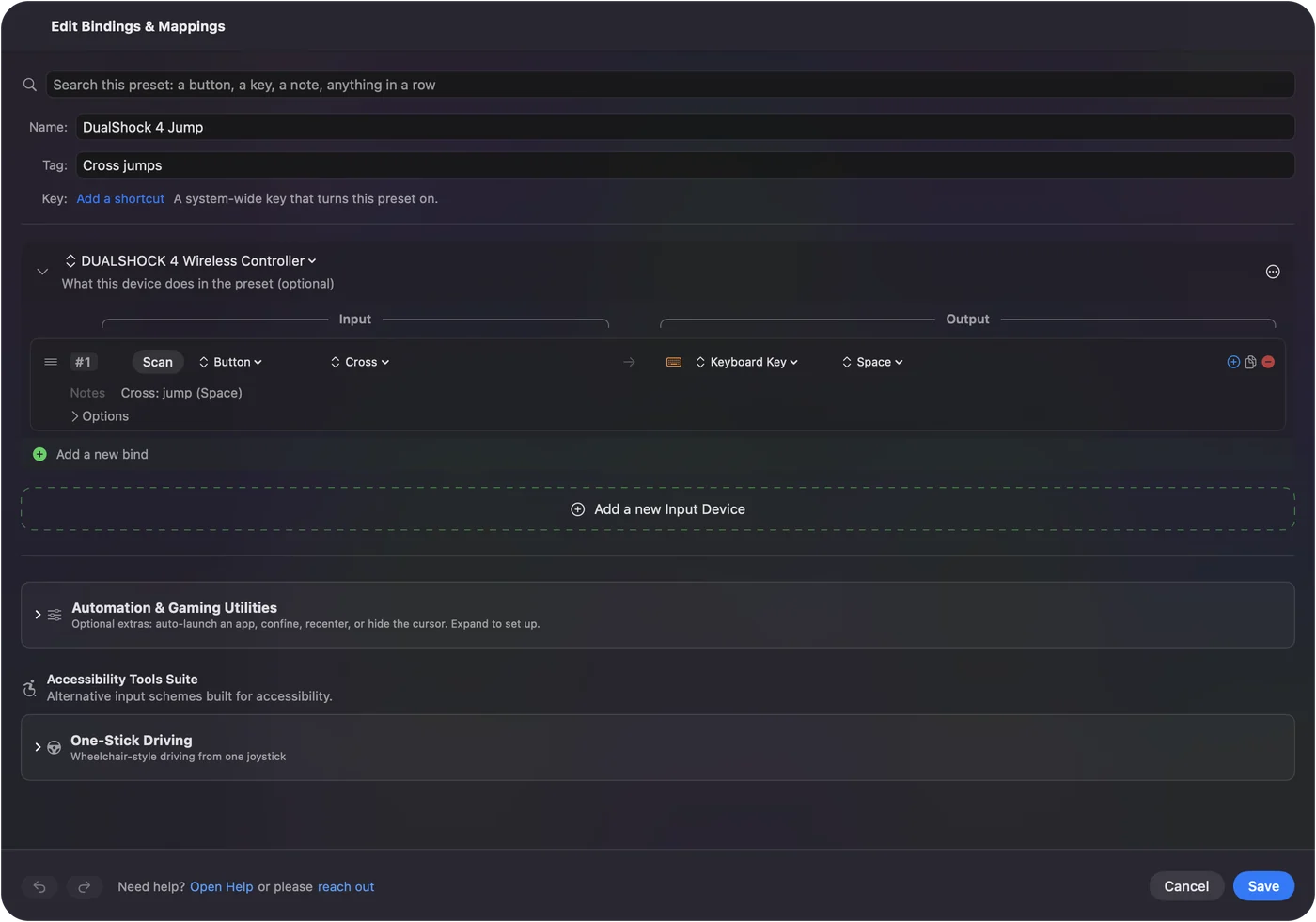
ふだんもそのパッドで遊ぶなら、どのボタンにマクロを割り当てるかの目安です。
| DualShock 4のコントロール | 向いていること |
|---|---|
| ShareとOptions | 意図して始める長いマクロ。メニューの経路や、コピー、アプリ切り替え、ペーストなど |
| タッチパッドの押し込み | マクロのボタンをもう1つ。パッドを押すのは、それだけで1つの入力だからです |
| タッチパッドのタップとスワイプ | 短い作業。1本指のタップ、2本指のタップ、ダブルタップは、別々の入力です |
| L3とR3 | ときどき必要なコンボ。スティックのクリックは、うっかり押すことがめったにないからです |
| R1とR2 | ターボ。下で説明します |
内蔵のMacros & Turboプリセットには、コピーできる例が2つあります。バツボタンが、コピー、アプリ切り替え、ペーストを行い、三角が3項目下に動いてReturnを押します。すべてのステップと待ち時間が見えているので、外れるマクロも直しやすくなります。
ターボと連射を足す
- あなた:行のOptionsを開き、Repeats while heldを選んで、Everyに、5ミリ秒から1分までの間隔をミリ秒で設定します。
- InputConfig:ボタンを押し続けるあいだ、出力の押下と解放を繰り返し、間隔から計算したレートを表示します。
- 確認:ボタンを押し続けて、キーが繰り返されるのを見ます。離すと止まります。
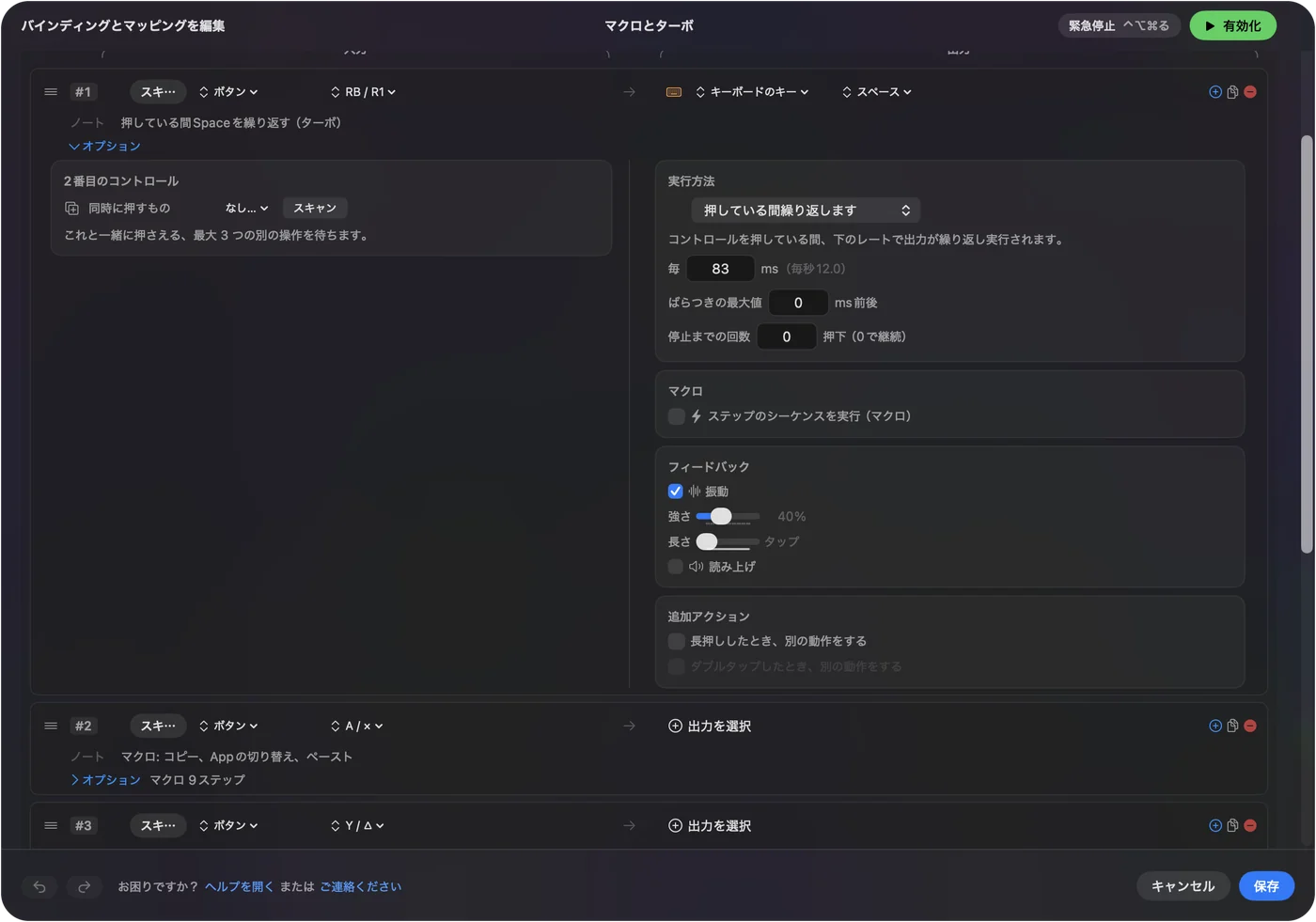
- Vary by up to。各間隔に、ランダムなプラスマイナスを加えるので、リズムが機械的になりません。
- Stop after。決めた回数の押下で終わります。
- R2の連射。マウスで撃つゲームのために、R2に左クリックを置いて、Repeats while heldにします。
- 振動で知らせる。Vibrateをオンにすると、ターボの行が繰り返しを始めたときに、DualShock 4が1回振動します。繰り返しのたびには振動しません。
InputConfigは、1回のポーリングにつき最大1回の繰り返ししか送らないので、SettingsのAdvancedのPolling rateが上限を決めます。Everyは5ミリ秒で止まります。CPS計算ツールが、毎秒の押下回数をEveryの値に変えてくれます。ターボが繰り返すのは、InputConfigが送るもので、コントローラーが送るものではありません。
繰り返しのオンとオフを切り替える
- Repeats until pressed again。1回押すと繰り返しが始まり、次に押すと終わるので、親指が空きます。出力がMouse Buttonなら、オートクリッカーです。
- Toggles on and off。1回押すとキーやマウスボタンが押されたままになり、次に押すと離れます。走るキーや、押し続ける照準に向いています。
- Different action when held。マクロのない行で、タップと長押しに別々のことをさせます。
マクロのある行には長押しの動作がないので、マクロと長押しの役割には、別々の行を使います。先に押し方のモードを選び、それから出力を選びます。
DualShock 4のマクロが動く場所を知る
- アプリと、キーボードのゲーム。マクロは、ふつうのキー入力とクリックとして届くので、どのアプリでも、ブラウザのゲームでも、キーとマウスで遊ぶMacのゲームでも動きます。
- コントローラーを読み取るゲーム。InputConfigはコントローラーのボタンを送らないので、パッドを自分で読み取るゲームの中で、バツを速く撃たせることはできません。また、動いているプリセットは、パッドの上にキーを重ねます。そこではプリセットをオフにするか、ゲームが無視するボタンだけを割り当てます。
- PS Remote Play。SonyのアプリはDualShock 4を自分で読み取り、InputConfigはそこでPlayStationコントローラーの代わりになれません。Remote Playでのマクロは試していないので、遊ぶあいだはプリセットを非アクティブにしてください。
- オンライン対戦と大会。大会ではマクロが認められず、オンライン対戦はそれぞれのゲームの規則に従います。
マクロがいちばん役に立つのは、練習と、同じ瞬間に2つのボタンを押せない手のときです。
マクロがステップを飛ばす、または止まらないとき
小さな手順から順に、次の階段を上ってください。
- もう一度ボタンを押す。トグル、繰り返し、オートクリッカーが終わります。
- 緊急停止を使う。Control、Option、Command、ピリオドで、アプリが押しているすべてのキーとボタンを離します。
- プリセットがオンか確認する。オフのあいだは、エディタの上部にActivateがあります。それを選べば、編集しながら行を試せます。
- 待ち時間を長くする。たいていのアプリは、30から50ミリ秒押したキーと、50ミリ秒の間隔を読み取ります。アプリの切り替えでは、次のステップの前に300から500ミリ秒が必要です。
- 前面のアプリを確認する。キーは前面のアプリに届くので、先に正しいウインドウをクリックします。
マクロがステップを落とすなら、外れるステップの前の待ち時間を長くします。
短くまとめると
- マクロのボタンはありません。DualShock 4にはないので、マクロはMacのアプリから来ます。
- マクロ。ボタンをScanして、Run a sequence of steps (macro)にチェックを入れ、ステップを足します。
- ターボ。Repeats while heldで、Everyをミリ秒で設定します。
- 制限。キーとクリックで、コントローラーのボタンではありません。
ゲームがキーボードとマウスを受け付けるなら、Macでは、DualShock 4のどのボタンでも、無料でマクロやターボを実行できます。
よくある質問
PS4コントローラーにマクロボタンはありますか
いいえ。DualShock 4には、マクロのボタンも、ターボのスイッチも、背面ボタンもありません。Macでは、InputConfigのようなマッパーが、どのボタンにもマクロやターボを与えます。
MacのDualShock 4にターボを足せますか
はい。InputConfigで行のHow it firesをRepeats while heldにして、間隔をミリ秒で選びます。ボタンを押し続けるあいだ、キーやクリックが繰り返され、離すと止まります。
オンラインゲームでマクロは許されますか
大会ではマクロは認められず、オンライン対戦はそれぞれのゲームの規則に従うので、先に確認してください。マクロがいちばん役に立つのは、練習と、同時に2つのボタンを押せない手のときです。
マクロでゲームの中のPS4のボタンを押せますか
InputConfigからはできません。送るのはキーボードとマウスの入力なので、マクロが動くのは、アプリとキーボードのゲームです。パッドを自分で読み取るゲームには、そのゲーム自身の機能か、ターボ内蔵のコントローラーが必要です。
MacでPS4のマクロを使える無料のソフトはありますか
InputConfigはMac App Storeで無料のオープンソースです。DualShock 4をBluetoothかUSBで読み取り、どのボタンにも、マクロ、ターボ、トグル、オートクリックを足せます。
日本語のページ
くわしいガイド(英語)
このページを書いた人。 Ryleigh NewmanはInputConfigを開発しています。手がうまく動かないため、毎日コントローラーで自分のMacを操作しています。このページは英語から翻訳したものです。Macの言語が日本語のとき、アプリの主なボタンとメニューは日本語で表示されます。このページではその名前を使い、英語の名前をかっこに添えています。アプリのほかの部分とサイトのほかのページは英語です。
ほかの言語で読む: English, Deutsch, Español, Français, Italiano, 한국어, Polski, Português, Русский, ไทย, 繁體中文, 简体中文
無料。macOS 14以降。アカウント不要で、データがMacの外に出ることはありません。 ソースコードはGitHubにあります.