日本語
Logitech G920はMacで動きますか
 このアプリは完全に無料です。アカウントを作る必要はありません。サブスクリプションも面倒なダウンロードもなく、ロックされた機能もありません。Appleシリコンに最適化されています。
はい。Appleのレーシングホイール対応を通して動きます。AppleはmacOS 13 Venturaでレーシングホイール対応を加えたとき、G920を名指ししました。ですから、その対応のために作られたMacのゲームは、ホイール、ペダル、シフターを含めて、これで運転できます。G920はモード切替のないXboxホイールで、ふつうのUSBデバイスとしては現れないので、USBデバイスを直接読み取るアプリには見えません。
それを無視するゲームには、私が作っている無料のMacアプリInputConfigが、同じAppleの対応を通してG920を読み取り、ホイール、ペダル、ボタンを、キーボードで遊ぶレーシングゲームが期待するキーとマウスの動きに変えます。Logitech自身がこのホイールに載せているのはXboxとWindowsで、Macではありません。このページのことに、Logitechのソフトウェアは必要ありません。
手順
- ペダルと、あればシフターを、ホイールの本体につなぎます。
- 電源アダプタをつないでから、USBケーブルを、Macか、ふつうのUSB-Cアダプタに直接つなぎます。
- ゲームの操作画面を開き、ホイールでステアリングが動くか確かめます。
- 動かなければ、InputConfigのプリセットを開き、One-Stick Drivingをオンにして、Steer axisを0、Throttle axisを5にします。
- デッドゾーンを数パーセントまで下げてから、ブレーキとボタンをScanで専用の行に置きます。
Macに何が見えるかを知る
Logitechは、このホイールとベースを2つのバージョンで売っています。G29がPlayStationとPC用、G920がXboxとPC用です。LogitechのG920とG29のページを2026年10月27日に確認したところ、Xbox版は、Xbox Series X|S、Xbox One、PC向けと載っていて、回転角900度、デュアルモーターのフォースフィードバック、給電するUSBポート、Windows 11からWindows 7まで対応しています。macOSは載っていません。
| ホイール | ハブのボタン | Macでの読み取られ方 |
|---|---|---|
| G920 | A、B、X、Y、View、Menu、Xboxボタン | Appleのレーシングホイール対応を通してのみ。Xboxモードは標準のUSBデバイスではないからです |
| XboxとPC用のG923 | 同じボタンに加えて、プラスとマイナス、ダイヤル、Enter | G920と同じ方法 |
| PlayStationとPC用のG29とG923 | バツ、丸、四角、三角、Share、Options、PS | ふつうのUSBデバイスとして完全に読み取られ、G29はAppleの対応でも読み取られます |
- ゲームコントローラには出ません。ホイールは、システム設定のゲームコントローラには出ません。そこにはゲームパッドが並びます。Macにあることを確認する場所は、システム情報のUSBです。
- 一度に1つのアプリ。Appleの開発者向けドキュメントによると、ホイールの入力を同時に受け取れるのは1つのアプリだけです。下で説明するように、InputConfigを使うときに関わってきます。
ハブのXboxボタンは、このホイールがAppleの対応を通すか、まったく通さないかのどちらかだと教えています。
つなぐ
- あなた:ペダルのユニットと、あればDriving Force Shifterを、ホイールのベースの背面につなぎます。電源アダプタをつないでから、USBケーブルをつなぎます。MacBookではハブではなく、ふつうのUSB-CからUSB-Aへのアダプタを使います。
- macOS:インストールするドライバなしで、ホイールを見つけます。
- 確認:Optionを押しながらAppleメニューを開き、システム情報を選んで、USBの下を見ます。ケーブルと電源に問題がなければ、ホイールが載っています。
電源アダプタは、毎回つなぎます。Logitechのページは給電するUSBポートを求め、箱に入っているアダプタを挙げています。設定するスイッチはありません。G29と違い、G920にはXboxモードしかありません。
まずゲーム自身のホイール対応を試す
Appleのレーシングホイール対応のために作られたMacのゲームは、G920を直接読み取れて、各ペダルが専用の軸になります。それがMacで得られるもっとも良い結果なので、何かを割り当てる前に確認します。
- あなた:InputConfigを終了するか、ホイールを読み取るプリセットを非アクティブにしてから、ゲームの操作画面を開き、ホイールを回します。
- ゲーム:対応していれば、ホイールを一覧に出して、ステアリングの動きを表示します。
- 確認:車がステアリングで動くなら、完了です。ゲームが何も表示しないなら、下でホイールをキーに割り当てます。
ホイールを買う目的になるシミュレーターの多く、iRacingやAssetto Corsaなどには、Mac版がなく、ストリーミングやWindowsのラッパーを通してしかMacに届きません。その場合、ホイールはその構成しだいです。どのゲームがホイールを読み取るかは、Macのレーシングホイールにさらに載っています。
G920でInputConfigが読み取るものを知る
InputConfigは、G920とXbox用のG923を、Appleのレーシングホイール対応を通して読み取り、G29と同じように番号を振るので、G29で作ったホイールのプリセットが、そのまま使えます。
- ステアリング。軸0で、ホイールの900度にわたります。
- ペダル。クラッチが軸1、ブレーキが軸4、アクセルが軸5で、足を離すと0、床まで踏むと1です。
- ボタン。ハブの名前のとおりで、A、B、X、Y、View、Menu、Xboxボタン、LSBとRSB、方向パッド、左右のパドルです。
- シフター。ギア1から6とリバースが、それぞれ別のボタンです。
頼る前に知っておくことが2つあります。InputConfigがホイールをつかむのは、プリセット、エディタ、Live Visualizerが読み取っているあいだだけで、そのあと手放すので、ゲームが取り戻せます。また、Live Visualizerのホイールの絵は、実験的なものとして隠されています。アプリのヘルプガイドに載っているのはG29とG923で、G920はないので、このG920の詳細は、私が示せる試験ではなく、アプリのリリースノートによるものです。頼れるレイアウトを作る前に、Scanですべてのコントロールを押してみます。
ホイールでキーボードのゲームを運転する
キーボードやマウスでステアリングするゲームには、One-Stick Drivingが、アクセルペダルから本物のスロットルを与えます。アクセルのキーをパルスで押し、踏み込むほど各パルスでより長く押します。
手順1:One-Stick Drivingをホイールに向ける
- あなた:プリセットを開き、Accessibility Tools SuiteでOne-Stick Drivingをオンにします。Which stick drivesをCustomにして、コントローラーのスロットをホイールのものにします。Steer axisを0、Throttle axisを5にして、Throttle axis is a trigger (rests at one end)をオンにします。
- InputConfig:ステアリングとスロットルのライブの棒グラフを表示します。
- 確認:ホイールを回してアクセルペダルを踏むと、両方の棒グラフが追従します。

手順2:デッドゾーンを下げて、ステアリングを選ぶ
- あなた:Deadzoneを数パーセントまで下げます。マウスでステアリングするゲームにはMouse (analog)を、そうでなければKeys (A / D)を選びます。
- InputConfig:ホイールに比例してマウスを動かすか、AとDをパルスで押して、小さな回転でゆるやかにステアリングします。
- 確認:最初の数度で車がステアリングします。標準の12パーセントは、半回転全体で測っていて、900度のホイールでは左右それぞれ約54度です。
手順3:ブレーキとボタンを足す
- あなた:行を追加してScanを押し、ブレーキペダルを踏んで、ゲームのブレーキのキー、たいていSを送ります。パドル、ギア、ハブのボタンにも同じことをします。シフトアップとダウン、ハンドブレーキ、後ろを見る、リセットなどです。
- InputConfig:押したコントロールを各行に入力します。
- 確認:ゲームを開く前に、各ペダルとボタンが、テキスト欄にキーを入力します。
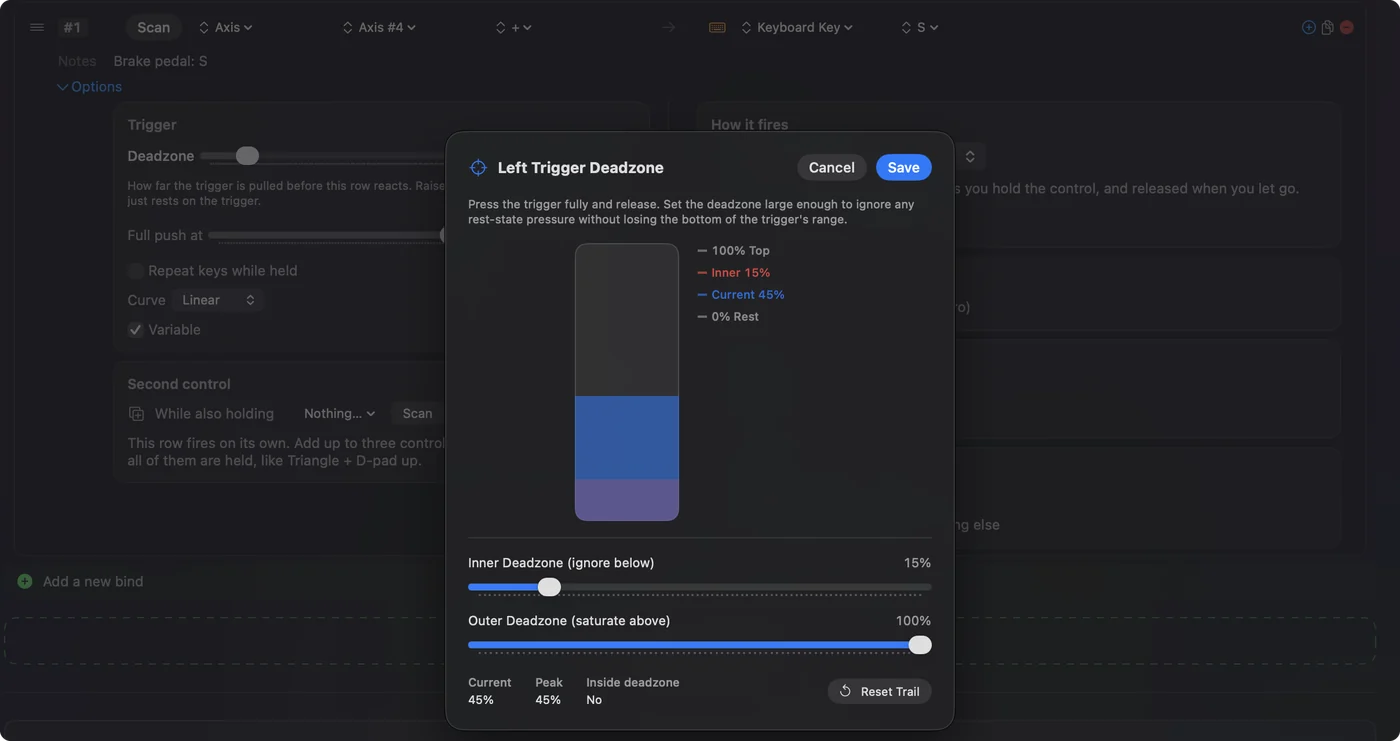
Automation & Gaming Utilitiesのプリセットのアプリにゲームを加え、SettingsのAdvancedで自動切り替えをオンにすると、ゲームが前面にあるときはいつもレイアウトが始まります。クラッチペダルとパドルのそのほかの使い方は、レーシングホイールのペダルをキーにするにあります。
ホイールが何もしないとき
小さな手順から順に、次の階段を上ってください。
- 電源を確認する。Logitechのページが給電する接続を求めているので、アダプタをUSBケーブルより先に差します。
- ポートを確認する。Macかふつうのアダプタに直接つなぎ、ハブは使いません。
- システム情報を確認する。USBの下にホイールがないなら、問題はゲームやアプリではなく、ケーブルか電源です。
- ほかのアプリでは手放す。ホイールを取れるアプリは一度に1つだけです。持っているゲームを終了するか、InputConfigのプリセットを非アクティブにします。使っていないほうです。
- デッドゾーンを下げる。反応はするのにステアリングが遅れるなら、900度のホイールには、標準のデッドゾーンが広すぎます。
- 完全なチェックリストに従う。そのほかのすべての原因は、Macでレーシングホイールが動かないで説明しています。
できないこと
- フォースフィードバック。InputConfigは動かしません。ホイールをキーに割り当てると、モーターは静かなままで、リムは自身のばね以外には自由に回ります。ホイールを自分で動かすゲームだけが使えます。
- ホイールのモードを変えること。G920にあるのはXboxモードだけなので、ふつうのUSBホイールにする設定はありません。
- ゲームにホイールを見せること。InputConfigが送るのはキーとマウスの動きで、仮想ホイールではありません。
Logitech自身のアプリG HUBは、回転角、フォースフィードバックの強さ、ファームウェア用です。Logitechのサポート記事Does G HUB work with Mac and Windowsを2026年10月27日に確認したところ、最近のWindowsとmacOSのバージョンに対応していると書かれていて、G920やAppleシリコンには触れていません。Mac版のG HUBがこのホイールに対応するかは確認できませんでしたが、ここで説明することにG HUBは要りません。
短くまとめると
- つなぐ。ペダルをベースに、電源アダプタ、そのあとUSBをMacに直接つなぎます。
- ゲームを試す。Appleのレーシングホイール対応のために作られたMacのゲームは、G920を自分で読み取ります。
- 残りを割り当てる。One-Stick DrivingでSteer axis0とThrottle axis5、低いデッドゾーン、ブレーキとボタンはScanです。
- Mac用に買うなら。G29は、ふつうのUSBデバイスとしてもAppleの対応でも読み取られ、InputConfigがLive Visualizerに描くので、私ならG920よりG29を選びます。
先にゲーム自身の操作画面を確認し、ゲームが無視する場合だけ、ホイールをキーに割り当てます。
よくある質問
Logitech G920はMacで動きますか
macOS 13で加わったAppleのレーシングホイール対応を通して動き、G920が名指しされています。その対応のために書かれたMacのゲームが読み取り、InputConfigは同じ対応を通して読み取って、キーに変えます。LogitechはmacOSを載せていません。
G920用のmacOSのドライバはありますか
ドライバは不要です。macOSが自分のレーシングホイール対応を通して読み取ります。Logitechのホイールのページに載っているのはWindowsとXboxで、macOSではありません。
MacでG920のフォースフィードバックは使えますか
ホイールを自分で動かすゲームの中だけです。InputConfigが送るのはキーとマウスの動きで、フォースフィードバックは動かしません。
Mac用はG920とG29のどちらがいいですか
私ならG29を選びます。MacはこれをふつうのUSBデバイスとして、またAppleのレーシングホイール対応を通して読み取り、InputConfigはLive Visualizerの絵と一緒に完全に読み取ります。G920がMacに届くのは、Appleの対応を通してだけです。
G HUBはAppleシリコンで動きますか
Logitechのサポート記事には、G HUBは最近のmacOSのバージョンに対応していると書かれていて、AppleシリコンもG920も触れていません。InputConfigのどの機能にもG HUBは要りません。
日本語のページ
くわしいガイド(英語)
このページを書いた人。 Ryleigh NewmanはInputConfigを開発しています。手がうまく動かないため、毎日コントローラーで自分のMacを操作しています。このページは英語から翻訳したものです。Macの言語が日本語のとき、アプリの主なボタンとメニューは日本語で表示されます。このページではその名前を使い、英語の名前をかっこに添えています。アプリのほかの部分とサイトのほかのページは英語です。
ほかの言語で読む: English, Deutsch, Español, Français, Italiano, 한국어, Polski, Português, Русский, ไทย, 繁體中文, 简体中文
無料。macOS 14以降。アカウント不要で、データがMacの外に出ることはありません。 ソースコードはGitHubにあります.