日本語
MacでAnkiのコントローラーが認識されない、動かない理由
 このアプリは完全に無料です。アカウントを作る必要はありません。サブスクリプションも面倒なダウンロードもなく、ロックされた機能もありません。Appleシリコンに最適化されています。
ほとんどの場合、リモコンのモードが違うか、Macの中でボタンをAnkiのキーに変えるものがないかのどちらかです。MacのAnkiは、コントローラーを自分では読み取りません。Contankiというアドオンか、私が作っている無料のアプリInputConfigのような、システム全体のマッパーが必要です。後者は、Ankiにふつうのキー入力を送ります。リモコンをコントローラーのモードにして、もう一度ペアリングし、2つのうち1つだけを使います。両方は使いません。
このページは、症状ごとの対処の一覧です。レイアウト自体は、Ankiのコントローラーガイドで各ボタンを説明していて、最初のペアリングはAnkiのリモコンの設定で説明しています。
手順
- リモコンの電源を切って、コントローラーのモードにします。8BitDo MicroならD、Zero 2ならAとStartを同時に押し続けます。
- システム設定のBluetoothで古い項目を削除して、リモコンをもう一度ペアリングします。
- InputConfigのLive Visualizerを開き、すべてのボタンを押して、Macに何が届くか確かめます。
- 内蔵のAnkiプリセットをActivateして、Switch presets when the front app changesをオンにします。
- Contankiを入れているなら、InputConfigを動かすあいだはオフにします。逆にする場合も同じです。
症状に合う対処を探す
| 見える症状 | よくある原因 | 対処 |
|---|---|---|
| ContankiにController not detectedと出る | リモコンがキーボードモード、またはアドオンがパッドを認識していない | コントローラーのモード、またはシステム全体のマッパー |
| リモコンが文字を入力する、またはカードをスクロールする | キーボードモード。MicroではK | Dに切り替えて、もう一度ペアリングする |
| Bluetoothでは接続済みなのに、Ankiが無視する | 割り当てるものが何もない | Contanki、またはInputConfigのAnkiプリセット |
| 押すたびに2回数えられる | マッパーが2つ同時に動いている | 1つをオフにする |
| 1つのボタンだけ何もしない | パッドが自分で取っている。MicroのDモードのStarなど | 別のボタンを使う |
| iPadでは動くがMacでは動かない | AnkiMobileには独自のコントローラー対応がある | Mac側にマッパーを使う |
| macOSの更新のあと、動かなくなった | Contankiで報告があり、確認された解決策はない | Live Visualizerで確認して、システム全体のマッパーを試す |
まず自分の行を探します。モード、ペアリング、マッパーは、それぞれ別の問題だからです。
リモコンをコントローラーのモードにする
Ankiのリモコンの多くは小さな8BitDoのパッドで、モードごとに別のデバイスになります。
- 8BitDo Micro。下の縁にあるスイッチは、S、D、Kです。Dはふつうのゲームパッドで、InputConfigが読み取れます。SはSwitchのコントローラーになり、Kは決まった文字を入力するBluetoothキーボードになります。
- 8BitDo Zero 2。スイッチはありません。AとStartを同時に押し続けて電源を入れると、macOS用のモードになり、Wireless Controllerとしてペアリングされます。RとStartで電源を入れると、キーボードになります。
- ほかの8BitDoのパッド。Pro 2ならDです。SN30 ProとSN30 Pro+は、BとStartを同時に押し続けて電源を入れます。

キーボードモードがAnkiにとって間違いというわけではなく、別の経路です。入力される文字は8BitDoが決めたもので、AnkiのSpaceと1から4にはまず合いません。自分のレイアウトにするなら、コントローラーのモードを使い、ペアリングの前に設定します。
リモコンを削除して、もう一度ペアリングする
あるモードでペアリングしたリモコンは、別のモードでは新しいデバイスとして現れ、古い項目が邪魔をします。
- あなた:システム設定のBluetoothを開いてリモコンを削除し、選んだモードで電源を入れて、ペアリングモードにします。MicroはPairを3秒、Zero 2はSelectを3秒押し続けます。
- macOS:リモコンを、接続ボタンと一緒に一覧に表示します。
- 確認:接続済みと表示され、リモコンのライトの点滅が止まります。
それでもペアリングできないなら、充電して、Macの近くに置き、近くのSwitchやスマートフォンとまだペアリングしたままでないことを確認します。古いパッドは、8BitDoのUpgrade Toolでファームウェアの更新が必要かもしれません。Zero 2のUSBポートは、充電とファームウェアの更新にしか使えないので、接続はBluetoothだけです。モードを変えるたびに、古い項目を削除します。
Contankiにcontroller not detectedと出るとき
Contankiは、Anki内でコントローラーを読み取る無料のアドオンで、見つけられないときにController not detectedと表示します。Ankiのフォーラムには、Macでのこの報告がいくつもあります。2025年9月8日のZero 2のスレッドは、キーボードモードでペアリングしたリモコンでした。2025年9月28日のもう1つは、アドオンをリセットして新しいリモコンを買ったあとの、MacBookのZero 2でした。2025年9月29日の3つ目は、macOSの更新のあとに認識されなくなったPS5のコントローラーでした。2026年10月27日に読んだ時点で、どれにも、セットアップのガイドとアドオンの作者への連絡以外の、確認された解決策はありませんでした。
解決の方向は2つです。
- Contankiにコントローラーを見せる。キーボードモードのリモコンはキーボードなので、アドオンが検出するものがありません。コントローラーのモードに切り替えて、もう一度ペアリングします。
- Anki内での検出を飛ばす。システム全体のマッパーがコントローラーを読み取り、Ankiにふつうのキー入力を送るので、Ankiから見えるのはキーボードだけです。InputConfigはそうやって動き、同じパッドが、デッキの一覧、ブラウザ、Mac全体の操作もできます。
InputConfigを試すなら、そのセッションではContankiをオフにします。マッパーを2つ同時に使うと、押すたびに2回反応するので、リモコンが壊れたように見えます。
Live VisualizerでMacに聞こえているものを見る
ほかのものを変える前に、リモコンの押下がそもそもMacに届いているかを調べます。
- あなた:InputConfigでAnkiプリセットを開き、Live Visualizerを開いたまま、リモコンのすべてのボタンを押します。
- InputConfig:届いたコントロールを、パッドの絵の上で光らせます。
- 確認:光らないコントロールは、Macに届いていないので、接続とモードスイッチを確認します。サイドバーにリモコンがまったく出ないなら、メニューバーのInputConfigのDevicesでチェックを入れます。
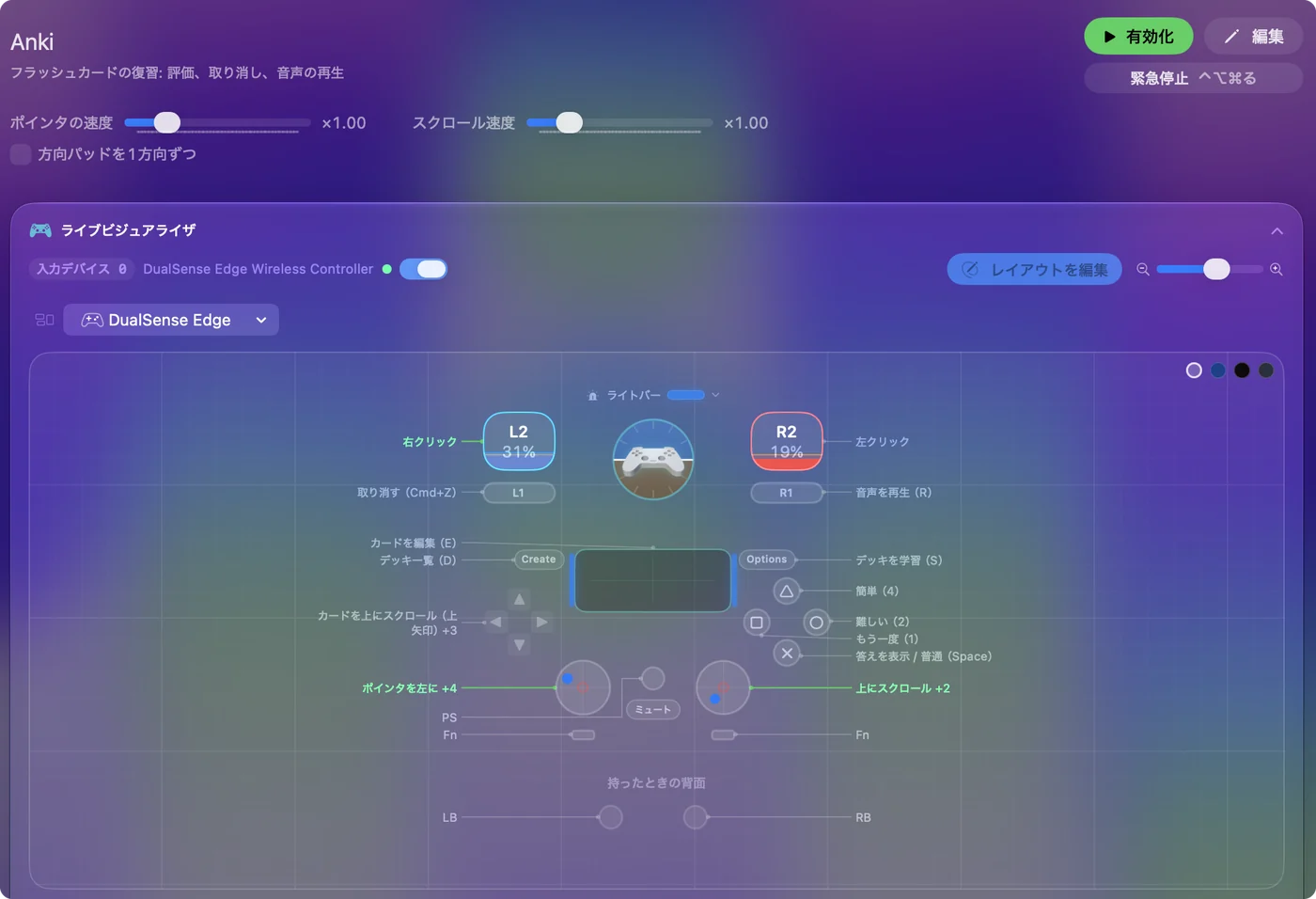
DモードのMicroは、Starボタンを自分のターボキーとして取っておくので、Starは光らず、割り当てられません。故障ではなく、パッドの仕様です。光るものは割り当てられ、光らないものは、接続かモードの問題です。
Ankiプリセットをオンにして、オンのままにする
InputConfigには、Built-in PresetsのDesktop & Productivityに、内蔵のAnkiプリセットがあります。A / バツがSpaceを送り、答えを表示して、次にGoodと評価します。X / 四角が、Againの1、B / 丸が、Hardの2、Y / 三角が、Easyの4を送り、左バンパーが取り消し、右バンパーが音声の再生です。
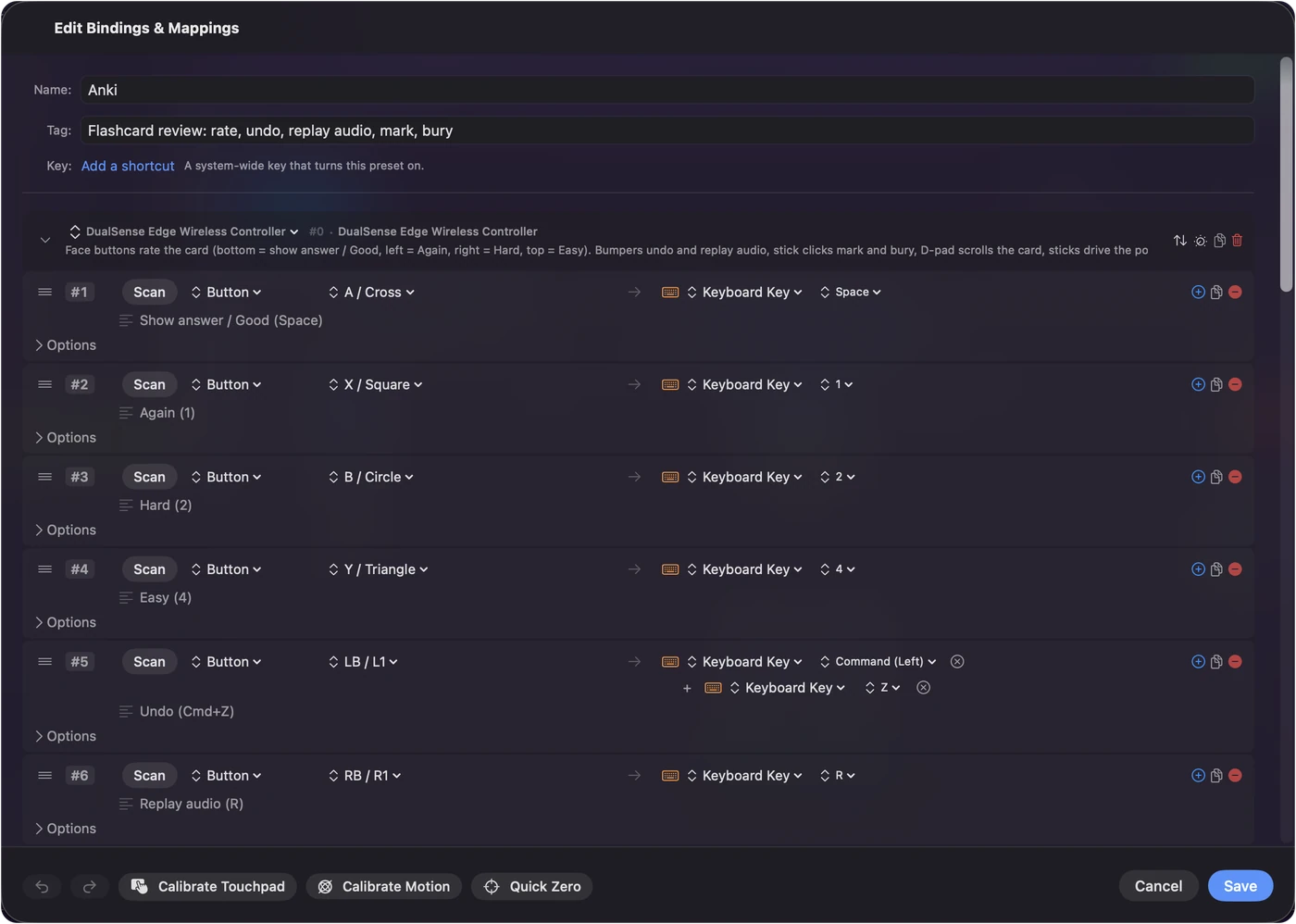
リモコンは光るのにAnkiが反応しないときは、小さな手順から順に、次の階段を上ってください。
- Ankiを前面に出す。キーは前面のアプリに届くので、ほかのアプリの後ろにある復習のウインドウには何も届きません。
- プリセットが動いているか確認する。プリセットのページのボタンは、動いているあいだDeactivateと表示します。SettingsのAdvancedでSwitch presets when the front app changesをオンにすると、プリセットの一覧に入っているAnkiが、自動でオンにします。
- 許可を確認する。InputConfigには、システム設定のプライバシーとセキュリティのアクセシビリティが必要です。メニューバーのアイコンがオレンジなら、プリセットが許可を待っています。
- Anki自身のキーを確認する。Ankiの答えのショートカットを変えたなら、その行でScanをやり直して、新しいキーを押します。
大きなボタンをGoodではなくHardやAgainにしたいなら、無料のAnki Spacebar Binderというアドオンが、答えの側のSpaceの働きを変えます。
Macが再起動する、またはリモコンが何度も切れるとき
切れるリモコンの多くは、バッテリー、まだペアリングしている別のデバイス、または入力がないあいだにパッドが自分で電源を切ることが原因です。難しいカードで手を止めたときは、切れたように見えます。充電して、近くのほかのものとのペアリングを解除し、もう一度ペアリングします。
Macが再起動するのは別の問題です。2025年8月のフォーラムのスレッドには、macOS 15.6.1のMacBook Air M3が、8BitDo MicroをDモードでBluetooth接続するたびに再起動する例が載っています。クラッシュログは、入力デバイスを扱うAppleのプロセスを指していました。ファームウェアの更新では止まらず、私が読んだ時点で、スレッドに確認された解決策はありませんでした。これはどのアプリよりも下で起きているので、マッパーでは直せません。ケーブルで接続できるなら、ケーブルで試し、別のコントローラーも試して、ログと一緒にクラッシュをAppleに報告します。PS5、PS4、Xbox、Switch Proのコントローラーや、1つのジョイコンなら、解決するまでのあいだ、同じAnkiプリセットを動かせます。
InputConfigにできないこと
- キーボードモードのリモコンの文字を止めること。キーボードを聞くだけで、キーをブロックしたり割り当て直したりしないので、キーボードモードでは、すべての文字がAnkiに届いたままです。InputConfigにはコントローラーのモードを使います。
- パッドが取っているボタンを読み取ること。DモードのMicroのStarは、Macに報告されません。
- iPadで動くこと。InputConfigはMacのアプリです。iPadでは、AnkiMobileに独自のコントローラー対応があります。
- Bluetoothのクラッシュを直すこと。アプリより下で起きる再起動は、Appleとパッドのメーカーの領域です。
短くまとめると
- モード。MicroはD、Zero 2はAとStartにして、削除してもう一度ペアリングします。
- 確認。Live Visualizerですべてのボタンを押します。光らないコントロールは、Macに届いていません。
- 割り当て。内蔵のAnkiプリセットをActivateして、自動切り替えをオンにします。
- マッパーは1つ。ContankiかInputConfigで、両方は使いません。
まずモードスイッチから始めます。動かないように見えるAnkiのリモコンの大半を説明するからです。
よくある質問
Ankiにcontroller not detectedと出るのはなぜですか
そのメッセージはContankiのアドオンが出します。よくある原因は、キーボードモードでペアリングしたリモコンです。Macにはキーボードに見えるので、検出するコントローラーがありません。コントローラーのモードに切り替えて、もう一度ペアリングするか、Ankiにふつうのキー入力を送るInputConfigのようなシステム全体のマッパーを使います。
リモコンがカードを評価せずに文字を入力するのはなぜですか
キーボードモードで、8BitDo MicroならKです。8BitDoが決めた文字を入力しています。Dに切り替えて、もう一度ペアリングし、Spaceと1から4を送るInputConfigのAnkiプリセットをオンにします。
Karabiner-Elementsは必要ですか
リモコンをキーボードモードのままにして、入力される文字を変えたいときだけです。コントローラーのモードなら、割り当てはInputConfigかContankiが行い、Karabiner-Elementsは関係しません。
AnkiのリモコンはInputConfigでiPadでも使えますか
いいえ。InputConfigはMacのアプリです。iPadのAnkiMobileには独自のコントローラー対応があるので、リモコンがそちらで動いてMacで動かないことがあります。
アドオンは必要ですか
いいえ。InputConfigが送るのはAnkiが必要とするふつうのキー入力です。Contankiはアドオンの経路です。どちらでも動きますが、両方を同時には使いません。
日本語のページ
くわしいガイド(英語)
このページを書いた人。 Ryleigh NewmanはInputConfigを開発しています。手がうまく動かないため、毎日コントローラーで自分のMacを操作しています。このページは英語から翻訳したものです。Macの言語が日本語のとき、アプリの主なボタンとメニューは日本語で表示されます。このページではその名前を使い、英語の名前をかっこに添えています。アプリのほかの部分とサイトのほかのページは英語です。
ほかの言語で読む: English, Deutsch, Español, Français, Italiano, 한국어, Polski, Português, Русский, ไทย, 繁體中文, 简体中文
無料。macOS 14以降。アカウント不要で、データがMacの外に出ることはありません。 ソースコードはGitHubにあります.