日本語
Macでマウスのポーリングレートを確認して変更するには
 このアプリは完全に無料です。アカウントを作る必要はありません。サブスクリプションも面倒なダウンロードもなく、ロックされた機能もありません。Appleシリコンに最適化されています。
macOSにはポーリングレートの設定がありません。レートはマウス自体に設定されていて、メーカーのアプリか、マウスのボタンで変えます。どちらもないマウスは、メーカーが決めたレートのまま動きます。Macに何が届いているかを見るには、無料のマウスのポーリングレートテストが、ブラウザで約20秒で数えてくれます。
私は、マウス、キーボード、コントローラー用の無料のMacアプリInputConfigを作っています。マウスのポーリングレートは変更しません。InputConfigにはPolling rateという独自の設定がありますが、それは別のもので、下で説明します。
手順
- ChromeかほかのChromium系のブラウザで、マウスのポーリングレートテストを開きます。
- ボックスの中で、マウスを数秒間、止めずに大きく素早く円を描くように動かします。
- 数値と、これまでの最高値を読み、125、500、1000 Hzと比べます。
- メーカーのアプリか、マウス自身のボタンがあれば、それでレートを変えて、もう一度テストします。
- スティックやジャイロで狙わないなら、InputConfig自身のPolling rateは標準のままにします。
ポーリングレートの意味を知る
ポーリングレートは、レポートレートとも呼ばれ、マウスが1秒に何回、位置とどのボタンが押されているかをコンピュータに伝えるかを表します。計算は簡単です。
| レート | レポートの間隔 |
|---|---|
| 125 Hz | 8 ms |
| 500 Hz | 2 ms |
| 1000 Hz | 1 ms |
レートが高いほど、ポインタの位置の間隔が細かくなります。レートが安定していることも、高いことと同じくらい大切です。レートが飛び飛びになるマウスは、動きがばらついて感じられるからです。デスクトップの作業なら、ほとんどどのレートでも十分で、数値が効いてくるのは、素早く狙うときが中心です。
Macで20秒でテストする
- マウスのポーリングレートテストを開き、ボックスの中にポインタを置きます。
- 止めずに、数秒間、マウスを大きく素早く円を描くように動かします。
- 直近の1秒にページに届いた位置の更新を数えた数値と、その実行で最も良かった1秒である「Highest so far」を読みます。
動かし続けてください。止めると数が下がります。止まったマウスは、新しいものを何も送らないからです。
Chrome、Edge、ほかのChromium系のブラウザで実行します。マウスが送るレポートをすべて渡してくれるからです。ブラウザによっては、マウスが何を送っても、画面のフレームごとに約1回の更新を数えます。1回の読み取りではなく、同じブラウザでの実行どうしを比べます。
数値を読み取る
| 見える数値の目安 | 最も可能性の高い意味 |
|---|---|
| 900から1000 | マウスは1000 Hzで、ブラウザはすべてのレポートを渡しています |
| 450から500 | マウスは500 Hzです |
| 110から125 | マウスは125 Hz、または120 Hzの画面で、ブラウザがフレームごとに数えています |
| 約60 | ブラウザが、60 Hzの画面で、フレームごとに1回の更新を数えています |
ページが受け取ったポインターイベントを見てください。メインの数値と一致するなら、ブラウザはすべてのレポートを渡しておらず、その数値が教えるのは、マウスではなく画面のことです。ProMotionのMacBook Proのディスプレイは最大120 Hzで更新するので、フレームごとに数えるブラウザは、そこで120付近を表示することがあります。テストが示す数値は、本当のレートより低いことはあっても、高くなることはありません。画面のリフレッシュレートに近い数値は、マウスではなくブラウザのものです。
マウスがレートを持っている場所で変更する
システム設定のマウスには、軌跡の速さ、スクロール、Secondary clickはありますが、レポートレートはありません。ですから、変更はマウスの中で行います。
- メーカーのアプリ。Mac用のアプリがあるメーカーのゲーミングマウスは、そこでレートを設定し、多くは設定をあとでも本体メモリに保存します。macOSで動くアプリは、MacのRazer SynapseとMacのゲーミングマウスを見てください。
- マウスのボタンやスイッチ。底面のボタンでレートを変えるマウスもあり、どの押し方が何をするかは、説明書に書かれています。
- Webアプリ。Chromium系のブラウザのWebページから、レートを設定するメーカーも一部あります。
- Appleのマウス。Magic Mouseには、レートの設定はまったくありません。
すべてのメーカーのアプリを確認したわけではないので、レートがどこにあるかは、お使いのマウス自身のサポートページを読んでください。一度変更して、もう一度テストし、もっとも安定して読み取れる設定を残します。
Bluetooth、レシーバー、ケーブルを比べる
3通りでつながるマウスは、それぞれ違うレートで報告することがあります。箱に高いレートを印刷しているメーカーは、たいてい、それがレシーバーかケーブルのどちらに当てはまるかも書いているので、お使いのものの仕様ページを確認してから、測ります。
- Bluetoothでテストする。テストを実行して、Highest so farを控えます。
- レシーバーでテストする。ハブではなく、Macに直接差して、もう一度実行します。
- ケーブルでテストする。マウスにケーブルがあれば、3回目を実行します。
- 省電力を確認する。バッテリーが少ないとき、またはアプリで設定した省電力モードでは、レートを下げるマウスもあります。
接続ごとに測ります。仕様表とお使いのMacの数値が、食い違うことがあるからです。
InputConfigのポーリングレートは別の設定
InputConfigには、SettingsのAdvancedにPolling rateがあります。これは、InputConfig自身が入力を確認する頻度と、プリセットが生み出すもの、たとえばスティックでポインタを動かす動作やオートクリッカーのクリックを送る頻度を決めます。マウスには届かず、マウス自身のレートはそのままです。
- 選択肢。60、120、180、240 Hzです。
- 標準。購入時のとおりAuto-switch on power sourceがオンなら、電源アダプタでは120 Hz、バッテリーでは60 Hzで動きます。
- 上げるとき。180と240は、スティックやジャイロで狙うためのもので、CPUを少し使います。デスクトップの使用なら60で十分です。
- 上限になるもの。InputConfigが送るオートクリックやターボの繰り返しは、1回のポーリングにつき最大1回です。
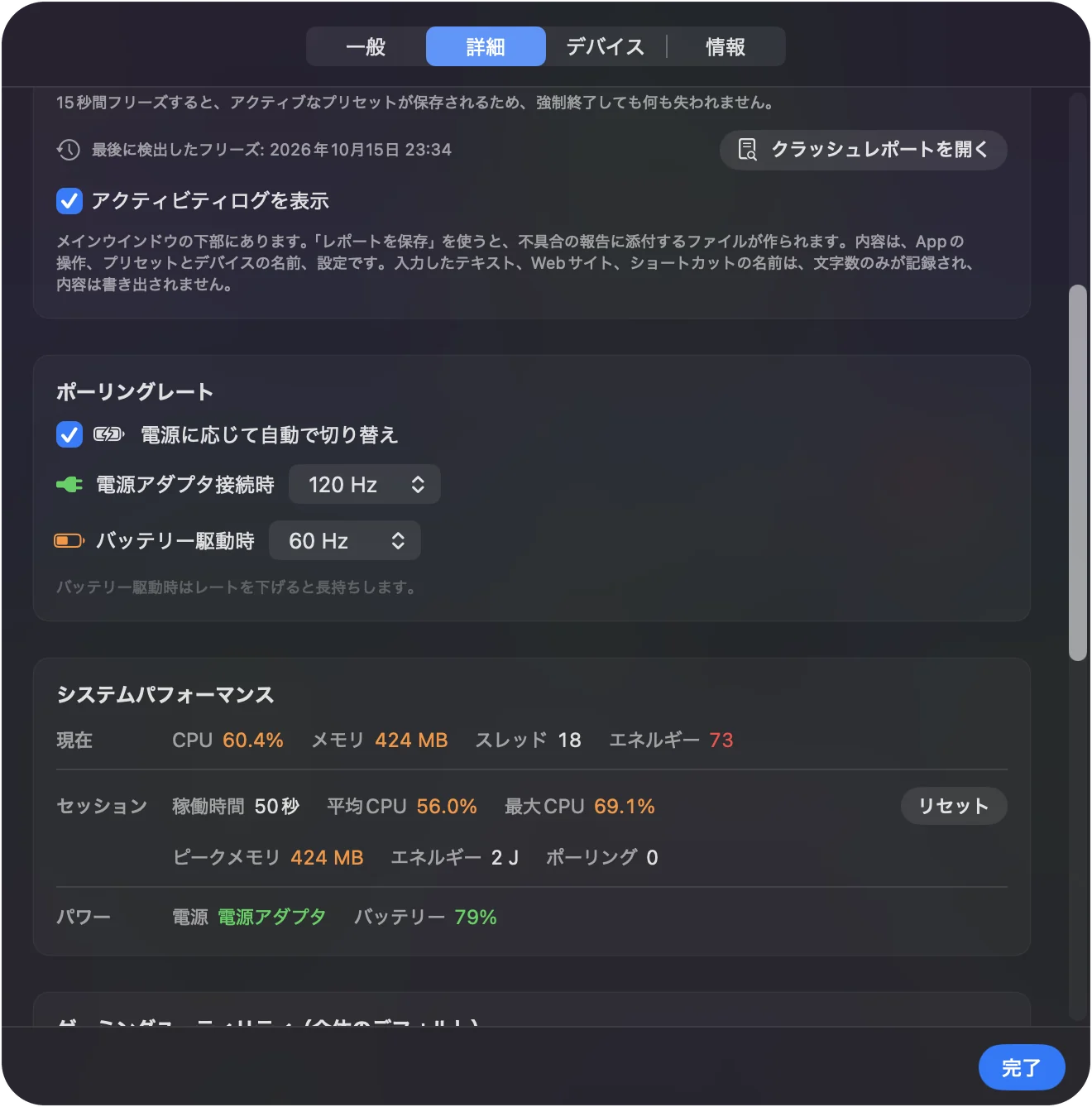
マウスのレートはマウスで設定し、InputConfigのレートはInputConfigで設定します。
InputConfigでクリックをリアルタイムで見る
ポーリングのテストは、レポートの数を数えます。InputConfigのLive Visualizerは、その1つ1つが運ぶ内容を表示します。Mouseテンプレートを選ぶと、マウスとトラックパッドを描き、プリセットを動かさなくても、クリック、Button 4とButton 5、4方向のスクロール、動き、ダブルクリックを、届いたそばから光らせます。

Hzは測りませんし、InputConfigはDPI、ポーリングレート、加速、スクロールの感触を変えません。できるのは、ボタンに役割を与えることで、たとえばサイドボタンに戻るや進むを割り当てます。レートにはテストを、ボタンにはLive Visualizerを使います。マウステスターでも、ブラウザですべてのボタンを確認できます。
数値がおかしいとき
小さな手順から順に、次の階段を上ってください。
- もっと速く動かす。ゆっくりした円では、数が少なく出ます。
- ブラウザを変える。フレームごとに数えるブラウザを使ったなら、Chromium系のブラウザを試します。
- 直接つなぐ。ハブや長い延長ケーブルは、レポートを遅くすることがあります。
- メーカーのアプリを確認する。レートがリセットされたか、省電力モードがオンになっているのかもしれません。
- 重いアプリを終了する。忙しいMacは、ブラウザへのレポートの配信が遅れることがあります。
1回の実行で変更するのは1つだけにします。どの変更が数値を動かしたか分かるからです。
短くまとめると
- macOSに設定はありません。レートはマウスの中にあります。
- 確認する。Chromium系のブラウザで、無料のポーリングレートテストを、素早い円で行います。
- 変更する。メーカーのアプリかマウス自身のボタンで変えて、もう一度テストします。
- 2つの別の設定。InputConfigのPolling rateは独自のもので、スティック、ジャイロ、繰り返しのためのものです。
先に測り、マウスの変更はそのあとにして、スティックで狙わないなら、InputConfigは120 Hzのままにします。ゲームパッドの同じ確認は、コントローラーのポーリングレートテストでできます。
よくある質問
Macでマウスのポーリングレートを確認するにはどうしますか
inputconfig.comの無料のものなど、ブラウザのポーリングレートテストを開いて、ボックスの中でマウスを素早い円を描くように動かします。Chromium系のブラウザなら、数値がマウスのレートに近づきます。
macOSでマウスのポーリングレートを変更できますか
いいえ。システム設定にポーリングレートの設定はありません。レートはマウスで設定するもので、メーカーのアプリかマウスのボタンから行います。マウスが変更を許している場合に限ります。
テストの数値が1000 Hzより低いのはなぜですか
ブラウザが画面のフレームごとに1回の更新を数えているか、マウスの動きが速くないか、ページに届く前にMacがレポートをまとめている可能性があります。60や120に近い数値は、たいていマウスではなく、ブラウザのものです。
Bluetoothだとポーリングレートは下がりますか
下がることがあります。多くのマウスは、レシーバーやケーブルとは違うレートで、Bluetoothで報告します。接続ごとに1回ずつテストして、比べてください。
InputConfigのポーリングレートは、マウスのポーリングレートですか
いいえ。InputConfigのPolling rateは、Settings、Advancedにあり、アプリ自身が入力を確認し、プリセットの出力を送る頻度を、60から240 Hzで決めます。マウスが報告する内容は変わりません。
日本語のページ
くわしいガイド(英語)
このページを書いた人。 Ryleigh NewmanはInputConfigを開発しています。手がうまく動かないため、毎日コントローラーで自分のMacを操作しています。このページは英語から翻訳したものです。Macの言語が日本語のとき、アプリの主なボタンとメニューは日本語で表示されます。このページではその名前を使い、英語の名前をかっこに添えています。アプリのほかの部分とサイトのほかのページは英語です。
ほかの言語で読む: English, Deutsch, Español, Français, Italiano, 한국어, Polski, Português, Русский, ไทย, 繁體中文, 简体中文
無料。macOS 14以降。アカウント不要で、データがMacの外に出ることはありません。 ソースコードはGitHubにあります.