한국어
Mac에서 마우스 폴링레이트를 확인하고 바꾸는 방법
 이 앱은 완전히 무료입니다. 계정을 만들 필요가 없습니다. 구독도, 번거로운 다운로드도 없고, 잠긴 기능도 없습니다. Apple 실리콘에 최적화되어 있습니다.
macOS에는 폴링레이트 설정이 없습니다. 속도는 마우스 자체에서, 제조사의 앱이나 마우스의 버튼으로 정해지고, 둘 다 없는 마우스는 제조사가 고른 속도로 작동합니다. Mac에 무엇이 닿는지 보려면 무료 마우스 폴링레이트 테스트가 브라우저에서 약 20초에 세어 줍니다.
저는 마우스, 키보드, 컨트롤러용 무료 Mac 앱 InputConfig를 만듭니다. 마우스의 폴링레이트를 바꾸지는 않습니다. 자체 폴링 속도(Polling rate)라는 설정이 있지만 다른 것이며, 아래에서 설명합니다.
단계
- Chrome이나 다른 Chromium 브라우저에서 마우스 폴링레이트 테스트를 엽니다.
- 상자 안에서 마우스를 빠르고 넓은 원으로 멈추지 않고 몇 초 동안 움직입니다.
- 숫자와 지금까지의 최고값을 읽고 125, 500, 1000Hz와 비교합니다.
- 제조사의 앱이나, 있다면 마우스 자체 버튼으로 속도를 바꾸고 테스트를 다시 실행합니다.
- 스틱이나 자이로로 조준하는 게 아니라면 InputConfig 자체의 폴링 속도는 기본값으로 둡니다.
폴링레이트가 무엇인지 알기
폴링레이트는 리포트 속도라고도 하며, 마우스가 컴퓨터에 자기 위치와 눌린 버튼을 초당 몇 번 알려 주는지입니다. 계산은 간단합니다.
| 속도 | 리포트 사이의 시간 |
|---|---|
| 125Hz | 8ms |
| 500Hz | 2ms |
| 1000Hz | 1ms |
속도가 높으면 포인터 위치 사이의 간격이 작아집니다. 높은 것만큼 일정한 것도 중요한데, 속도 사이를 오가는 마우스는 고르지 않게 느껴지기 때문입니다. 데스크톱 작업에는 거의 어떤 속도도 괜찮고, 숫자는 주로 빠른 조준에서 중요합니다.
Mac에서 20초 만에 테스트하기
- 마우스 폴링레이트 테스트를 열고 포인터를 상자 안에 둡니다.
- 마우스를 빠르고 넓은 원으로 멈추지 않고 몇 초 동안 움직입니다.
- 지난 1초 동안 페이지에 닿은 위치 업데이트 수인 숫자와, 실행 중 가장 좋았던 1초인 지금까지의 최고값(Highest so far)을 읽습니다.
내내 계속 움직이세요. 멈추면 숫자가 떨어지는데, 가만히 있는 마우스는 새로운 것을 보내지 않기 때문입니다.
마우스가 보내는 모든 리포트를 전달하는 Chrome, Edge, 다른 Chromium 브라우저에서 실행하세요. 일부 브라우저는 마우스가 무엇을 보내든 화면 프레임당 업데이트를 하나쯤 셉니다. 한 번의 값이 아니라 같은 브라우저에서 여러 번의 실행을 비교하세요.
숫자 읽기
| 보이는 값 | 가장 가능성 높은 뜻 |
|---|---|
| 900에서 1000 | 마우스가 1000Hz이고 브라우저가 모든 리포트를 전달합니다 |
| 450에서 500 | 마우스가 500Hz입니다 |
| 110에서 125 | 마우스가 125Hz이거나, 브라우저가 120Hz 화면에서 프레임당으로 셉니다 |
| 약 60 | 브라우저가 60Hz 화면에서 프레임당 업데이트 하나를 셉니다 |
페이지가 받은 포인터 이벤트(Pointer events)를 보세요. 주된 숫자와 같다면 브라우저가 모든 리포트를 전달하지 않는 것이고, 그 값은 마우스가 아니라 화면에 대해 알려 줍니다. ProMotion이 있는 MacBook Pro 디스플레이는 최대 120Hz로 갱신되므로, 프레임당으로 세는 브라우저는 거기서 120 가까이 읽을 수 있습니다. 테스트는 실제 속도보다 낮게 읽을 수는 있어도 높게 읽지는 않습니다. 화면의 주사율 가까운 값은 마우스가 아니라 브라우저입니다.
마우스가 속도를 보관하는 곳에서 바꾸기
시스템 설정, 마우스에는 추적 속도, 스크롤, 보조 클릭이 있고 리포트 속도는 없습니다. 그래서 변경은 마우스에서 일어납니다.
- 제조사의 앱. Mac 앱이 있는 제조사의 게이밍 마우스는 거기서 속도를 설정하고, 많은 경우 그 뒤에 내장 메모리에 보관합니다. 어느 앱이 macOS에서 실행되는지는 Mac의 Razer Synapse와 Mac의 게이밍 마우스를 보세요.
- 마우스의 버튼이나 스위치. 일부 마우스는 바닥의 버튼으로 속도를 바꾸며, 어떤 누르기가 무엇을 하는지는 설명서에 나옵니다.
- 웹 앱. 일부 제조사는 Chromium 브라우저의 웹 페이지에서 속도를 설정합니다.
- Apple 마우스. Magic Mouse에는 속도 설정이 전혀 없습니다.
모든 브랜드의 앱을 확인하지는 않았으니, 속도가 어디 있는지는 내 마우스의 지원 페이지를 읽으세요. 한 번 바꾸고 테스트를 다시 실행해서 가장 안정적으로 읽히는 설정을 유지하세요.
Bluetooth, 리시버, 케이블 비교하기
세 가지로 연결되는 마우스는 각각에서 다른 속도로 보고할 수 있습니다. 상자에 높은 속도를 적는 제조사는 보통 그것이 적용되는 리시버나 케이블을 밝히니, 내 것의 사양 페이지를 확인한 다음 측정하세요.
- Bluetooth에서 테스트하세요. 테스트를 실행하고 지금까지의 최고값을 적어 두세요.
- 리시버에서 테스트하세요. 허브가 아니라 Mac에 바로 꽂고 다시 실행하세요.
- 케이블에서 테스트하세요. 마우스에 케이블이 있다면 세 번째로 실행하세요.
- 절전을 확인하세요. 일부 마우스는 배터리가 적거나 앱에서 설정한 절약 모드에서 속도를 낮춥니다.
연결마다 측정하세요. 사양서와 내 Mac은 다를 수 있습니다.
InputConfig의 폴링 속도는 다른 설정입니다
InputConfig에는 설정, Advanced, 폴링 속도(Polling rate)가 있습니다. InputConfig 자체가 입력을 확인하고 프리셋이 만든 것, 예를 들어 포인터를 움직이는 스틱이나 오토클릭의 클릭을 얼마나 자주 보내는지를 정합니다. 마우스에는 닿지 않으며, 마우스 자체의 속도는 그대로입니다.
- 선택지. 60, 120, 180, 240Hz입니다.
- 기본값. 처음 상태 그대로 Auto-switch on power source가 켜져 있으면 전원 어댑터에서는 120Hz, 배터리에서는 60Hz로 실행됩니다.
- 올릴 때. 180과 240은 스틱이나 자이로로 조준하는 용도이고 CPU를 조금 더 씁니다. 데스크톱 사용은 60이면 충분합니다.
- 제한하는 것. InputConfig는 폴링마다 오토클릭이나 터보 반복을 최대 한 번만 보냅니다.
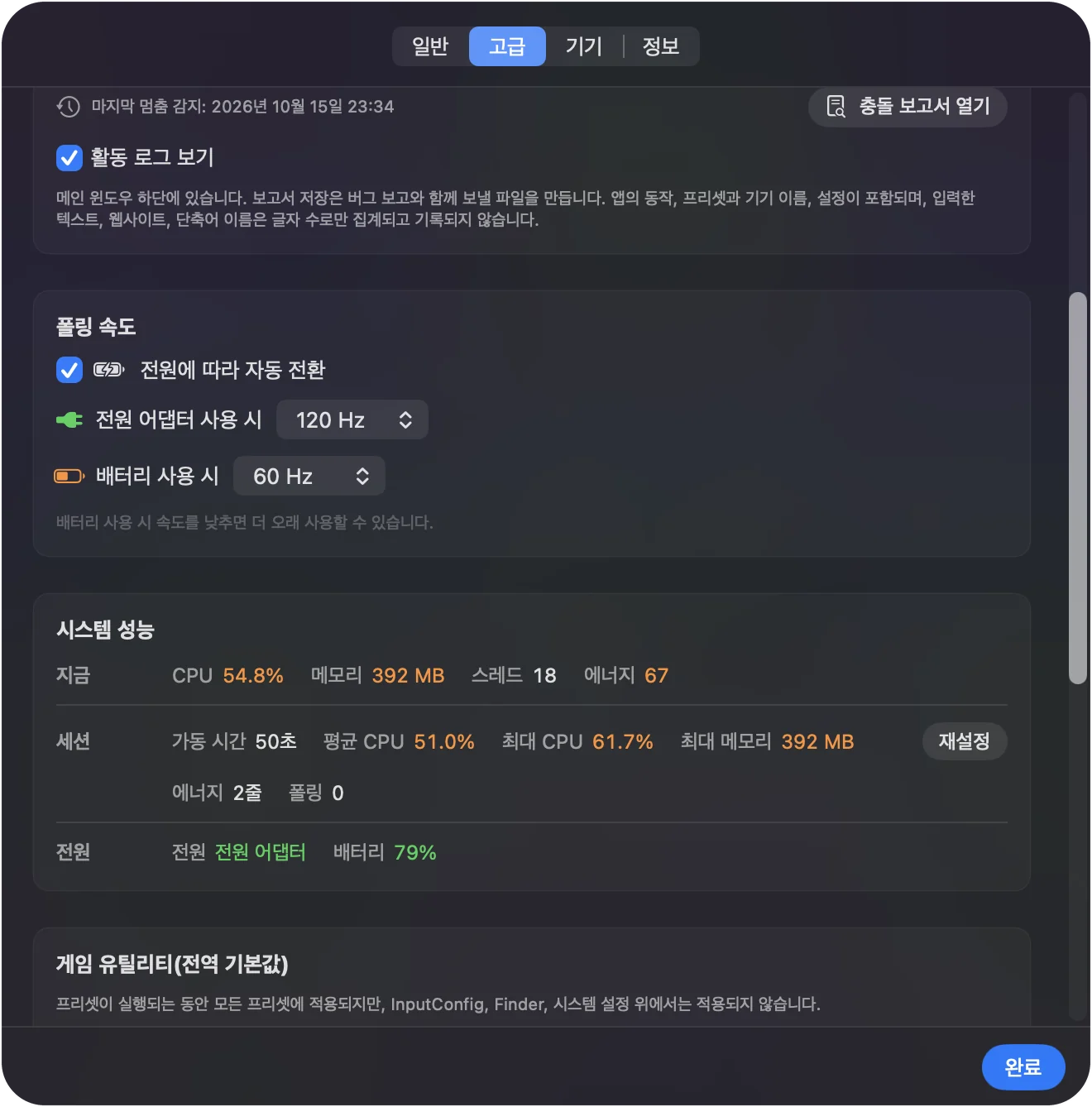
마우스의 속도는 마우스에서 정하고, InputConfig의 속도는 InputConfig에서 정합니다.
InputConfig에서 클릭을 실시간으로 보기
폴링 테스트는 리포트를 셉니다. InputConfig의 Live Visualizer는 각 리포트가 무엇을 담고 있는지 보여 줍니다. Mouse 템플릿을 고르면 마우스와 트랙패드를 그리고, 프리셋을 실행하지 않아도 클릭, Button 4와 Button 5, 네 방향 스크롤, 움직임, 더블 클릭이 도착하는 대로 불이 켜집니다.

Hz를 측정하지 않으며, InputConfig는 DPI, 폴링레이트, 가속, 스크롤 느낌을 바꾸지 않습니다. 하는 일은 버튼에 역할을 주는 것이고, 예를 들면 사이드 버튼을 뒤로 가기와 앞으로 가기로 쓰는 것입니다. 속도에는 테스트를, 버튼에는 Live Visualizer를 쓰세요. 마우스 테스터도 브라우저에서 모든 버튼을 확인합니다.
숫자가 이상해 보일 때
가장 작은 단계부터 이 사다리를 올라가세요.
- 더 빠르게 움직이세요. 느린 원은 적게 셉니다.
- 브라우저를 바꾸세요. 프레임당으로 세는 브라우저를 썼다면 Chromium 브라우저를 써 보세요.
- 바로 꽂으세요. 허브나 긴 연장선은 리포트를 늦출 수 있습니다.
- 제조사의 앱을 확인하세요. 속도가 초기화되었거나 절약 모드가 켜져 있을 수 있습니다.
- 무거운 앱을 종료하세요. 바쁜 Mac은 브라우저에 리포트를 늦게 전달할 수 있습니다.
한 번에 한 가지만 바꾸어야 어느 변경이 숫자를 움직였는지 압니다.
짧은 요약
- macOS 설정 없음. 속도는 마우스에 있습니다.
- 확인. Chromium 브라우저에서 무료 폴링레이트 테스트를 빠른 원으로 하세요.
- 변경. 제조사의 앱이나 마우스 자체 버튼으로 바꾸고 다시 테스트하세요.
- 서로 다른 두 설정. InputConfig의 폴링 속도는 스틱, 자이로, 반복을 위한 자체 설정입니다.
먼저 측정하고, 마우스를 바꾸고, 스틱으로 조준하는 게 아니라면 InputConfig는 120Hz로 두세요. 컨트롤러 폴링레이트 테스트는 게임패드에 같은 확인을 합니다.
자주 묻는 질문
Mac에서 마우스 폴링레이트를 어떻게 확인하나요?
inputconfig.com의 무료 테스트 같은 브라우저 폴링레이트 테스트를 열고 상자 안에서 마우스를 빠른 원으로 움직이세요. Chromium 브라우저에서는 숫자가 마우스의 속도에 가깝게 나옵니다.
macOS가 마우스의 폴링레이트를 바꿀 수 있나요?
아니요. 시스템 설정에는 폴링레이트 설정이 없습니다. 속도는 마우스에서, 제조사의 앱이나 마우스의 버튼으로 정하며, 마우스가 바꾸는 것을 허용한다면 그렇습니다.
테스트가 1000Hz보다 낮게 읽히는 이유는 무엇인가요?
브라우저가 화면 프레임당 업데이트 하나를 세거나, 마우스가 충분히 빠르게 움직이지 않거나, 페이지가 보기 전에 Mac이 리포트를 합쳤을 수 있습니다. 60이나 120 가까운 값은 대개 마우스가 아니라 브라우저입니다.
Bluetooth가 폴링레이트를 낮추나요?
그럴 수 있습니다. 많은 마우스가 리시버나 케이블과 다른 속도로 Bluetooth에서 보고하므로, 연결마다 한 번씩 테스트를 실행하고 비교하세요.
InputConfig의 폴링 속도가 마우스의 폴링레이트인가요?
아니요. 설정, Advanced의 InputConfig 폴링 속도는 앱 자체가 입력을 확인하고 프리셋의 출력을 보내는 빈도를 60에서 240Hz로 정합니다. 마우스가 보고하는 것은 바꾸지 않습니다.
한국어 페이지 더 보기
자세한 안내(영어)
글쓴이 소개. Ryleigh Newman은 InputConfig를 개발하고 있습니다. 손을 쓰기가 어려워서 매일 컨트롤러로 Mac을 조작합니다. 이 페이지는 영어에서 번역했습니다. Mac 언어가 한국어로 설정되어 있으면 앱의 주요 버튼과 메뉴가 한국어로 표시되며, 이 페이지는 그 이름에 영어 이름을 괄호로 함께 적었습니다. 앱의 나머지 부분과 사이트의 다른 페이지는 영어입니다.
이 페이지의 다른 언어: English, Deutsch, Español, Français, Italiano, 日本語, Polski, Português, Русский, ไทย, 繁體中文, 简体中文
무료. macOS 14 이상. 계정이 필요 없고, 데이터는 Mac 밖으로 나가지 않습니다. 소스 코드는 GitHub에 있습니다.