ไทย
วิธีเช็กและเปลี่ยน polling rate ของเมาส์บน Mac
 แอปนี้ใช้ฟรีทั้งหมด ไม่ต้องสร้างบัญชี ไม่มีการสมัครสมาชิก ไม่มีการดาวน์โหลดที่ยุ่งยาก และไม่มีอะไรถูกล็อก ปรับให้เหมาะกับ Apple silicon
macOS ไม่มีการตั้งค่า polling rate อัตรานี้ตั้งในตัวเมาส์เอง จากแอปของผู้ผลิตหรือปุ่มบนเมาส์ และเมาส์ที่ไม่มีทั้งสองอย่างทำงานที่อัตราที่ผู้ผลิตเลือกไว้ เพื่อดูว่าอะไรไปถึง Mac ของคุณ การทดสอบ polling rate ของเมาส์ฟรีนับให้ในเบราว์เซอร์ภายในประมาณ 20 วินาที
ฉันทำ InputConfig แอป Mac ฟรีสำหรับเมาส์ แป้นพิมพ์ และจอยควบคุม มันไม่เปลี่ยน polling rate ของเมาส์ มันมีการตั้งค่าชื่อ Polling rate ของตัวเอง ซึ่งเป็นคนละเรื่อง อธิบายด้านล่าง
ขั้นตอน
- เปิดการทดสอบ polling rate ของเมาส์ใน Chrome หรือเบราว์เซอร์ Chromium อื่น
- ขยับเมาส์เป็นวงกลมกว้างเร็ว ๆ ในกล่องสองสามวินาทีโดยไม่หยุด
- อ่านตัวเลขและค่าสูงสุดจนถึงตอนนี้ แล้วเทียบกับ 125, 500 หรือ 1000 Hz
- เปลี่ยนอัตราในแอปของผู้ผลิตหรือด้วยปุ่มของเมาส์เอง ถ้ามี แล้วรันการทดสอบอีกครั้ง
- ปล่อย Polling rate ของ InputConfig เองไว้ที่ค่าเริ่มต้น เว้นแต่คุณเล็งด้วยก้านหรือไจโร
รู้ว่า polling rate หมายถึงอะไร
Polling rate หรือที่เรียกว่า report rate คือจำนวนครั้งต่อวินาทีที่เมาส์บอกคอมพิวเตอร์ว่ามันอยู่ที่ไหนและปุ่มไหนถูกกดอยู่ การคำนวณง่าย:
| อัตรา | เวลาระหว่างรายงาน |
|---|---|
| 125 Hz | 8 ms |
| 500 Hz | 2 ms |
| 1000 Hz | 1 ms |
อัตราที่สูงขึ้นให้ก้าวที่เล็กลงระหว่างตำแหน่งพอยน์เตอร์ อัตราที่คงที่สำคัญพอ ๆ กับอัตราที่สูง เพราะเมาส์ที่กระโดดระหว่างอัตราให้ความรู้สึกไม่สม่ำเสมอ สำหรับงานเดสก์ท็อป อัตราเกือบทุกค่าก็ใช้ได้ และตัวเลขสำคัญส่วนใหญ่สำหรับการเล็งเร็ว
ทดสอบบน Mac ใน 20 วินาที
- เปิดการทดสอบ polling rate ของเมาส์แล้ววางพอยน์เตอร์ในกล่อง
- ขยับเมาส์เป็นวงกลมกว้างเร็ว ๆ สองสามวินาทีโดยไม่หยุด
- อ่านตัวเลข ซึ่งนับการอัปเดตตำแหน่งที่ไปถึงหน้าเว็บในวินาทีล่าสุด และ Highest so far วินาทีที่ดีที่สุดของการทดสอบ
ขยับต่อไปตลอด การหยุดทำให้จำนวนลดลง เพราะเมาส์ที่นิ่งไม่ส่งอะไรใหม่
รันใน Chrome, Edge หรือเบราว์เซอร์ Chromium อื่น ซึ่งส่งต่อทุกรายงานที่เมาส์ส่ง บางเบราว์เซอร์นับประมาณหนึ่งการอัปเดตต่อหนึ่งเฟรมของหน้าจอ ไม่ว่าเมาส์ส่งอะไร เปรียบเทียบการทดสอบในเบราว์เซอร์เดียวกัน ไม่ใช่ค่าที่อ่านครั้งเดียว
อ่านตัวเลข
| คุณเห็นประมาณ | น่าจะหมายความว่า |
|---|---|
| 900 ถึง 1000 | เมาส์อยู่ที่ 1000 Hz และเบราว์เซอร์ส่งต่อทุกรายงาน |
| 450 ถึง 500 | เมาส์อยู่ที่ 500 Hz |
| 110 ถึง 125 | เมาส์อยู่ที่ 125 Hz หรือเบราว์เซอร์นับต่อเฟรมบนจอ 120 Hz |
| ประมาณ 60 | เบราว์เซอร์นับหนึ่งการอัปเดตต่อเฟรมบนจอ 60 Hz |
ดู Pointer events the page received เมื่อมันตรงกับตัวเลขหลัก เบราว์เซอร์ไม่ได้ส่งต่อทุกรายงาน และค่าที่อ่านบอกเรื่องหน้าจอ ไม่ใช่เมาส์ จอ MacBook Pro ที่มี ProMotion รีเฟรชได้สูงสุด 120 Hz ดังนั้นเบราว์เซอร์ที่นับต่อเฟรมอาจอ่านได้ใกล้ 120 ที่นั่น การทดสอบอ่านต่ำกว่าอัตราจริงได้ แต่ไม่เคยสูงกว่า ค่าที่อ่านใกล้อัตรารีเฟรชของหน้าจอคือเบราว์เซอร์ ไม่ใช่เมาส์
เปลี่ยนอัตราในที่ที่เมาส์เก็บไว้
การตั้งค่าระบบ, เมาส์ มีความเร็วการติดตาม การเลื่อน และ secondary click และไม่มีอะไรสำหรับอัตรารายงาน การเปลี่ยนจึงเกิดในเมาส์:
- แอปของผู้ผลิต เมาส์เกมมิ่งจากผู้ผลิตที่มีแอป Mac ตั้งอัตราที่นั่น และหลายตัวเก็บไว้ในหน่วยความจำบนตัวเครื่องหลังจากนั้น ดู Razer Synapse บน Macและเมาส์เกมมิ่งบน Macว่าแอปไหนรันบน macOS
- ปุ่มหรือสวิตช์บนเมาส์ เมาส์บางตัวเปลี่ยนอัตราด้วยปุ่มด้านล่าง และคู่มือบอกว่าการกดแบบไหนทำอะไร
- เว็บแอป ผู้ผลิตบางรายตั้งอัตราจากหน้าเว็บในเบราว์เซอร์ Chromium
- เมาส์ของ Apple Magic Mouse ไม่มีการตั้งค่าอัตราเลย
ฉันยังไม่ได้เช็กแอปของทุกยี่ห้อ ดังนั้นอ่านหน้าสนับสนุนของเมาส์คุณเองว่าอัตราอยู่ที่ไหน เปลี่ยนหนึ่งครั้ง รันการทดสอบอีกครั้ง และเก็บการตั้งค่าที่อ่านนิ่งที่สุด
เปรียบเทียบ Bluetooth ตัวรับ และสาย
เมาส์ที่เชื่อมได้สามทางอาจรายงานด้วยอัตราต่างกันในแต่ละทาง ผู้ผลิตที่พิมพ์อัตราสูงบนกล่องมักระบุตัวรับหรือสายที่อัตรานั้นใช้ ดังนั้นเช็กหน้าสเปกของคุณ แล้ววัด:
- ทดสอบบน Bluetooth รันการทดสอบและจด Highest so far
- ทดสอบบนตัวรับ เสียบตรงเข้า Mac ไม่ใช่ฮับ แล้วรันอีกครั้ง
- ทดสอบบนสาย ถ้าเมาส์มี รันเป็นครั้งที่สาม
- เช็กการประหยัดพลังงาน เมาส์บางตัวลดอัตราเมื่อแบตเตอรี่ต่ำหรือในโหมดประหยัดที่ตั้งในแอปของมัน
วัดแต่ละการเชื่อมต่อ เพราะแผ่นสเปกกับ Mac ของคุณอาจไม่ตรงกัน
Polling rate ของ InputConfig เป็นการตั้งค่าอีกอย่าง
InputConfig มี Settings, Advanced, Polling rate มันตั้งว่า InputConfig เองเช็กอินพุตและส่งสิ่งที่พรีเซ็ตสร้างบ่อยแค่ไหน เช่น ก้านที่ขยับพอยน์เตอร์หรือการคลิกของ auto clicker มันไม่เคยไปถึงเมาส์ และอัตราของเมาส์เองคงเดิมทุกประการ
- ตัวเลือก 60, 120, 180 หรือ 240 Hz
- ค่าเริ่มต้น เมื่อเปิด Auto-switch on power source ซึ่งเปิดมาตั้งแต่แรก มันรันที่ 120 Hz เมื่อเสียบอะแดปเตอร์ และ 60 Hz เมื่อใช้แบตเตอรี่
- เมื่อไรควรเพิ่ม 180 และ 240 สำหรับการเล็งด้วยก้านหรือไจโร และใช้ CPU เพิ่มเล็กน้อย การใช้เดสก์ท็อปที่ 60 ก็พอ
- สิ่งที่มันจำกัด InputConfig ส่งการคลิกอัตโนมัติหรือการทำซ้ำ turbo มากที่สุดหนึ่งครั้งต่อหนึ่งการโพล
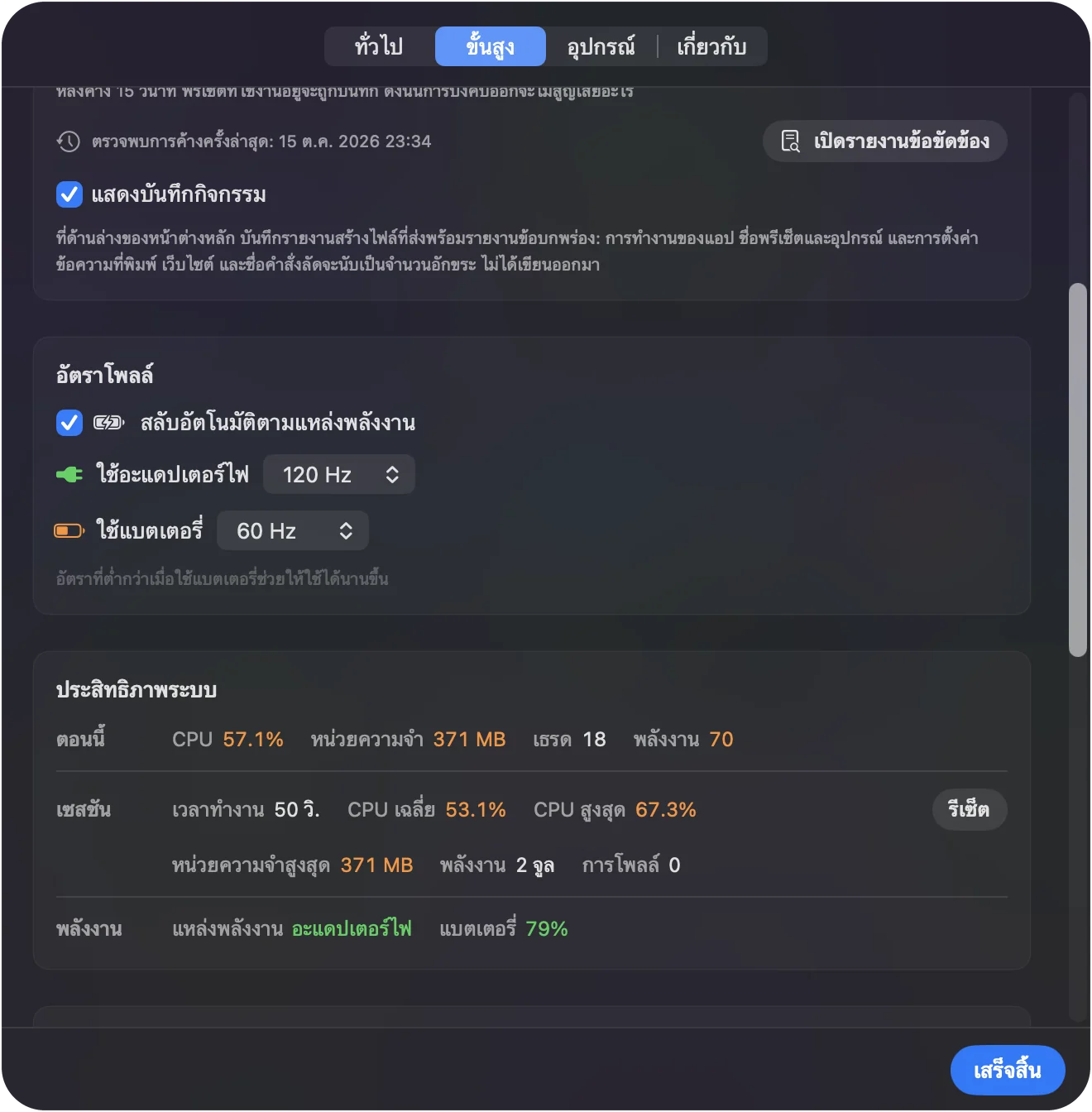
อัตราของเมาส์ตั้งในเมาส์ และอัตราของ InputConfig ตั้งใน InputConfig
ดูการคลิกแบบสดใน InputConfig
การทดสอบ polling นับรายงาน Live Visualizer ของ InputConfig แสดงว่าแต่ละรายงานพาอะไรมา: เลือกเทมเพลต Mouse แล้วมันวาดเมาส์และแทร็คแพด และติดไฟการคลิก Button 4 และ Button 5 การเลื่อนสี่ทิศ การเคลื่อนไหว และการคลิกสองครั้งเมื่อมันมาถึง โดยไม่ต้องมีพรีเซ็ตรัน

มันไม่วัด Hz และ InputConfig ไม่เปลี่ยน DPI, polling rate, การเร่งความเร็ว หรือความรู้สึกการเลื่อน สิ่งที่มันทำคือให้ปุ่มมีหน้าที่ เช่น ปุ่มข้างสำหรับย้อนกลับและไปข้างหน้า ใช้การทดสอบสำหรับอัตรา และ Live Visualizer สำหรับปุ่ม เครื่องทดสอบเมาส์เช็กทุกปุ่มในเบราว์เซอร์ได้ด้วย
ถ้าตัวเลขดูผิด
ไล่ตามบันไดนี้ เริ่มจากขั้นเล็กที่สุดก่อน:
- ขยับเร็วขึ้น วงกลมช้านับขาด
- เปลี่ยนเบราว์เซอร์ ลองเบราว์เซอร์ Chromium ถ้าคุณใช้ตัวที่นับต่อเฟรม
- เสียบตรง ฮับหรือสายต่อยาวอาจทำให้รายงานช้าลง
- เช็กแอปของผู้ผลิต อัตราอาจรีเซ็ต หรือโหมดประหยัดอาจเปิดอยู่
- ปิดแอปหนัก Mac ที่ยุ่งอาจส่งรายงานให้เบราว์เซอร์ช้า
เปลี่ยนอย่างเดียวต่อการรัน คุณจะได้รู้ว่าการเปลี่ยนไหนขยับตัวเลข
สรุปสั้น ๆ
- ไม่มีการตั้งค่า macOS อัตราอยู่ในเมาส์
- เช็กมัน การทดสอบ polling rate ฟรีในเบราว์เซอร์ Chromium โดยขยับเป็นวงกลมเร็ว ๆ
- เปลี่ยนมัน แอปของผู้ผลิตหรือปุ่มของเมาส์เอง แล้วทดสอบอีกครั้ง
- สองการตั้งค่าที่ต่างกัน Polling rate ของ InputConfig เป็นของมันเอง สำหรับก้าน ไจโร และการทำซ้ำ
วัดก่อน เปลี่ยนเมาส์ทีหลัง และปล่อย InputConfig ไว้ที่ 120 Hz เว้นแต่คุณเล็งด้วยก้าน การทดสอบ polling rate ของจอยควบคุมทำการเช็กเดียวกันสำหรับเกมแพด
คำถาม
เช็ก polling rate ของเมาส์บน Mac ได้อย่างไร
เปิดการทดสอบ polling rate บนเบราว์เซอร์ เช่นอันฟรีบน inputconfig.com แล้วขยับเมาส์เป็นวงกลมเร็ว ๆ ในกล่อง ในเบราว์เซอร์ Chromium ตัวเลขใกล้เคียงกับอัตราของเมาส์
macOS เปลี่ยน polling rate ของเมาส์ได้ไหม
ไม่ได้ การตั้งค่าระบบไม่มีการตั้งค่า polling rate อัตรานี้ตั้งในเมาส์ จากแอปของผู้ผลิตหรือปุ่มบนเมาส์ ถ้าเมาส์ให้เปลี่ยนได้เลย
ทำไมการทดสอบอ่านต่ำกว่า 1000 Hz
เบราว์เซอร์อาจนับหนึ่งการอัปเดตต่อเฟรมของหน้าจอ เมาส์อาจขยับไม่เร็วพอ หรือ Mac อาจรวมรายงานก่อนที่หน้าเว็บเห็น ค่าที่อ่านใกล้ 60 หรือ 120 มักหมายถึงเบราว์เซอร์ ไม่ใช่เมาส์
Bluetooth ลด polling rate ไหม
อาจลด เมาส์หลายตัวรายงานด้วยอัตราต่างกันผ่าน Bluetooth กับผ่านตัวรับหรือสาย ดังนั้นรันการทดสอบหนึ่งครั้งบนแต่ละการเชื่อมต่อแล้วเปรียบเทียบ
Polling rate ของ InputConfig คือ polling rate ของเมาส์ไหม
ไม่ใช่ Polling rate ของ InputConfig ใน Settings, Advanced ตั้งว่าตัวแอปเองเช็กอินพุตและส่งเอาต์พุตของพรีเซ็ตบ่อยแค่ไหน ที่ 60 ถึง 240 Hz มันไม่เคยเปลี่ยนสิ่งที่เมาส์รายงาน
หน้าอื่นเป็นภาษาไทย
คู่มือฉบับเต็ม เป็นภาษาอังกฤษ
ผู้เขียน Ryleigh Newman เป็นผู้พัฒนา InputConfig และใช้คอนโทรลเลอร์ควบคุม Mac ของตัวเองทุกวัน เพราะมือใช้งานได้ไม่ดีนัก หน้านี้แปลมาจากภาษาอังกฤษ หน้าตาแอปและส่วนอื่นของเว็บไซต์เป็นภาษาอังกฤษ
หน้านี้ในภาษาอื่น: English, Deutsch, Español, Français, Italiano, 日本語, 한국어, Polski, Português, Русский, 繁體中文, 简体中文
ฟรี macOS 14 ขึ้นไป ไม่ต้องมีบัญชี ไม่มีข้อมูลออกจาก Mac ของคุณ โอเพนซอร์สบน GitHub.