ไทย
วิธีใช้ Mac เมื่อเป็นอัมพาตแขนขาหรือใช้มือได้จำกัด
 แอปนี้ใช้ฟรีทั้งหมด ไม่ต้องสร้างบัญชี ไม่มีการสมัครสมาชิก ไม่มีการดาวน์โหลดที่ยุ่งยาก และไม่มีอะไรถูกล็อก ปรับให้เหมาะกับ Apple silicon
ได้ Mac ใช้งานได้เมื่อแทบไม่ใช้มือ และชิ้นส่วนส่วนใหญ่มีมาในตัว macOS: Voice Control สำหรับเสียงพูด head pointer สำหรับชี้ด้วยศีรษะ Switch Control Dwell และแป้นพิมพ์บนหน้าจอ การตั้งค่าที่ได้ผลสร้างรอบการเคลื่อนไหวที่คุณทำซ้ำได้อย่างเชื่อถือได้ทั้งวัน ไม่ว่าจะเป็นเสียง ศีรษะ ลมหายใจ คาง หรือนิ้วโป้งหนึ่งนิ้ว
ฉันสร้าง InputConfig แอป Mac ฟรี เพราะมือของฉันเองใช้งานได้ไม่ดี บทบาทของมันแคบ: มันเปลี่ยนการกดหรือการดันใดก็ตามที่คุณทำได้ บนสวิตช์ อุปกรณ์ sip and puff จอยสติ๊ก หรือจอยควบคุม เป็นการคลิก คีย์ คำสั่ง และการพิมพ์ด้วยเสียง หน้านี้เป็นเรื่องปฏิบัติ ไม่ใช่เรื่องการแพทย์ นักกิจกรรมบำบัดหรือผู้เชี่ยวชาญเทคโนโลยีช่วยเหลือช่วยปรับการตั้งค่าให้เหมาะกับแต่ละคนได้
ขั้นตอน
- ลิสต์การเคลื่อนไหวที่คุณทำได้อย่างเชื่อถือได้และทำได้นาน: เสียง ศีรษะ คาง ลมหายใจ นิ้วโป้ง หรือนิ้วมือ
- เปิดฟีเจอร์ macOS ที่ตรงกัน: Voice Control, head pointer, Dwell และ Accessibility Keyboard
- ติดตั้ง InputConfig และให้ผู้ช่วยหรือ Voice Control คลิกอนุญาตการช่วยการเข้าถึงหนึ่งครั้ง
- เชื่อมสวิตช์ จอยสติ๊ก หรือจอยควบคุม และให้แต่ละตัวควบคุมมีการกด การกดค้าง และการกดสองครั้ง
- เปิด Accessibility Keyboard ที่หน้าจอล็อก และวางแผนสำหรับหน้าต่างล็อกอินหลังรีสตาร์ท
เริ่มจากการเคลื่อนไหวที่ทำซ้ำได้ทั้งวัน
การชี้ การคลิก และการพิมพ์แต่ละอย่างมาจากการเคลื่อนไหวต่างกันได้ ส่วนใหญ่ผสมกัน เพราะเสียงล้าตอนบ่าย และ head pointer ต้องมีวิธีคลิก:
| การเคลื่อนไหวที่คุณมี | เพื่อชี้ | เพื่อคลิก | เพื่อพิมพ์ |
|---|---|---|---|
| เสียงพูดชัด | Voice Control แสดงตัวเลขหรือแสดงตาราง | Voice Control | การพิมพ์ด้วยเสียง |
| การเคลื่อนไหวศีรษะ | Head pointer | สีหน้า Dwell หรือสวิตช์ผ่าน InputConfig | Accessibility Keyboard กับ Dwell หรือการพิมพ์ด้วยเสียง |
| ปากหรือคางบนจอยสติ๊ก | จอยสติ๊กในโหมดเมาส์หรือผ่าน InputConfig | Sip and puff หรือสวิตช์ | การพิมพ์ด้วยเสียงและ Type Text |
| จอยสติ๊กรถเข็นไฟฟ้า | รถเข็นในโหมดเมาส์ Bluetooth | Dwell หรือสวิตช์ผ่าน InputConfig | Accessibility Keyboard หรือการพิมพ์ด้วยเสียง |
| นิ้วโป้งหรือนิ้วมือหนึ่งนิ้วที่เอื้อมได้สั้น | ก้านของจอยควบคุมหรือ PlayStation Access Controller | ปุ่มที่มีการกด การกดค้าง และการกดสองครั้ง | การพิมพ์ด้วยเสียงและ Type Text |
เลือกการเคลื่อนไหวที่ยังเชื่อถือได้ตอนท้ายวัน ไม่ใช่อันที่ทำได้ดีที่สุดตอนเช้า
เปิดสิ่งที่ macOS มีอยู่แล้ว
เหล่านี้ไม่มีค่าใช้จ่าย และบางอย่างทำงานที่หน้าต่างล็อกอิน ซึ่งไม่มีแอปไหนทำได้:
- Voice Control การตั้งค่าระบบ, การช่วยการเข้าถึง, Voice Control พูดว่าจะคลิกอะไร พูด show numbers เพื่อคลิกอะไรก็ได้ด้วยหมายเลข และบอกให้พิมพ์ข้อความในเซสชันเดียวกัน
- Head pointer การตั้งค่าระบบ, การช่วยการเข้าถึง, Pointer Control หน้า head pointer ของ Apple ซึ่งฉันอ่านเมื่อวันที่ 27 ตุลาคม 2026 บอกว่ากล้องในตัวของ Mac หรือกล้องที่เชื่อมต่อติดตามใบหน้าหรือศีรษะของคุณ และการคลิกมาจากคีย์ สวิตช์ หรือสีหน้า เช่น ยิ้มหรืออ้าปาก
- Dwell มันคลิกเมื่อพอยน์เตอร์หยุดอยู่ที่เดียวครู่หนึ่ง ค้นหา Dwell ในการตั้งค่าระบบ
- Switch Control วิธีของ macOS เองในการก้าวผ่านหน้าจอด้วยสวิตช์หนึ่งตัวหรือมากกว่า
- Accessibility Keyboard แป้นพิมพ์เต็มบนหน้าจอ คลิกด้วยสิ่งที่ขยับพอยน์เตอร์ หรือพิมพ์โดยหยุดบนคีย์ด้วย Dwell
InputConfig ทำงานควบคู่กับทั้งหมดนี้และไม่แทนที่อะไรเลย ตั้งค่าของที่มีมาในตัวก่อน แล้วค่อยเพิ่มสวิตช์หรือจอยสติ๊กสำหรับสิ่งที่พวกมันเว้นไว้
ใช้จอยสติ๊กเป็นตัวชี้
จอยสติ๊กใต้คาง ในปาก หรือใต้มือที่คุณใช้ขับอยู่แล้ว มักเป็นตัวชี้ที่นิ่งที่สุด:
- จอยสติ๊กรถเข็นไฟฟ้า ระบบควบคุมรถเข็นหลายระบบมีโหมดเมาส์ Bluetooth Mac เห็นรถเข็นเป็นเมาส์ธรรมดา ตัวชี้จึงไม่ต้องใช้แอป ถามตัวแทนจำหน่ายหรือคลินิกที่นั่งว่าของคุณมีหรือไม่ ตามที่หน้าจอยสติ๊กรถเข็นอธิบาย
- เมาส์จอยสติ๊กหรือจอยสติ๊กปากในโหมดเมาส์ มันขยับพอยน์เตอร์โดยไม่ต้องมีตัวแมป และ InputConfig ยังใช้ปุ่มของมันและพอยน์เตอร์ที่มันขยับได้
- จอยสติ๊กที่รายงานเป็นจอยควบคุม InputConfig ทำให้ก้านของมันเป็นพอยน์เตอร์ พร้อมเดดโซนและช่วงแรกของการเคลื่อนที่ที่ช้า การเคลื่อนไหวเล็กน้อยจึงยังแม่นยำ ก้านของ PlayStation Access Controller ทำงานแบบเดียวกัน และตั้งแต่ 1.8 InputConfig อ่านทุกช่องเสียบของมันตามชื่อ
- QuadStick ผู้ผลิตระบุ Mac ว่าเข้ากันได้ ในโหมดเมาส์ แป้นพิมพ์ และจอยควบคุม ฉันยังไม่ได้ทดสอบ และหน้า QuadStickบอกว่าควรเกิดอะไรขึ้น
ถ้าอุปกรณ์ขยับพอยน์เตอร์ได้เองอยู่แล้ว ให้คงไว้อย่างนั้น และใช้ InputConfig เฉพาะการคลิกและคำสั่ง
เปลี่ยนสวิตช์หนึ่งตัวหรือการเป่าหนึ่งครั้งเป็นสามงาน
อินเทอร์เฟซสวิตช์อย่าง AbleNet Hitch และ Blue2, Pretorian, RJ Cooper และ Tecla และอุปกรณ์ sip and puff อย่าง Origin Swifty ทำงานกับ InputConfig ในโหมดที่ส่งปุ่มจอยสติ๊กหรือ F13 ถึง F19 ในโหมดที่ส่ง Space หรือ Enter คีย์ก็ไปถึงแอปที่อยู่ด้านหน้าด้วย เพราะ InputConfig ฟังควบคู่กับ macOS ดังนั้นเลือกโหมดปุ่มจอยสติ๊กหรือ F13 ถึง F19 สวิตช์ 3.5 มม. เสียบเข้าพอร์ตบน PlayStation Access Controller หรือ Xbox Adaptive Controller ได้ด้วย โดยแต่ละสวิตช์เป็นปุ่มของตัวเอง
- คุณ: ในแถวของสวิตช์ ตั้งการกดเป็น Left click ใน Options ใต้ Extra actions ตั้งการกดค้างเป็น Right click และการกดสองครั้งเป็น Start Dictation ทำเวลากดค้างและช่วงการกดสองครั้งให้ยาวขึ้นสำหรับการเคลื่อนไหวที่ช้ากว่า
- InputConfig: แยกทั้งสามด้วยเวลา เมื่อเปิดเสียงบอกกลับ มันพูดว่าแต่ละอย่างทำอะไร
- เช็ก: กด กดค้าง และกดสองครั้งตามลำดับ แล้วฟังหาคำสามคำที่ต่างกัน

ตั้งแต่ 1.8 แถวทำอย่างอื่นได้ด้วยเมื่อกดเร็วสามครั้ง คู่มือสวิตช์หนึ่งถึงสี่ตัวมีเลย์เอาต์ครบ การเคลื่อนไหวที่เชื่อถือได้หนึ่งอย่างทำงานแทนปุ่มสามปุ่มได้
สั่งคำสั่งด้วยพอยน์เตอร์อย่างเดียว
Screen region คือพื้นที่ของหน้าจอที่สั่งคำสั่งเมื่อพอยน์เตอร์เคลื่อนเข้าไป ไม่ว่าอะไรขยับพอยน์เตอร์: head pointer รถเข็นในโหมดเมาส์ จอยสติ๊กปาก แถบตามขอบบนเปิด Mission Control ได้ มุมหนึ่งเริ่มการพิมพ์ด้วยเสียง อีกมุมกด Return หรือล็อกหน้าจอ
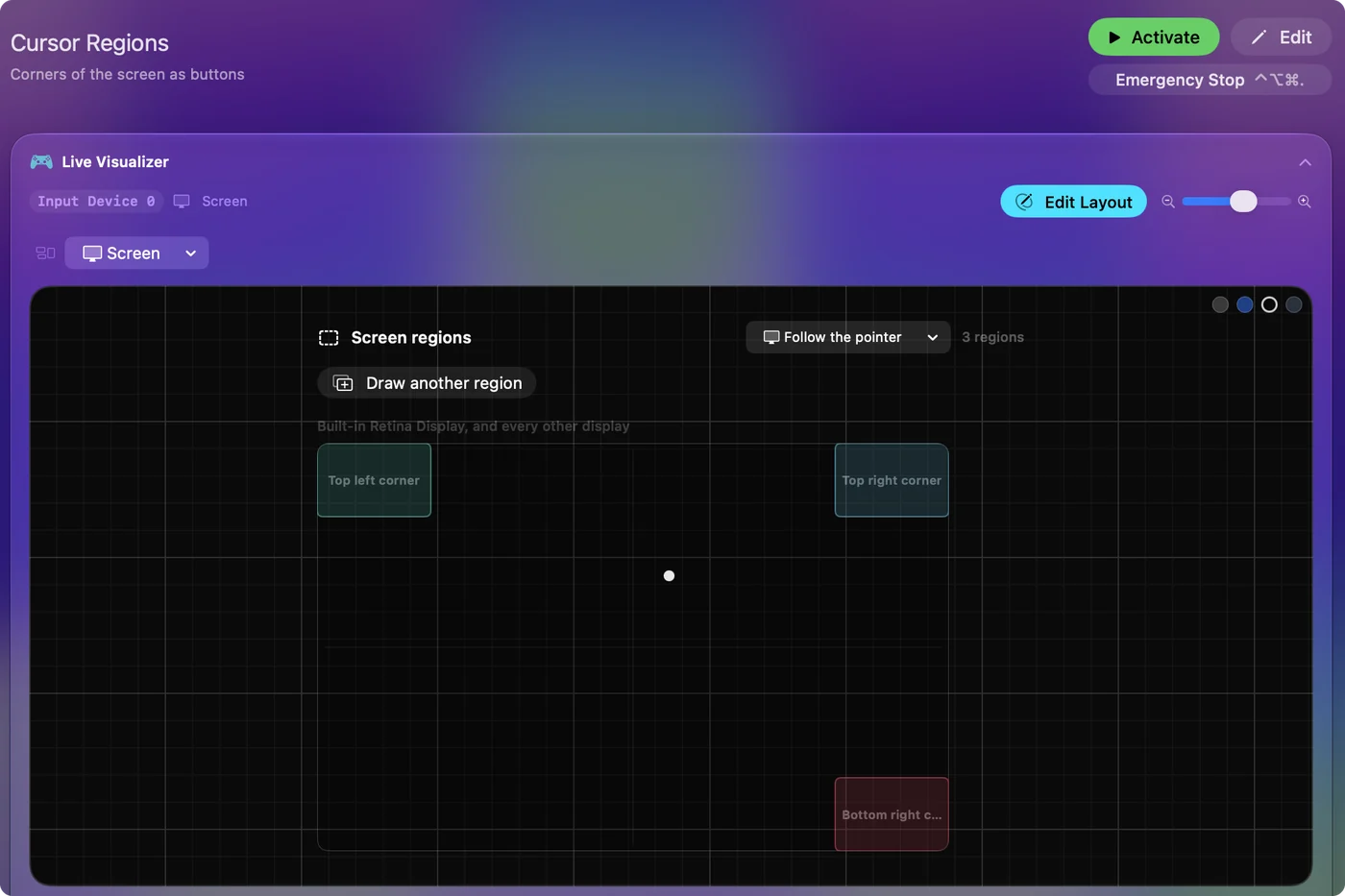
พรีเซ็ตมีได้สิบหกพื้นที่ และพรีเซ็ตที่ประกอบด้วยพื้นที่อย่างเดียวรันได้โดยไม่ต้องเชื่อมต่ออะไร ทำให้มันเล็กและชิดขอบ เพื่อให้การเคลื่อนพอยน์เตอร์ประจำวันไม่ข้ามมันโดยบังเอิญ พรีเซ็ต Cursor Regions ที่มาในตัวพร้อมให้ลอง และscreen regionsอธิบายส่วนที่เหลือ ทุกมุมและขอบของหน้าจอเป็นปุ่มฟรีสำหรับคนที่ชี้ได้แต่กดไม่ได้
เขียนโดยไม่มีแป้นพิมพ์
- การพิมพ์ด้วยเสียง เปิดใน การตั้งค่าระบบ, แป้นพิมพ์ แล้วเริ่มจากสวิตช์ พื้นที่ หรือการกดสองครั้ง มันพิมพ์ลงในช่องข้อความใดก็ได้
- Type Text กดครั้งเดียวพิมพ์ทั้งสตริง วางชื่อ อีเมล ที่อยู่บ้าน และคำลงท้ายไว้บนการกดค้างและการกดสองครั้ง
- Accessibility Keyboard สำหรับรหัสผ่าน ซึ่งไม่ควรบอกให้พิมพ์ด้วยเสียงเลย ให้คลิกบนแป้นพิมพ์บนหน้าจอ หรือหยุดบนแต่ละคีย์ด้วย Dwell
- เอาต์พุตการช่วยการเข้าถึง ซูมและ Speak Selection วางบนสวิตช์ได้ด้วย เมื่อเปิดการตั้งค่า macOS ของมันแล้ว
พูดประโยค กดวลี และคลิกเฉพาะรหัสผ่าน
เล่นเกมเมื่อใช้มือได้จำกัด
เครื่องมือบางอย่างของ InputConfig มีไว้เพื่อสิ่งนี้โดยเฉพาะ:
- การขับด้วยก้านเดียว ก้านเดียวขับรถทั้งคันเหมือนจอยสติ๊กรถเข็นไฟฟ้า: ซ้ายและขวาเลี้ยว ไปข้างหน้าเร่ง ถอยหลังเบรก และการดีดกลับสองครั้งเข้าเกียร์ถอยหลัง จังหวะของการดีดปรับได้สำหรับมือที่ช้า ดูการขับด้วยก้านเดียว
- จอยควบคุมแบบปรับเปลี่ยนได้ PlayStation Access Controller และ Xbox Adaptive Controller จับคู่กับ Mac ได้ และเกมที่รองรับจอยเห็นมันโดยตรง ดูจอยควบคุมแบบปรับเปลี่ยนได้บน Mac
- เกมที่รับแต่คีย์ InputConfig เปลี่ยนช่องเสียบ สวิตช์ และก้านเป็นคีย์และการเคลื่อนเมาส์ที่เกมคาดหวัง
InputConfig ส่งเหตุการณ์แป้นพิมพ์และเมาส์ ไม่ใช่จอยเสมือน ดังนั้นเกมที่รับเฉพาะเกมแพดต้องใช้เกมแพดจริง เริ่มด้วยเกมที่เล่นจากแป้นพิมพ์ เพราะเป็นเกมที่ InputConfig ปรับรูปได้เต็มที่
วางแผนสำหรับหน้าจอล็อก การรีสตาร์ท และข้อจำกัด
- หน้าจอล็อก เปิด Accessibility Keyboard และ Switch Control ถ้าคุณใช้ ใน การตั้งค่าระบบ, Lock Screen, Accessibility Options InputConfig ให้พอยน์เตอร์และการคลิกทำงานต่อเมื่อ Mac ล็อก และบล็อกทุกคีย์ สวิตช์จึงคลิกรหัสผ่านของคุณบนแป้นพิมพ์บนหน้าจอได้
- หลังรีสตาร์ท InputConfig เริ่มหลังล็อกอิน หน้าต่างล็อกอินจึงต้องใช้สิ่งที่ขยับพอยน์เตอร์ได้อยู่แล้วโดยไม่ต้องมีมัน หรือผู้ช่วย เปิด Launch at login และใส่แอปของคุณใน Activate when these apps are in front เพื่อให้พรีเซ็ตเริ่มเอง
- ปุ่มหยุดที่เอื้อมถึง ให้สวิตช์มี App Action Emergency Stop มันปิดพรีเซ็ตและปล่อยทุกอย่างที่กดค้างอยู่
- การคลิกแรก สิทธิ์การช่วยการเข้าถึงต้องคลิกหนึ่งครั้ง จากผู้ช่วยหรือ Voice Control
- สิ่งที่มันไม่ทำ InputConfig ไม่ติดตามศีรษะหรือดวงตา ไม่มีแป้นพิมพ์บนหน้าจอของตัวเอง และยังไม่ได้ทดสอบกับรถเข็น จอยสติ๊ก หรืออินเทอร์เฟซสวิตช์ทุกแบบ ที่ใดที่คู่มือของอุปกรณ์ต่างจากหน้านี้ ให้ทำตามคู่มือ
สรุปสั้น ๆ
- ของในตัวก่อน Voice Control, head pointer, Dwell, Switch Control และ Accessibility Keyboard
- ตัวชี้ Head pointer รถเข็นในโหมดเมาส์ หรือจอยสติ๊ก
- การคลิกและคำสั่ง สวิตช์และ sip and puff ผ่าน InputConfig สามงานต่ออย่าง รวมถึง screen regions
- คำพูด การพิมพ์ด้วยเสียงและ Type Text โดยใช้แป้นพิมพ์บนหน้าจอสำหรับรหัสผ่าน
สร้างการตั้งค่ารอบการเคลื่อนไหวที่อยู่ได้ทั้งวัน และเพิ่มทีละชิ้น
คำถาม
ผู้ที่เป็นอัมพาตแขนขาใช้ Mac ได้ไหม
ได้ Voice Control, head pointer, Dwell, Switch Control และ Accessibility Keyboard มีมาในตัว macOS สวิตช์ อุปกรณ์ sip and puff หรือจอยสติ๊กที่แมปใน InputConfig เพิ่มการคลิก คีย์ และคำสั่ง ส่วนผสมที่ใช่ขึ้นกับแต่ละคน และนักกิจกรรมบำบัดช่วยหาได้
จอยสติ๊กรถเข็นขยับพอยน์เตอร์ได้ไหม
มักได้ ระบบควบคุมรถเข็นไฟฟ้าหลายระบบมีโหมดเมาส์ Bluetooth และ Mac เห็นรถเข็นเป็นเมาส์ธรรมดาโดยไม่ต้องใช้แอป InputConfig เพิ่มการคลิกจากสวิตช์และคำสั่งจาก screen regions ได้
Sip and puff ใช้บน Mac ได้ไหม
อุปกรณ์ sip and puff เช่น Origin Swifty ทำงานกับ InputConfig ในโหมดที่ส่งปุ่มจอยสติ๊กหรือ F13 ถึง F19 ซึ่งการดูดหรือเป่าแต่ละครั้งเป็นการคลิก คีย์ หรือคำสั่งได้ อุปกรณ์ในโหมดเมาส์ขยับพอยน์เตอร์ได้เอง
เล่นเกมบน Mac เมื่อใช้มือได้จำกัดได้ไหม
ได้ การขับด้วยก้านเดียวเลี้ยวรถจากก้านเดียว จอยควบคุมแบบปรับเปลี่ยนได้ทำงานในเกมที่อ่านจอย และ InputConfig เปลี่ยนสวิตช์เป็นคีย์ที่เกมแป้นพิมพ์อย่างเดียวคาดหวัง มันแกล้งเป็นเกมแพดสำหรับเกมที่ต้องการไม่ได้
ทั้งหมดนี้ฟรีไหม
ฟรี ฟีเจอร์ macOS มีมาในตัว และ InputConfig ฟรีและเป็นโอเพนซอร์สบน Mac App Store โดยไม่ต้องมีบัญชี ต้องใช้ macOS 14 ขึ้นไป
หน้าอื่นเป็นภาษาไทย
คู่มือฉบับเต็ม เป็นภาษาอังกฤษ
ผู้เขียน Ryleigh Newman เป็นผู้พัฒนา InputConfig และใช้คอนโทรลเลอร์ควบคุม Mac ของตัวเองทุกวัน เพราะมือใช้งานได้ไม่ดีนัก หน้านี้แปลมาจากภาษาอังกฤษ หน้าตาแอปและส่วนอื่นของเว็บไซต์เป็นภาษาอังกฤษ
หน้านี้ในภาษาอื่น: English, Deutsch, Español, Français, Italiano, 日本語, 한국어, Polski, Português, Русский, 繁體中文, 简体中文
ฟรี macOS 14 ขึ้นไป ไม่ต้องมีบัญชี ไม่มีข้อมูลออกจาก Mac ของคุณ โอเพนซอร์สบน GitHub.