Português
Como usar um Mac com tetraplegia ou uso limitado das mãos
 Este app é totalmente gratuito. Você não precisa criar uma conta. Não há assinaturas nem downloads complicados, e nada fica bloqueado. Otimizado para Apple Silicon.
Dá, um Mac pode ser usado com pouco ou nenhum uso das mãos, e a maior parte das peças já vem no macOS: Voice Control para a fala, o ponteiro de cabeça para apontar com a cabeça, Switch Control, Dwell e um teclado na tela. O setup que funciona é montado em torno do movimento que você consegue repetir com segurança o dia todo, seja a voz, a cabeça, um sopro, o queixo ou um polegar.
Eu criei o InputConfig, um app grátis para Mac, porque as minhas próprias mãos não funcionam bem. A parte dele é estreita: ele transforma qualquer aperto ou empurrão que você consiga fazer, num switch, num dispositivo de sopro e sucção, num joystick ou num controle, em cliques, teclas, comandos e ditado. Esta página é prática, não médica. Um terapeuta ocupacional ou um especialista em tecnologia assistiva pode ajudar a ajustar um setup à pessoa.
Passos
- Liste os movimentos que você consegue fazer com segurança e por muito tempo: voz, cabeça, queixo, sopro, um polegar ou um dedo.
- Ligue os recursos do macOS que combinam: Voice Control, o ponteiro de cabeça, o Dwell e o Accessibility Keyboard.
- Instale o InputConfig e peça a um ajudante ou ao Voice Control que faça o único clique da permissão de Acessibilidade.
- Conecte o switch, o joystick ou o controle e dê a cada controle um aperto, um aperto longo e um toque duplo.
- Ligue o Accessibility Keyboard na tela de bloqueio e planeje a janela de login depois de uma reinicialização.
Comece pelo movimento que você repete o dia todo
Apontar, clicar e digitar podem vir cada um de um movimento diferente. A maioria das pessoas mistura, porque a voz cansa à tarde e um ponteiro de cabeça precisa de algum jeito de clicar:
| Movimento que você tem | Para apontar | Para clicar | Para digitar |
|---|---|---|---|
| Fala clara | Voice Control, mostrar números ou mostrar grade | Voice Control | Ditado |
| Movimento da cabeça | O ponteiro de cabeça | Uma expressão facial, o Dwell ou um switch pelo InputConfig | O Accessibility Keyboard com Dwell, ou ditado |
| Boca ou queixo num joystick | O joystick, no modo mouse ou pelo InputConfig | Um sopro e sucção, ou um switch | Ditado e Type Text |
| Um joystick de cadeira de rodas motorizada | A cadeira no modo mouse Bluetooth | O Dwell, ou um switch pelo InputConfig | O Accessibility Keyboard, ou ditado |
| Um polegar ou dedo com alcance curto | O stick de um controle ou o PlayStation Access Controller | Botões com aperto, aperto longo e toque duplo | Ditado e Type Text |
Escolha o movimento que ainda é confiável no fim do dia, não o que funciona melhor de manhã.
Ligue o que o macOS já tem
Estes não custam nada, e alguns funcionam na janela de login, o que nenhum app consegue:
- Voice Control. Ajustes do Sistema, Acessibilidade, Voice Control. Diga o que clicar, diga mostrar números para clicar em qualquer coisa pelo número dela e dite texto na mesma sessão.
- O ponteiro de cabeça. Ajustes do Sistema, Acessibilidade, Pointer Control. A página do ponteiro de cabeça da Apple, que li em 27 de outubro de 2026, diz que a câmera embutida do Mac ou uma câmera conectada segue o seu rosto ou a sua cabeça, e que os cliques podem vir de teclas, switches ou de uma expressão facial, como um sorriso ou a boca aberta.
- Dwell. Clica quando o ponteiro fica parado num lugar por um instante. Procure Dwell nos Ajustes do Sistema.
- Switch Control. O jeito do próprio macOS de percorrer a tela com um ou mais switches.
- O Accessibility Keyboard. Um teclado completo na tela, clicado com o que mover o ponteiro, ou digitado parando sobre as teclas com o Dwell.
O InputConfig funciona junto com todos eles e não substitui nenhum. Configure primeiro os recursos que já vêm, depois acrescente um switch ou joystick para o que eles deixam de fora.
Use um joystick como ponteiro
Um joystick sob o queixo, na boca ou sob a mão que você já usa para dirigir costuma ser o ponteiro mais firme:
- Um joystick de cadeira de rodas motorizada. Muitos sistemas de controle de cadeira têm um modo mouse Bluetooth. O Mac vê a cadeira como um mouse comum, então o ponteiro não precisa de app. Pergunte ao revendedor ou à clínica de posicionamento se a sua tem isso, como a página do joystick de cadeira de rodas explica.
- Um mouse joystick ou um joystick de boca no modo mouse. Move o ponteiro sem mapeador, e o InputConfig ainda pode usar os botões dele e o ponteiro que ele move.
- Um joystick que se apresenta como controle de jogo. O InputConfig faz do stick dele o ponteiro, com uma zona morta e um primeiro trecho lento do curso para que um movimento pequeno continue preciso. O stick do PlayStation Access Controller funciona do mesmo jeito, e desde a 1.8 o InputConfig lê cada um dos encaixes dele pelo nome.
- Um QuadStick. O fabricante lista o Mac como compatível, nos modos mouse, teclado e controle de jogo. Não testei um, e a página do QuadStick diz o que deve acontecer.
Se um dispositivo já move o ponteiro sozinho, deixe assim e use o InputConfig só para os cliques e os comandos.
Transforme um switch ou um sopro em três tarefas
Interfaces de switch como o AbleNet Hitch e Blue2, Pretorian, RJ Cooper e Tecla, e dispositivos de sopro e sucção como o Origin Swifty, funcionam com o InputConfig no modo que envia botões de joystick ou F13 a F19. Num modo que envia Espaço ou Enter, a tecla também chega ao app da frente, porque o InputConfig escuta junto com o macOS, então prefira o modo de botão de joystick ou F13 a F19. Um switch de 3,5 mm também pode ser ligado nas portas do PlayStation Access Controller ou do Xbox Adaptive Controller, onde cada switch é um botão próprio.
- Você: Na linha do switch, defina o aperto como Left click. Em Options, em Extra actions, defina o aperto longo como Right click e o toque duplo como Start Dictation. Alongue o tempo do aperto longo e a janela do toque duplo para um movimento mais lento.
- InputConfig: Distingue os três pelo tempo. Com o retorno falado ligado, ele diz o que cada um fez.
- Confira: Faça um aperto, um aperto longo e um toque duplo, um de cada vez, e ouça três palavras diferentes.

Desde a 1.8 uma linha também pode fazer outra coisa com três apertos rápidos. O guia de um a quatro switches tem layouts completos. Um movimento confiável pode fazer o trabalho de três botões.
Dispare comandos só com o ponteiro
Uma região de tela é uma área da tela que dispara um comando quando o ponteiro entra nela, seja o que for que mova o ponteiro: o ponteiro de cabeça, uma cadeira no modo mouse, um joystick de boca. Uma faixa ao longo da borda de cima pode abrir o Mission Control, um canto pode iniciar o ditado, outro pode apertar Return ou bloquear a tela.
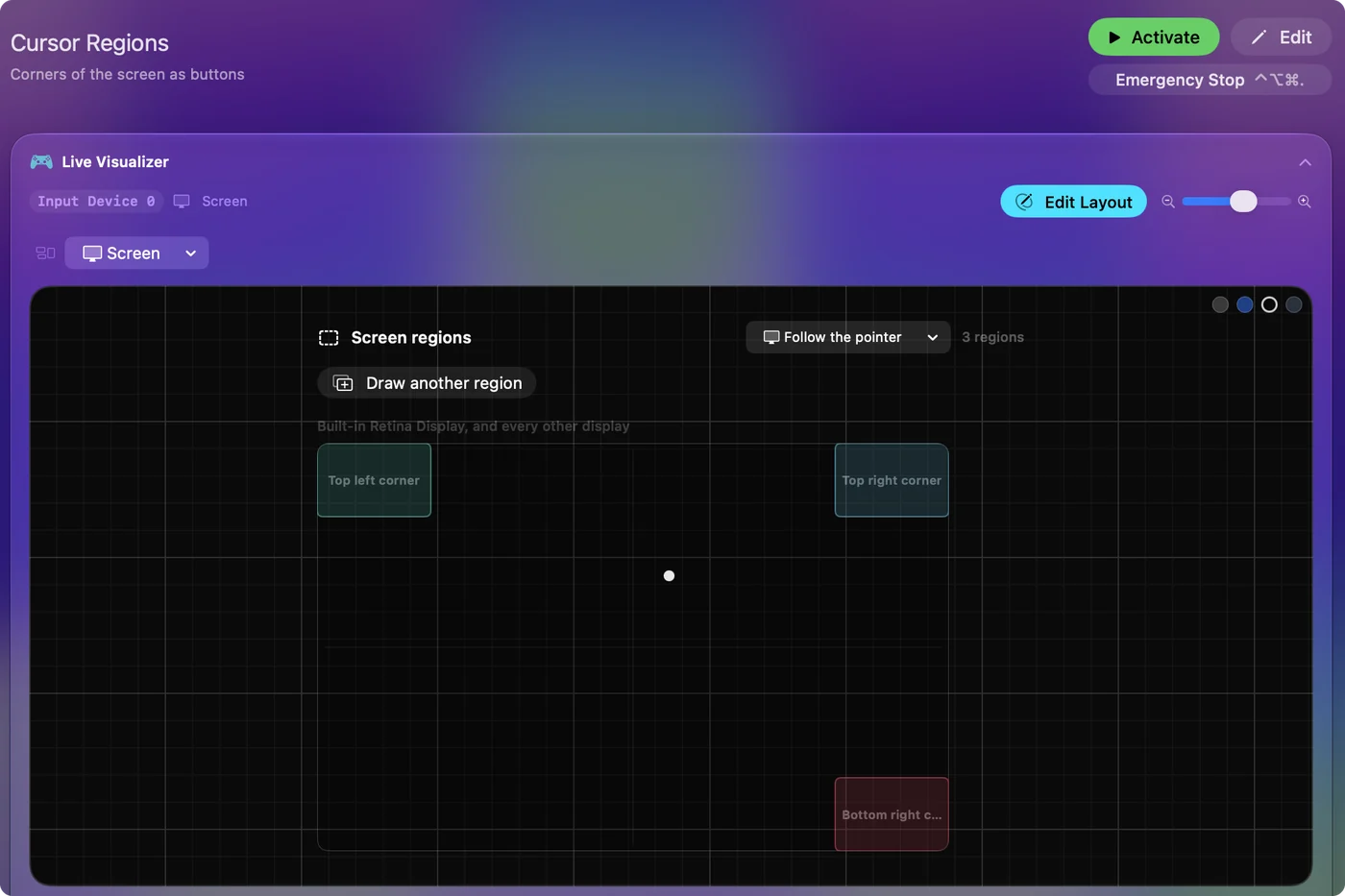
Um preset pode ter dezesseis regiões, e um preset feito só de regiões roda sem nada conectado. Mantenha-as pequenas e coladas nas bordas, para que o curso do dia a dia do ponteiro não as cruze por acidente. O preset Cursor Regions que já vem no app está pronto para testar, e regiões de tela explica o resto. Cada canto e borda da tela é um botão grátis para quem consegue apontar, mas não apertar.
Escreva sem um teclado
- Ditado. Ligue em Ajustes do Sistema, Teclado, e inicie por um switch, uma região ou um toque duplo. Ele digita em qualquer campo de texto.
- Type Text. Um aperto digita uma sequência inteira. Ponha o seu nome, o endereço de e-mail, o endereço de casa e uma despedida em apertos longos e toques duplos.
- O Accessibility Keyboard. Para senhas, que nunca devem ser ditadas, clique nelas no teclado na tela, ou pare sobre cada tecla com o Dwell.
- Saídas de acessibilidade. Zoom e Speak Selection também podem ficar num switch, depois que os ajustes deles no macOS estão ligados.
Fale as frases, aperte as expressões prontas e clique só as senhas.
Jogue com uso limitado das mãos
Algumas ferramentas do InputConfig existem exatamente para isso:
- One-Stick Driving. Um stick dirige um carro inteiro como o joystick de uma cadeira de rodas motorizada: esquerda e direita viram, para a frente acelera, para trás freia e dois puxões para trás engatam a ré. O tempo desse puxão é ajustável para uma mão lenta. Veja one-stick driving.
- Controles adaptativos. O PlayStation Access Controller e o Xbox Adaptive Controller pareiam com um Mac, e um jogo com suporte a controle os vê diretamente. Veja controles adaptativos num Mac.
- Jogos que só aceitam teclas. O InputConfig transforma encaixes, switches e sticks nas teclas e no movimento do mouse que o jogo espera.
O InputConfig envia eventos de teclado e mouse, não um controle virtual, então um jogo que só aceita um gamepad precisa do gamepad de verdade. Comece por um jogo que se joga pelo teclado, porque esses são os que o InputConfig consegue remodelar por completo.
Planeje a tela de bloqueio, as reinicializações e os limites
- A tela de bloqueio. Ligue o Accessibility Keyboard, e o Switch Control se você o usa, em Ajustes do Sistema, Lock Screen, Accessibility Options. O InputConfig mantém o ponteiro e os cliques funcionando quando o Mac bloqueia e bloqueia toda tecla, então um switch pode clicar a sua senha no teclado na tela.
- Depois de uma reinicialização. O InputConfig começa depois do login, então a janela de login precisa do que já move o ponteiro sem ele, ou de um ajudante. Ligue o Launch at login e liste os seus apps em Activate when these apps are in front para o preset começar sozinho.
- Uma parada ao seu alcance. Dê a um switch a ação do app Emergency Stop. Ela desliga o preset e solta tudo o que estava segurado.
- O primeiro clique. A permissão de Acessibilidade precisa de um clique, de um ajudante ou do Voice Control.
- O que ele não faz. O InputConfig não rastreia cabeça nem olhos, não tem teclado na tela próprio e não foi testado com todo tipo de cadeira, joystick ou interface de switch. Onde o manual de um dispositivo diverge desta página, siga o manual.
O resumo
- Primeiro os recursos que já vêm. Voice Control, o ponteiro de cabeça, o Dwell, o Switch Control e o Accessibility Keyboard.
- Um ponteiro. O ponteiro de cabeça, uma cadeira no modo mouse ou um joystick.
- Cliques e comandos. Switches e sopro e sucção pelo InputConfig, três tarefas cada um, mais regiões de tela.
- Palavras. Ditado e Type Text, com o teclado na tela para senhas.
Monte o setup em torno do movimento que dura o dia todo e acrescente uma peça de cada vez.
Perguntas
Uma pessoa com tetraplegia consegue usar um Mac?
Consegue. Voice Control, o ponteiro de cabeça, o Dwell, o Switch Control e o Accessibility Keyboard já vêm no macOS. Um switch, um dispositivo de sopro e sucção ou um joystick, mapeado no InputConfig, acrescenta cliques, teclas e comandos. A mistura certa depende da pessoa, e um terapeuta ocupacional pode ajudar a achá-la.
Um joystick de cadeira de rodas pode mover o ponteiro?
Muitas vezes. Muitos sistemas de controle de cadeira motorizada têm um modo mouse Bluetooth, e o Mac vê a cadeira como um mouse comum, sem precisar de app. O InputConfig pode acrescentar cliques de um switch e comandos de regiões de tela.
Sopro e sucção funciona num Mac?
Dispositivos de sopro e sucção como o Origin Swifty funcionam com o InputConfig no modo que envia botões de joystick ou F13 a F19, em que cada sopro ou sucção pode ser um clique, uma tecla ou um comando. Um dispositivo no modo mouse move o ponteiro sozinho.
Posso jogar num Mac com uso limitado das mãos?
Pode. O One-Stick Driving conduz um carro com um stick só, controles adaptativos funcionam em jogos que leem controles, e o InputConfig transforma switches nas teclas que um jogo só de teclado espera. Ele não consegue fingir ser um gamepad em jogos que exigem um.
Algo disso é grátis?
É. Os recursos do macOS já vêm no sistema, e o InputConfig é grátis e de código aberto na Mac App Store, sem conta. Ele precisa do macOS 14 ou posterior.
Mais em português
Guias completos, em inglês
Quem escreve. Ryleigh Newman desenvolve o InputConfig e usa o próprio Mac todos os dias com um controle, porque as mãos não funcionam bem. Esta página foi traduzida do inglês. Os principais botões e menus do app aparecem em português quando o Mac está em português; esta página os chama assim, com o nome em inglês entre parênteses. O restante do app e do site está em inglês.
Esta página em outros idiomas: English, Deutsch, Español, Français, Italiano, 日本語, 한국어, Polski, Русский, ไทย, 繁體中文, 简体中文
Grátis. macOS 14 ou posterior. Sem conta, nada sai do seu Mac. Código aberto no GitHub.