Português
Como jogar num Mac com uma mão
 Este app é totalmente gratuito. Você não precisa criar uma conta. Não há assinaturas nem downloads complicados, e nada fica bloqueado. Otimizado para Apple Silicon.
Dá, a maioria dos jogos de Mac pode ser jogada com uma mão, depois que os controles são dobrados para um dispositivo só que caiba nela: um Joy-Con só, um controle completo com acordes e mira por giroscópio, um stick para dirigir, um teclado de uma mão ou um mouse com botões laterais. O truque é um layout feito para uma mão, não um layout de duas mãos espremido nela.
Para jogos que leem um controle por conta própria, os ajustes do próprio jogo vêm primeiro. Para jogos que aceitam teclado e mouse, o InputConfig, o app grátis para Mac que eu faço, transforma qualquer um desses dispositivos nas teclas e no movimento do mouse que o jogo espera. Esta página é sobre jogos. Para o uso diário do Mac com uma mão, veja usar um Mac com uma mão.
Passos
- Descubra se o jogo lê um controle por conta própria ou só um teclado e mouse.
- Escolha o dispositivo que fica melhor na sua mão de trabalho: um Joy-Con, um controle completo, um teclado numérico ou um mouse.
- No InputConfig, comece pelo layout do jogo no Smart Preset Maker ou por um preset que já vem no app.
- Traga cada controle ao alcance de um polegar com acordes, apertos longos e alternadores.
- Ponha a parada de emergência num botão que você alcance com essa mão.
Escolha o setup pelo tipo de jogo
| Tipo de jogo | Setup de uma mão | O que faz funcionar |
|---|---|---|
| Tiro e tudo o que mira com um mouse | Um DualSense numa mão: o stick move, inclinar mira, um gatilho atira | Mira por giroscópio |
| Direção e corrida | Um stick de qualquer controle | One-Stick Driving |
| Plataforma e jogos de ação | Um Joy-Con só, segurado de lado | Acordes para uma segunda camada |
| Fazenda, quebra-cabeças e jogos por turnos | Um Joy-Con ou um mouse, algumas teclas | Aperto longo e toque duplo |
| MMOs e estratégia | Um teclado de uma mão ou um mouse com grade para o polegar | Teclas sobrando com tarefas extras |
Jogos rápidos que precisam de dois sticks ao mesmo tempo são os mais difíceis de dobrar numa mão, e alguns nunca vão parecer iguais. Escolha o dispositivo pelo jogo que você mais joga, não por todos os jogos.
Confira se o jogo lê o controle por conta própria
Isto decide todo o resto:
- Ele suporta controles num Mac. O jogo lê o pad diretamente, e os ajustes de botões dele podem bastar. Se você também roda um preset que mapeia os mesmos botões, o jogo recebe cada aperto duas vezes, então deixe o InputConfig desligado nesse jogo, ou dê a ele linhas só para botões que o jogo ignora.
- Ele aceita só teclado e mouse. O InputConfig é a resposta inteira aqui: cada botão, stick e inclinação vira uma tecla, um clique ou movimento do mouse.
- Ele aceita só um gamepad. O InputConfig envia eventos de teclado e mouse, não um controle virtual, então um jogo assim precisa do gamepad de verdade e do remapeamento dele mesmo.
Um layout de uma mão é mais fácil de montar para um jogo que se joga pelo teclado.
Use um Joy-Con só como o gamepad inteiro
Segurado de lado, um Joy-Con tem um stick, quatro botões de ação, dois botões no trilho e um botão de sistema, todos sob um polegar. Um Mac pareia cada Joy-Con por conta própria por Bluetooth, como conectar Joy-Cons mostra, e qualquer um serve, então use o que fica melhor na sua mão de trabalho.
- Você: Mapeie cada direção do stick a uma tecla de movimento com Scan, empurrando o stick para onde você quer que o personagem vá. Ponha pular, atacar, correr e interagir nos quatro botões de ação.
- InputConfig: Grava a direção que o stick realmente envia, então o quarto de volta de um Joy-Con de lado sai certo.
- Confira: Empurre o stick no jogo. O personagem anda para onde você empurrou.
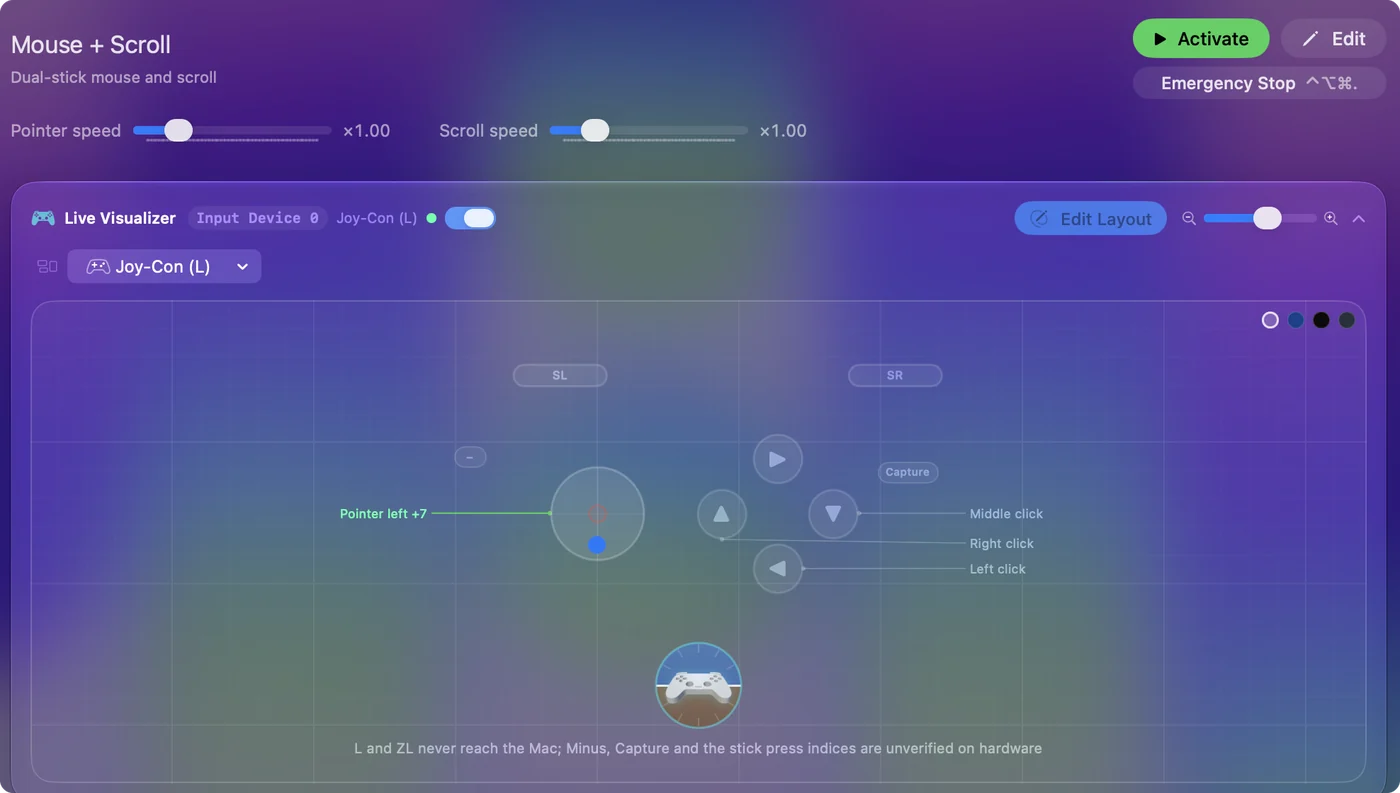
Depois acrescente uma segunda camada com acordes. Na linha de um botão de ação, abra Options e defina While also holding, em Second control, como um botão do trilho. Segure o botão do trilho e os quatro botões de ação viram inventário, mapa, curar e pausa. Quatro botões e um modificador segurado dão oito ações de jogo sob um polegar.
Dobre um controle completo numa mão
Um controle de tamanho completo pode descansar no colo ou numa almofada e ser trabalhado de cima por uma mão, o que muita gente acha mais firme que segurá-lo. Três opções levam a maior parte da carga:
- Acordes. Até três botões segurados podem ser exigidos para uma linha, e um paddle traseiro é o melhor modificador porque não tem tarefa própria.
- Toggle. Um aperto segura uma tecla até o aperto seguinte. Ponha o W num alternador e o personagem continua andando para a frente enquanto o polegar mira ou pula. O preset Toggle Mode que já vem no app mostra isso.
- Turbo, aperto longo e toque duplo. O turbo repete um aperto enquanto você segura o botão, o que poupa uma mão cansada em jogos que pedem apertos em sequência. Um aperto longo ou um toque duplo dá a um botão uma segunda e uma terceira tarefa, e desde a 1.8 três apertos rápidos podem ser uma quarta.
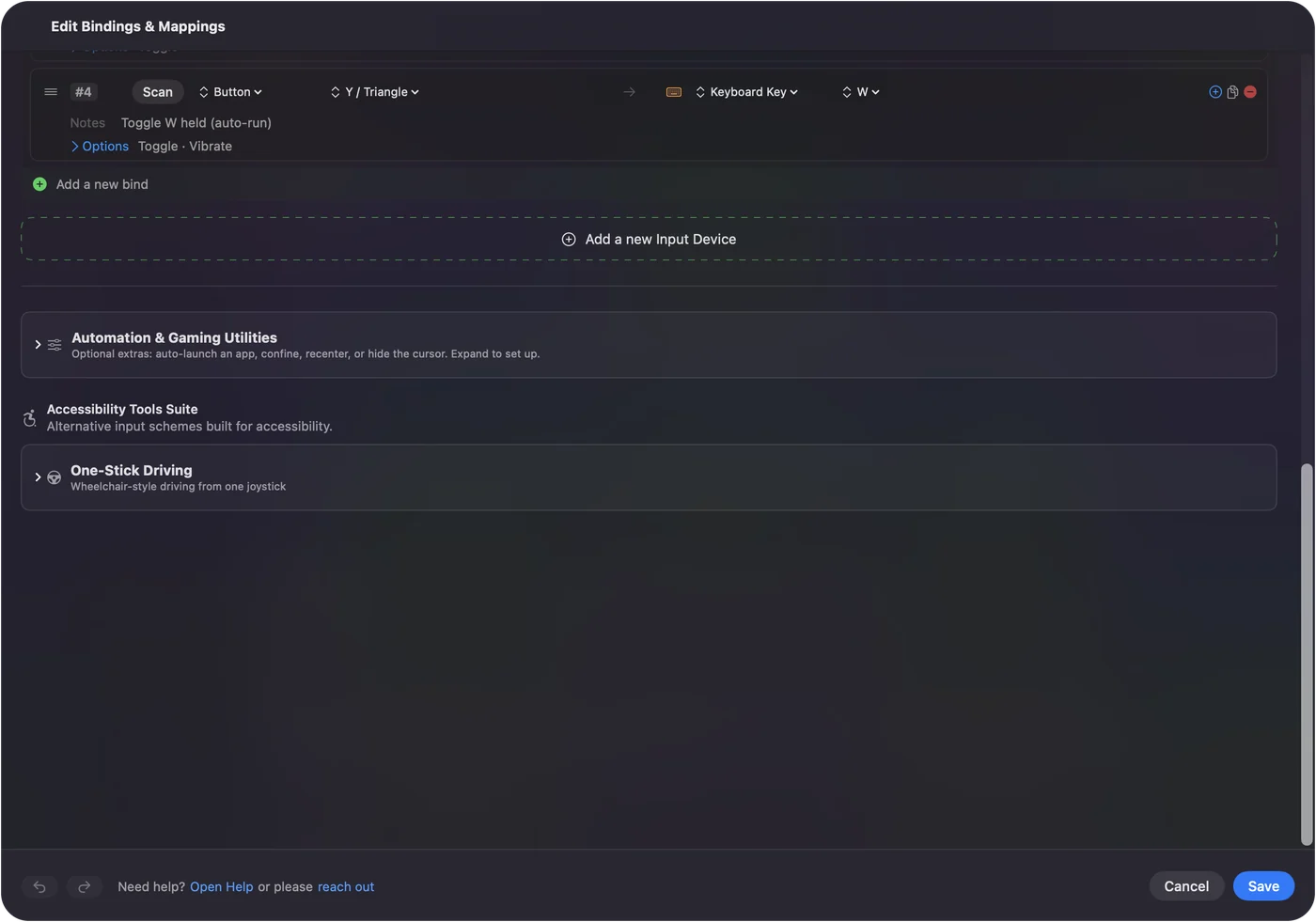
O PlayStation Access Controller é outro caminho, feito para ficar numa mesa com tampas trocáveis, e o InputConfig lê cada encaixe pelo nome. Veja o guia do Access Controller. Um alternador na tecla de movimento é a mudança única que mais libera uma mão.
Mire inclinando o controle
Com a mira por giroscópio, o polegar move o personagem no stick esquerdo, inclinar o controle mira e um dedo num gatilho atira, então uma mão cobre um jogo de tiro inteiro. O InputConfig lê o movimento do DualSense, do DualSense Edge, do DualShock 4, do Switch Pro Controller e do Joy-Con, e transforma a inclinação em movimento do mouse, então funciona em qualquer jogo que mira com um mouse. Controles Xbox não têm giroscópio.
- Você: No Smart Preset Maker, acrescente gyro fine aim ao layout do jogo e mapeie um botão para a ação do app Pause Motion While Held.
- InputConfig: Move a mira com a inclinação do controle e a para enquanto o botão de pausa está segurado, para você levar o pulso de volta a um ângulo confortável.
- Confira: Incline para cima e a mira sobe. Segure o botão de pausa, nivele o controle, solte, e a mira fica onde estava.
Gyro Aim num Mac trata da velocidade e das outras opções de movimento. Inclinar faz o trabalho que o segundo stick fazia.
Dirija com um stick só
O One-Stick Driving é um esquema de uma mão por projeto. Esquerda e direita viram, para a frente acelera, para trás freia, e puxar o stick de volta duas vezes engata a ré. Ligue-o no editor de um preset, em Accessibility Tools Suite, escolha o stick e defina as teclas de acelerar e frear como as do próprio jogo.
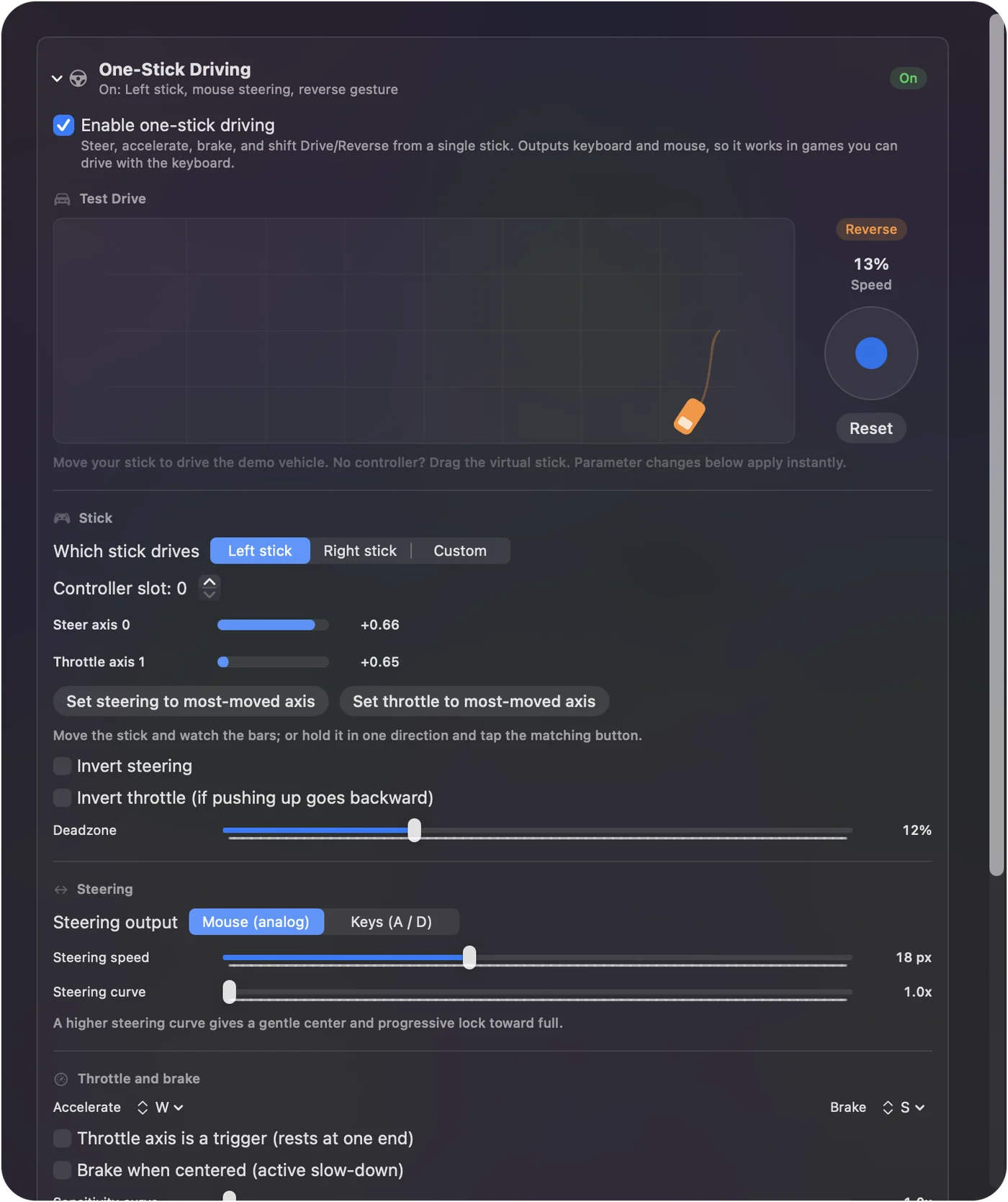
Empurrar mais longe segura a tecla de acelerar por uma parte maior de cada ciclo, o que a maioria dos jogos lê como velocidade, então o carro ainda tem um acelerador. O tempo do toque de ré é ajustável para uma mão mais lenta. One-stick driving, bem configurado tem cada ajuste.
Use um teclado numérico ou um mouse no lugar
- Um teclado de uma mão. Ele digita teclas num Mac como qualquer teclado, então as teclas do jogo funcionam como estão. As tarefas extras vão nas teclas que o jogo não usa: defina-as como F13 a F20 na memória do teclado e mapeie no InputConfig. A página do teclado de jogos de uma mão trata do Redragon, do Azeron e de outros.
- Um mouse com botões laterais. O mouse mira e clica, e os botões laterais dele podem enviar teclas: um W alternado para andar, Shift para correr, E e R para habilidades. Ligue Block the button's own action na linha de um botão lateral para ele parar de também voltar a página no navegador.
- Um pedal. Um pedal ou uma chave de pé pode tirar uma tarefa, como andar para a frente, da mão por completo. Veja atalhos de pedal.
O InputConfig escuta o teclado e não bloqueia nem remapeia uma tecla, então uma tecla do teclado numérico ainda digita a própria letra. É por isso que as tarefas extras pertencem a teclas sobrando.
Mantenha uma parada ao alcance e conheça os limites
- Uma parada de um botão. A parada de emergência padrão é um aperto de dois botões. Em Settings, General, Emergency Stop, escolha um botão e desligue With Start (Menu / Options / Plus) held too, ou dê a uma linha a ação do app Emergency Stop. Um Joy-Con de lado tem só o Menos ou só o Mais, então faça isso antes da primeira sessão longa.
- Sem controle virtual. Um jogo que só aceita um gamepad precisa do de verdade.
- Sem macro num aperto longo. Um aperto longo pode disparar qualquer saída, mas uma linha com macro não tem ação de aperto longo, então uma macro ganha a própria linha.
- Não testado jogo a jogo. Não tentei todo jogo com todo layout daqui. Comece pelo layout do jogo no Smart Preset Maker e ajuste o que não cabe na sua mão.
A versão curta
- Jogos de tiro. Um DualSense numa mão com mira por giroscópio e Pause Motion While Held.
- Direção. One-Stick Driving.
- Plataforma e o resto. Um Joy-Con de lado com acordes, alternadores e apertos longos.
- MMOs. Um teclado numérico ou um mouse de botões laterais com teclas sobrando definidas como F13 a F20.
Ponha o movimento num alternador e a mira na inclinação, e uma mão tem espaço para todo o resto.
Perguntas
Posso jogar jogos de Mac com uma mão?
Pode. Um Joy-Con só com acordes, um DualSense com mira por giroscópio, o One-Stick Driving, um teclado de uma mão ou um mouse com botões laterais podem, cada um, carregar um jogo. O InputConfig mapeia todos eles para as teclas e o movimento do mouse que um jogo de teclado espera.
Qual é o melhor controle de uma mão para um Mac?
Depende do jogo e da mão. Um Joy-Con de lado é o menor, um DualSense acrescenta a mira por giroscópio, e o PlayStation Access Controller é feito para ficar numa mesa. Tente primeiro o que você já tem.
Posso usar um controle e um mouse juntos?
Pode. O Mac aceita os dois ao mesmo tempo, e o InputConfig nunca desliga o mouse. Num jogo que aceita teclado e mouse, o mouse pode mirar enquanto o controle envia as teclas de movimento.
Funciona em jogos que aceitam só um gamepad?
Não. O InputConfig envia eventos de teclado e mouse, não um controle virtual, então um jogo que aceita só um gamepad precisa do gamepad de verdade e dos ajustes de botões dele.
É grátis?
É. O InputConfig é grátis e de código aberto na Mac App Store, sem conta e sem nada bloqueado. Ele precisa do macOS 14 ou posterior.
Mais em português
Guias completos, em inglês
Quem escreve. Ryleigh Newman desenvolve o InputConfig e usa o próprio Mac todos os dias com um controle, porque as mãos não funcionam bem. Esta página foi traduzida do inglês. Os principais botões e menus do app aparecem em português quando o Mac está em português; esta página os chama assim, com o nome em inglês entre parênteses. O restante do app e do site está em inglês.
Esta página em outros idiomas: English, Deutsch, Español, Français, Italiano, 日本語, 한국어, Polski, Русский, ไทย, 繁體中文, 简体中文
Grátis. macOS 14 ou posterior. Sem conta, nada sai do seu Mac. Código aberto no GitHub.