Polski
Jak grać w gry na Macu jedną ręką
 Ta aplikacja jest całkowicie darmowa. Nie trzeba zakładać konta. Nie ma subskrypcji ani skomplikowanych pobrań, a nic nie jest zablokowane. Zoptymalizowana pod Apple Silicon.
Tak, w większość gier na Macu da się grać jedną ręką, gdy sterowanie zwinie się na jedno urządzenie, które do niej pasuje: pojedynczy Joy-Con, pełny kontroler z kombinacjami i gyro, jedna gałka do jazdy, klawiatura numeryczna na jedną rękę albo mysz z bocznymi przyciskami. Sztuczka to układ zrobiony na jedną rękę, a nie dwuręczny wciśnięty na siłę.
Dla gier, które same czytają kontroler, pierwsze są ustawienia samej gry. Dla gier, które biorą klawiaturę i mysz, InputConfig, darmowa aplikacja na Maca, którą tworzę, zamienia każde z tych urządzeń w klawisze i ruch myszy, jakich gra oczekuje. Ta strona jest o grach. O codziennym użyciu Maca jedną ręką zobacz używanie Maca jedną ręką.
Kroki
- Sprawdź, czy gra sama czyta kontroler, czy tylko klawiaturę i mysz.
- Wybierz urządzenie, które najlepiej leży w Twojej ręce roboczej: Joy-Con, pełny kontroler, klawiaturę numeryczną albo mysz.
- W InputConfig zacznij od układu gry w Smart Preset Maker albo od wbudowanego presetu.
- Sprowadź każde sterowanie w zasięg jednego kciuka przez kombinacje, przytrzymania i przełączniki.
- Umieść awaryjne zatrzymanie na jednym przycisku, do którego sięgasz tą ręką.
Wybierz zestaw według rodzaju gry
| Rodzaj gry | Zestaw na jedną rękę | Co sprawia, że działa |
|---|---|---|
| Strzelanki i wszystko, co celuje myszą | DualSense w jednej ręce: gałka rusza, przechylanie celuje, spust strzela | Celowanie gyro |
| Jazda i wyścigi | Jedna gałka na dowolnym kontrolerze | Jazda jedną gałką |
| Platformówki i gry akcji | Pojedynczy Joy-Con trzymany bokiem | Kombinacje dla drugiej warstwy |
| Farmy, łamigłówki i gry turowe | Joy-Con albo mysz, kilka klawiszy | Przytrzymanie i podwójne stuknięcie |
| MMO i strategie | Klawiatura numeryczna na jedną rękę albo mysz z siatką pod kciukiem | Wolne klawisze z dodatkowymi zadaniami |
Szybkie gry, które potrzebują dwóch gałek naraz, najtrudniej zwinąć na jedną rękę, a niektóre nigdy nie będą takie same. Wybierz urządzenie do gry, w którą grasz najczęściej, a nie do każdej.
Sprawdź, czy gra sama czyta kontroler
To decyduje o całej reszcie:
- Obsługuje kontrolery na Macu. Gra czyta pada bezpośrednio, a jej własne ustawienia przycisków mogą wystarczyć. Jeśli uruchomisz też preset przypisujący te same przyciski, gra dostanie każde naciśnięcie dwa razy, więc trzymaj InputConfig wyłączony w tej grze albo daj mu wiersze tylko dla przycisków, które gra ignoruje.
- Bierze tylko klawiaturę i mysz. InputConfig to tu cała odpowiedź: każdy przycisk, gałka i przechył staje się klawiszem, kliknięciem albo ruchem myszy.
- Przyjmuje tylko pada. InputConfig wysyła zdarzenia klawiatury i myszy, a nie wirtualny kontroler, więc taka gra potrzebuje prawdziwego pada i własnego przemapowania.
Układ na jedną rękę najłatwiej zbudować dla gry, w którą gra się z klawiatury.
Użyj pojedynczego Joy-Con jako całego pada
Trzymany bokiem jeden Joy-Con ma gałkę, cztery przyciski czołowe, dwa przyciski na szynie i przycisk systemowy, wszystko pod jednym kciukiem. Mac paruje każdy Joy-Con osobno przez Bluetooth, jak pokazuje łączenie Joy-Conów, i działa każdy z nich, więc użyj tego, który najlepiej leży w Twojej ręce roboczej.
- Ty: Przypisz każdy kierunek gałki do klawisza ruchu przez Scan, popychając gałkę tak, jak ma iść postać. Na cztery przyciski czołowe daj skok, atak, unik i interakcję.
- InputConfig: Zapisuje kierunek, który gałka naprawdę wysyła, więc ćwierć obrotu Joy-Cona trzymanego bokiem wychodzi dobrze.
- Sprawdź: Popchnij gałkę w grze. Postać idzie w tę stronę, w którą popchnięto.
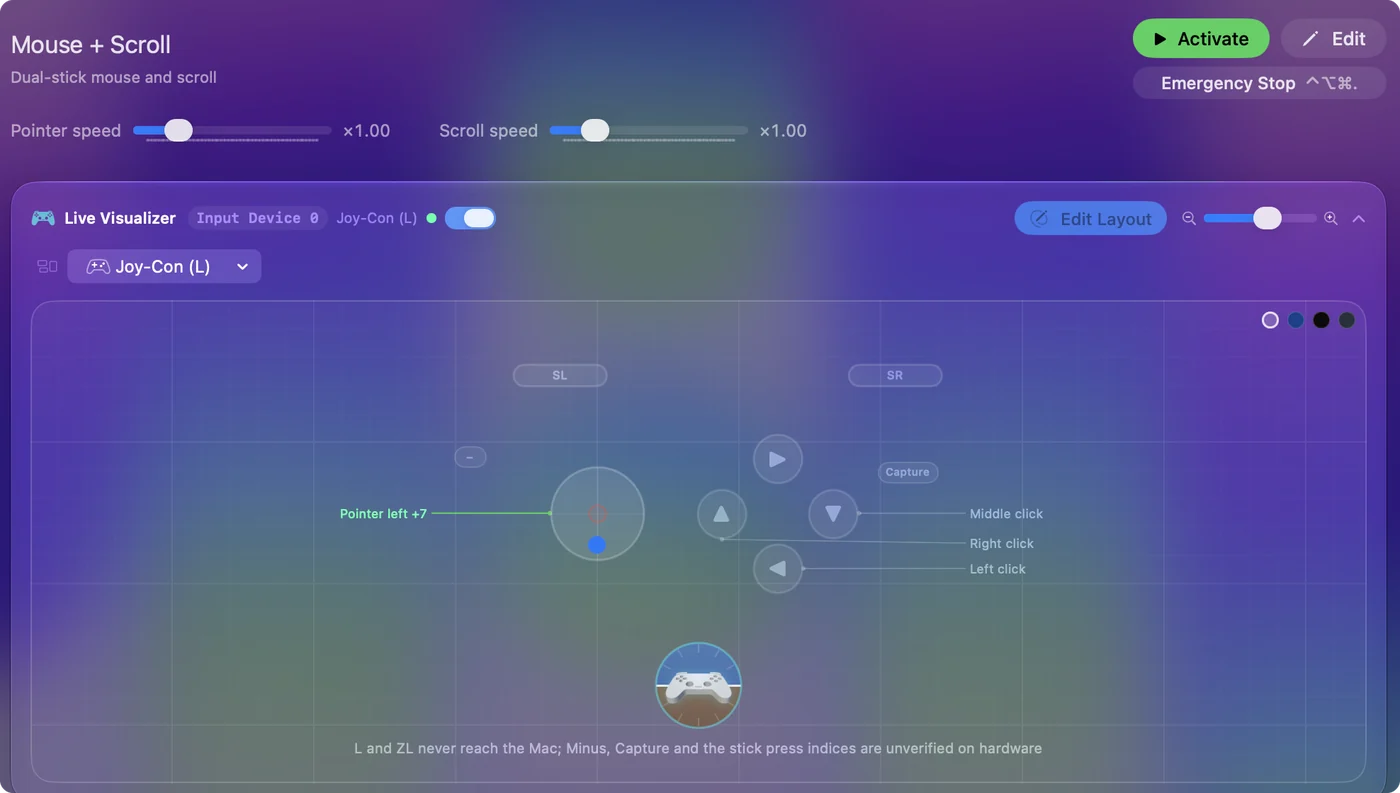
Potem dodaj drugą warstwę kombinacjami. W wierszu przycisku czołowego otwórz Options i ustaw While also holding, w Second control, na przycisk na szynie. Trzymaj przycisk na szynie, a cztery przyciski czołowe stają się ekwipunkiem, mapą, leczeniem i pauzą. Cztery przyciski i jeden trzymany modyfikator dają osiem akcji w grze pod jednym kciukiem.
Zwiń pełny kontroler do jednej ręki
Pełnowymiarowy kontroler może leżeć na kolanach albo na poduszce i być obsługiwany od góry jedną ręką, co wiele osób uważa za stabilniejsze niż trzymanie. Trzy opcje niosą większość ciężaru:
- Kombinacje. Dla wiersza można wymagać do trzech trzymanych przycisków, a tylna łopatka to najlepszy modyfikator, bo nie ma własnego zadania.
- Toggle. Jedno wciśnięcie trzyma klawisz wciśnięty do następnego wciśnięcia. Połóż W na toggle, a postać idzie dalej do przodu, gdy kciuk celuje albo skacze. Pokazuje to wbudowany preset Toggle Mode.
- Turbo, przytrzymanie i podwójne stuknięcie. Turbo powtarza wciśnięcie, gdy trzymasz przycisk, co oszczędza zmęczoną rękę w grach, które każą wciskać na oślep. Przytrzymanie albo podwójne wciśnięcie daje przyciskowi drugie i trzecie zadanie, a od 1.8 trzy szybkie wciśnięcia mogą być czwartym.
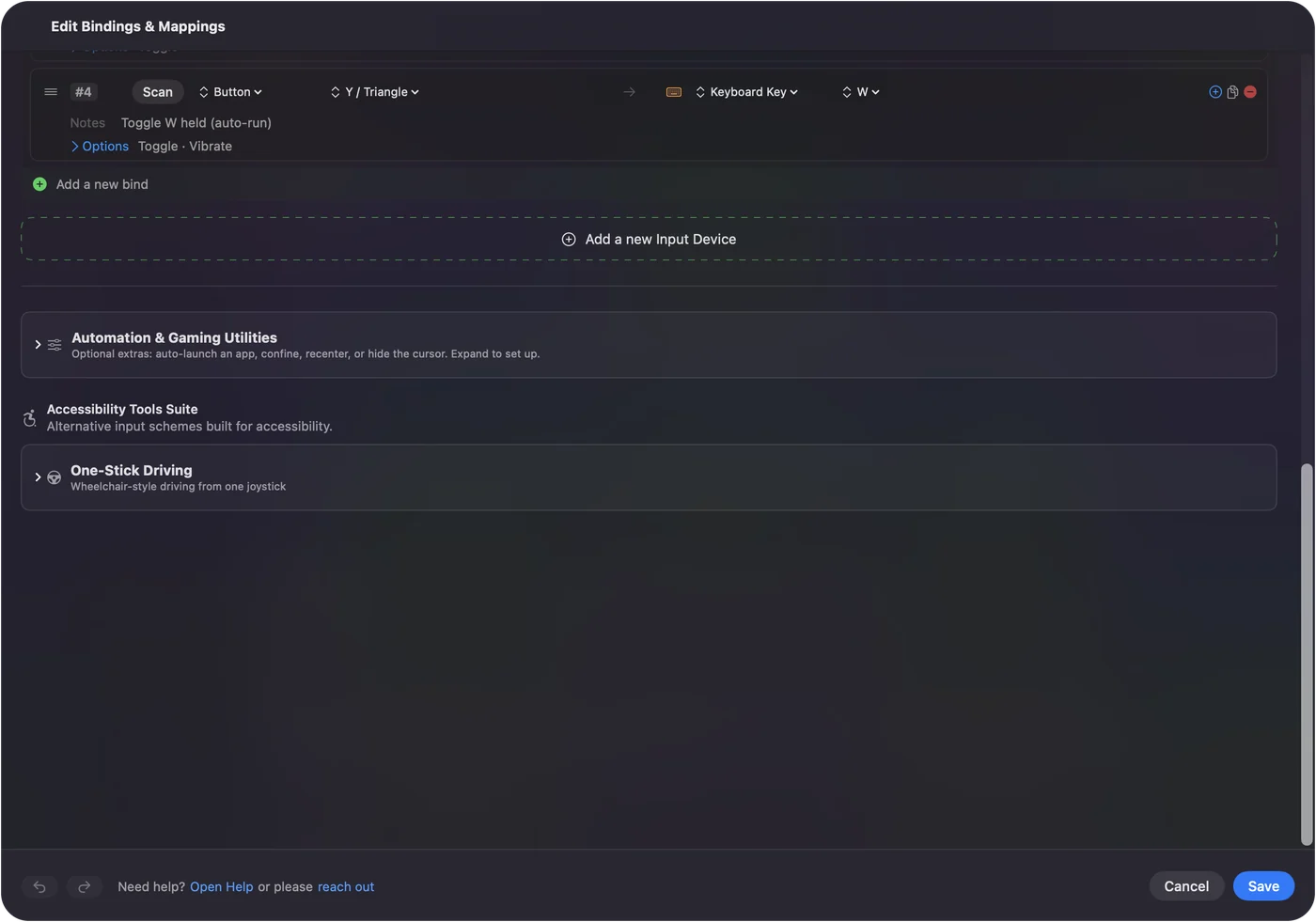
PlayStation Access Controller to inna droga, zrobiony, by leżeć na stole z wymiennymi nakładkami, a InputConfig czyta każde gniazdo po nazwie. Zobacz przewodnik po Access Controller. Toggle na klawiszu ruchu to pojedyncza zmiana, która najbardziej uwalnia rękę.
Celuj przechylaniem kontrolera
Z celowaniem gyro kciuk porusza postać lewą gałką, przechylanie kontrolera celuje, a palec na spuście strzela, więc jedna ręka obejmuje całą strzelankę. InputConfig czyta ruch z DualSense, DualSense Edge, DualShock 4, Switch Pro Controller i Joy-Cona i zamienia przechył na ruch myszy, więc działa w każdej grze celującej myszą. Kontrolery Xbox nie mają żyroskopu.
- Ty: W Smart Preset Maker dodaj precyzyjne celowanie gyro do układu gry i przypisz przycisk do akcji aplikacji Pause Motion While Held.
- InputConfig: Porusza celownik przechyłem kontrolera i zatrzymuje go, gdy przycisk pauzy jest trzymany, więc możesz sprowadzić nadgarstek do wygodnego kąta.
- Sprawdź: Przechyl w górę, a celownik idzie w górę. Trzymaj przycisk pauzy, wypoziomuj kontroler, puść, a celownik zostaje tam, gdzie był.
Celowanie gyro na Macu opisuje szybkość i inne opcje ruchu. Przechylanie robi to, co robiła druga gałka.
Jedź jedną gałką
Jazda jedną gałką jest z założenia schematem na jedną rękę. Lewo i prawo skręcają, przód przyspiesza, tył hamuje, a dwukrotne cofnięcie gałki włącza wsteczny. Włącz to w edytorze presetu w Accessibility Tools Suite, wybierz gałkę i ustaw klawisze przyspieszania i hamowania na własne klawisze gry.
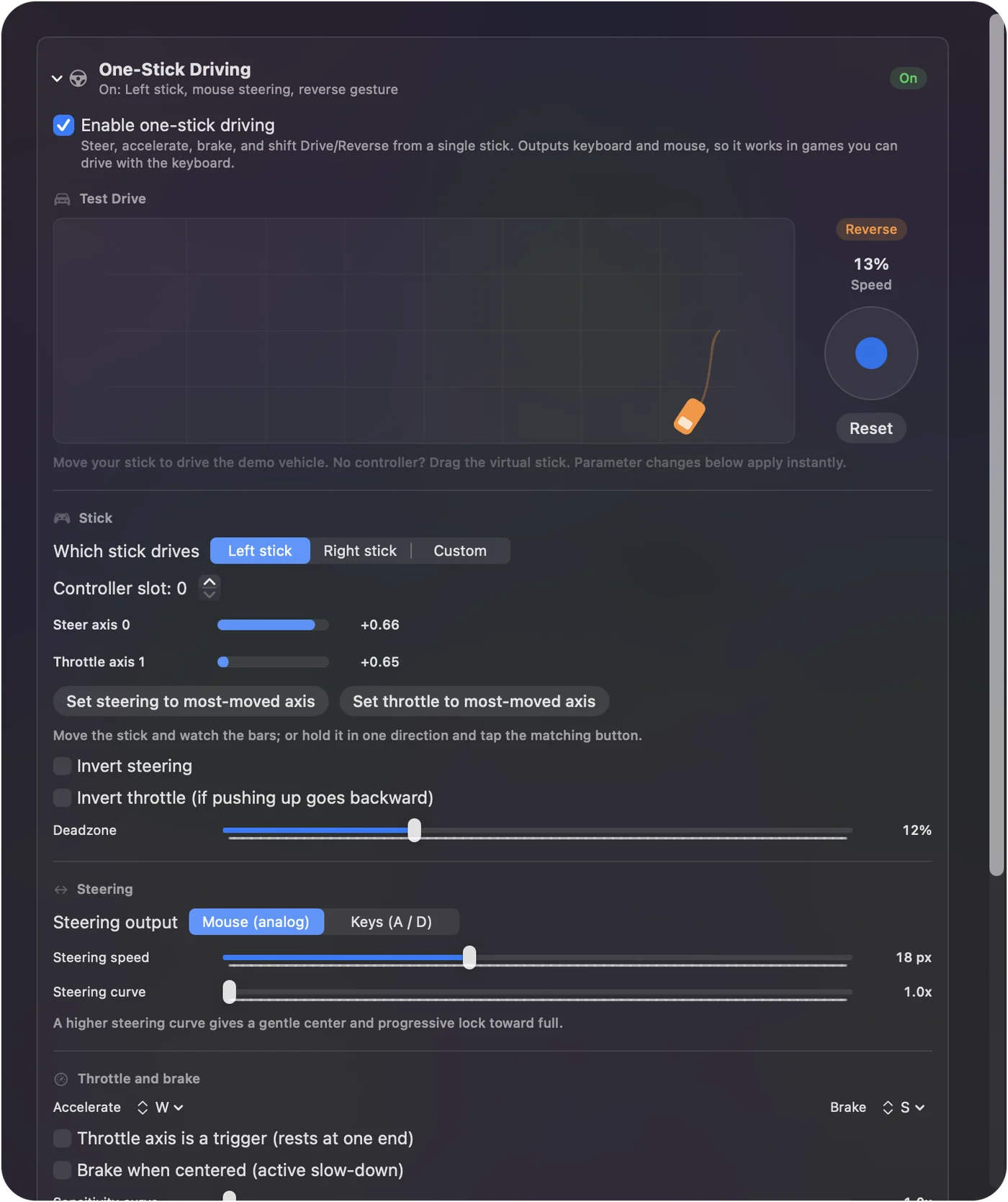
Mocniejsze popchnięcie trzyma klawisz przyspieszania przez większą część każdego cyklu, co większość gier odczytuje jako prędkość, więc samochód nadal ma gaz. Czas cofnięcia do wstecznego jest regulowany dla wolniejszej ręki. Jazda jedną gałką, ustawiona porządnie ma każde ustawienie.
Użyj zamiast tego klawiatury numerycznej albo myszy
- Klawiatura numeryczna na jedną rękę. Pisze klawisze na Macu jak każda klawiatura, więc klawisze gry działają bez zmian. Dodatkowe zadania idą na klawisze, których gra nie używa: ustaw je na F13 do F20 w pamięci klawiatury i przypisz w InputConfig. Strona o klawiaturze do gier na jedną rękę omawia Redragon, Azeron i inne.
- Mysz z bocznymi przyciskami. Mysz celuje i klika, a jej boczne przyciski mogą wysyłać klawisze: przełączane W do chodzenia, Shift do biegu, E i R do umiejętności. Włącz Block the button's own action w wierszu bocznego przycisku, żeby przestał też cofać w przeglądarce.
- Pedał nożny. Pedał albo przełącznik nożny może wziąć jedno zadanie, takie jak chodzenie do przodu, całkiem z ręki. Zobacz skróty pedału nożnego.
InputConfig słucha klawiatury i nie blokuje ani nie przemapowuje klawisza, więc klawisz klawiatury numerycznej nadal pisze własną literę. Dlatego dodatkowe zadania należą na wolne klawisze.
Miej zatrzymanie w zasięgu i znaj ograniczenia
- Zatrzymanie jednym przyciskiem. Domyślne awaryjne zatrzymanie to przytrzymanie dwóch przycisków. W Ustawieniach, General, Emergency Stop, wybierz jeden przycisk i wyłącz With Start (Menu / Options / Plus) held too albo daj wierszowi akcję aplikacji Emergency Stop. Joy-Con trzymany bokiem ma tylko Minus albo tylko Plus, więc zrób to przed pierwszą długą sesją.
- Brak wirtualnego kontrolera. Gra, która przyjmuje tylko pada, potrzebuje prawdziwego.
- Brak makra na przytrzymaniu. Przytrzymanie może wywołać dowolne wyjście, ale wiersz z makrem nie ma akcji przytrzymania, więc makro dostaje własny wiersz.
- Nie testowano gra po grze. Nie sprawdzono każdej gry z każdym układem tutaj. Zacznij od układu gry w Smart Preset Maker i dostosuj to, co nie pasuje do Twojej ręki.
Krótka wersja
- Strzelanki. DualSense w jednej ręce z celowaniem gyro i Pause Motion While Held.
- Jazda. Jazda jedną gałką.
- Platformówki i reszta. Joy-Con bokiem z kombinacjami, toggle i przytrzymaniami.
- MMO. Klawiatura numeryczna albo mysz z bocznymi przyciskami z wolnymi klawiszami ustawionymi na F13 do F20.
Połóż ruch na toggle, a celowanie na przechył, a jedna ręka ma miejsce na całą resztę.
Pytania
Czy mogę grać w gry na Macu jedną ręką?
Tak. Pojedynczy Joy-Con z kombinacjami, DualSense z celowaniem gyro, jazda jedną gałką, klawiatura numeryczna na jedną rękę albo mysz z bocznymi przyciskami mogą każde unieść grę. InputConfig przypisuje je do klawiszy i ruchu myszy, jakich oczekuje gra na klawiaturę.
Jaki jest najlepszy kontroler na jedną rękę do Maca?
To zależy od gry i ręki. Joy-Con bokiem jest najmniejszy, DualSense dodaje celowanie gyro, a PlayStation Access Controller jest zrobiony, by leżeć na stole. Wypróbuj najpierw ten, który już masz.
Czy mogę używać kontrolera i myszy razem?
Tak. Mac bierze oba naraz, a InputConfig nigdy nie wyłącza myszy. W grze, która bierze klawiaturę i mysz, mysz może celować, a kontroler wysyłać klawisze ruchu.
Czy działa w grach, które przyjmują tylko pada?
Nie. InputConfig wysyła zdarzenia klawiatury i myszy, a nie wirtualny kontroler, więc gra, która przyjmuje tylko pada, potrzebuje prawdziwego pada i własnych ustawień przycisków.
Czy jest darmowy?
Tak. InputConfig jest darmowy i open source w Mac App Store, bez konta i bez niczego zablokowanego. Wymaga macOS 14 lub nowszego.
Więcej po polsku
Pełne poradniki, po angielsku
Kto pisze. Ryleigh Newman tworzy InputConfig i na co dzień steruje własnym Makiem za pomocą kontrolera, bo ręce nie działają najlepiej. Ta strona jest przetłumaczona z angielskiego. Główne przyciski i menu aplikacji są po polsku, gdy Mac jest ustawiony na polski. Reszta aplikacji i witryny jest po angielsku.
Ta strona w innych językach: English, Deutsch, Español, Français, Italiano, 日本語, 한국어, Português, Русский, ไทย, 繁體中文, 简体中文
Za darmo. macOS 14 lub nowszy. Bez konta, nic nie opuszcza Twojego Maca. Open source na GitHubie.