日本語
Macで片手でゲームを遊ぶには
 このアプリは完全に無料です。アカウントを作る必要はありません。サブスクリプションも面倒なダウンロードもなく、ロックされた機能もありません。Appleシリコンに最適化されています。
はい、たいていのMacのゲームは片手で遊べます。操作が、その手に収まる1つのデバイスにまとまればです。ジョイコン1つ、コードとジャイロエイムを使うフルサイズのコントローラー、運転用の1本のスティック、片手用のキーパッド、サイドボタンのあるマウスなどです。コツは、両手用のレイアウトを無理に詰め込むのではなく、片手のために作ったレイアウトにすることです。
コントローラーを自分で読み取るゲームでは、ゲーム自身の設定が先です。キーボードとマウスを受け付けるゲームでは、私が作っている無料のMacアプリInputConfigが、どのデバイスでも、ゲームが期待するキーとマウスの動きに変えます。このページはゲームの話です。毎日のMacを片手で使う方法は、片手でMacを使うを見てください。
手順
- ゲームが自分でコントローラーを読み取るのか、キーボードとマウスだけなのかを調べます。
- 利き手のほうに合うデバイスを選びます。ジョイコン、フルサイズのコントローラー、キーパッド、マウスのどれかです。
- InputConfigで、スマートプリセットメーカーか内蔵のプリセットから、そのゲームのレイアウトを出発点にします。
- コード、長押し、トグルで、すべての操作を親指1本の届く範囲に集めます。
- 緊急停止を、その手で届くボタン1つに置きます。
ゲームの種類で構成を選ぶ
| ゲームの種類 | 片手の構成 | 鍵になるもの |
|---|---|---|
| シューティングや、マウスで狙うゲーム全般 | 片手で持つDualSense。スティックで移動し、傾けて狙い、トリガーで撃ちます | ジャイロエイム |
| 運転とレース | どのコントローラーでも1本のスティック | ワンスティック運転 |
| プラットフォーマーとアクション | 横に持った1つのジョイコン | 2つ目の層を作るコード |
| 農場、パズル、ターン制のゲーム | ジョイコンかマウスで、キーが数個 | 長押しとダブルタップ |
| MMOとストラテジー | 片手用のキーパッドか、親指で押すボタンが並ぶマウス | 追加の役割を持たせた予備のキー |
2本のスティックを同時に使う素早いゲームは、片手にまとめるのがいちばん難しく、同じ感触にならないものもあります。デバイスは、すべてのゲームではなく、いちばんよく遊ぶゲームに合わせて選びます。
ゲームがコントローラーを自分で読み取るか確認する
これが、ほかのすべてを決めます。
- Macでコントローラーに対応しているゲーム。ゲームがパッドを直接読み取るので、ゲーム自身のボタン設定で足りるかもしれません。同じボタンを割り当てるプリセットも動かすと、ゲームに押下が2回届くので、そのゲームではInputConfigをオフにするか、ゲームが無視するボタンだけに行を作ります。
- キーボードとマウスしか受け付けないゲーム。ここではInputConfigがすべての答えです。ボタン、スティック、傾きのすべてが、キー、クリック、マウスの動きになります。
- ゲームパッドしか受け付けないゲーム。InputConfigが送るのはキーボードとマウスのイベントで、仮想コントローラーではありません。そのようなゲームには、本物のゲームパッドと、そのゲーム自身の割り当て直しが必要です。
片手のレイアウトを作りやすいのは、キーボードで遊べるゲームです。
1つのジョイコンをゲームパッド全体として使う
横に持った1つのジョイコンには、スティック、4つのフェイスボタン、レールの2つのボタン、システムボタンがあり、すべて親指1本の下にあります。MacはジョイコンをBluetoothで1つずつ別にペアリングします。ジョイコンをつなぐ方法で説明しているとおり、どちらでも使えるので、利き手に合うほうを使います。
- あなた:Scanで、スティックの各方向を移動のキーに割り当てます。キャラクターを動かしたい方向にスティックを倒します。ジャンプ、攻撃、ダッシュ、操作を4つのフェイスボタンに置きます。
- InputConfig:スティックが実際に送る方向を記録するので、横に持ったジョイコンの4分の1回転も、正しく反映されます。
- 確認:ゲームでスティックを倒します。倒した方向にキャラクターが歩きます。
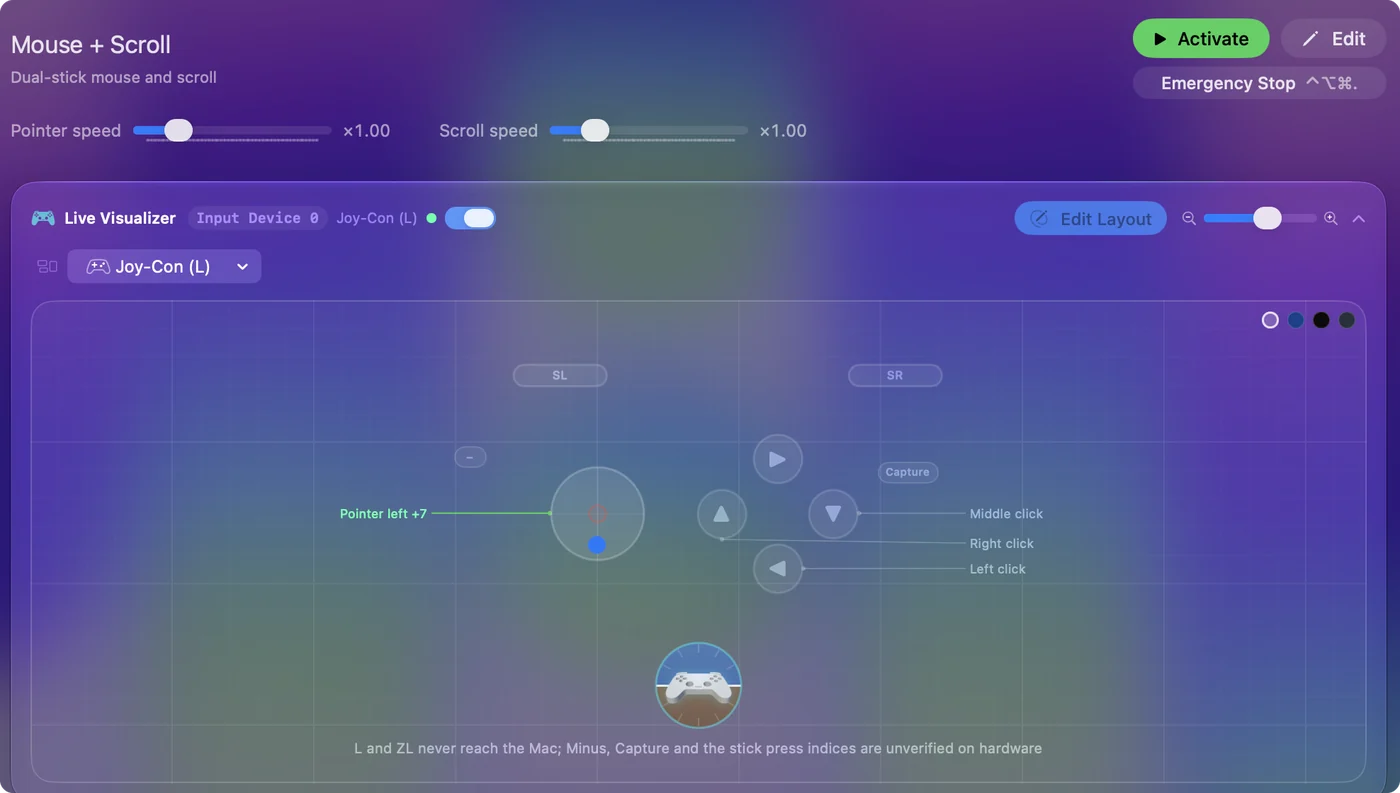
次に、コードで2つ目の層を足します。フェイスボタンの行でOptionsを開き、Second controlの下のWhile also holdingに、レールのボタンを設定します。レールのボタンを押し続けると、4つのフェイスボタンが、インベントリ、マップ、回復、ポーズになります。4つのボタンと押し続ける修飾ボタン1つで、親指1本の下に8つのゲームの操作が収まります。
フルサイズのコントローラーを片手にまとめる
フルサイズのコントローラーは、膝やクッションの上に置いて、片手で上から操作できます。持つよりも安定すると感じる人が多くいます。大部分を担うのは3つの方法です。
- コード。1つの行に、最大3つの押し続けるボタンを必要にでき、背面のパドルは、それ自体に役割がないので、最も良い修飾ボタンになります。
- トグル。1回押すと、次に押すまでキーが押されたままになります。Wをトグルにすると、親指で狙ったりジャンプしたりしているあいだも、キャラクターは前に歩き続けます。内蔵のToggle Modeプリセットが見本です。
- ターボ、長押し、ダブルタップ。ターボは、ボタンを押し続けるあいだ押下を繰り返し、連打を求めるゲームで疲れた手を助けます。長押しやダブルタップは、ボタンに2つ目と3つ目の役割を与え、1.8からは、素早い3回押しが4つ目になります。
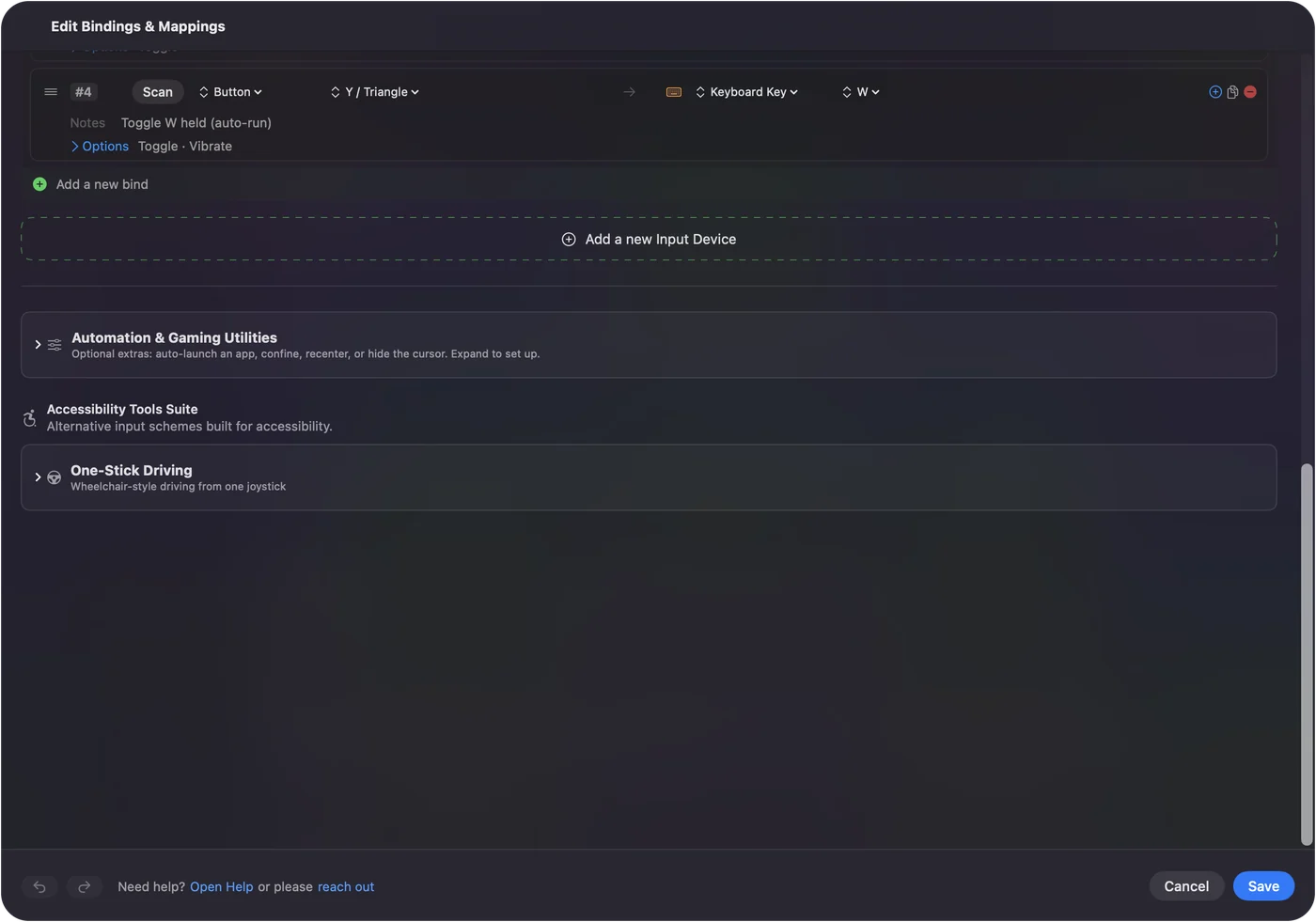
PlayStation Access Controllerも1つの方法です。交換できるキャップがあり、机の上に置いて使うように作られていて、InputConfigはすべてのソケットを名前で読み取ります。Access Controllerのガイドを見てください。移動のキーをトグルにするのが、片手をもっとも自由にする、ただ1つの変更です。
コントローラーを傾けて狙う
ジャイロエイムなら、親指で左スティックのキャラクターを動かし、コントローラーを傾けて狙い、指でトリガーを引いて撃つので、片手でシューティング全体をこなせます。InputConfigは、DualSense、DualSense Edge、DualShock 4、Switch Proコントローラー、ジョイコンから動きを読み取り、傾きをマウスの動きに変えるので、マウスで狙うどのゲームでも使えます。Xboxのコントローラーにはジャイロスコープがありません。
- あなた:スマートプリセットメーカーで、ゲームのレイアウトにジャイロの微調整の狙いを足し、ボタンを1つ、アプリの動作Pause Motion While Heldに割り当てます。
- InputConfig:コントローラーの傾きに合わせて狙いを動かし、一時停止のボタンを押しているあいだは止めるので、手首を楽な角度に戻せます。
- 確認:上に傾けると狙いが上がります。一時停止のボタンを押し続けてコントローラーを水平にし、離すと、狙いは元の位置のままです。
速さとその他のモーションの設定は、Macのジャイロエイムで説明しています。傾けることが、2本目のスティックがしていた仕事を担います。
1本のスティックで運転する
ワンスティック運転は、もともと片手のための方式です。左右でハンドルを切り、前でアクセル、後ろでブレーキ、スティックを2回続けて戻すとリバースになります。プリセットのエディタのAccessibility Tools Suiteでオンにして、スティックを選び、アクセルとブレーキのキーを、ゲーム自身のキーに設定します。
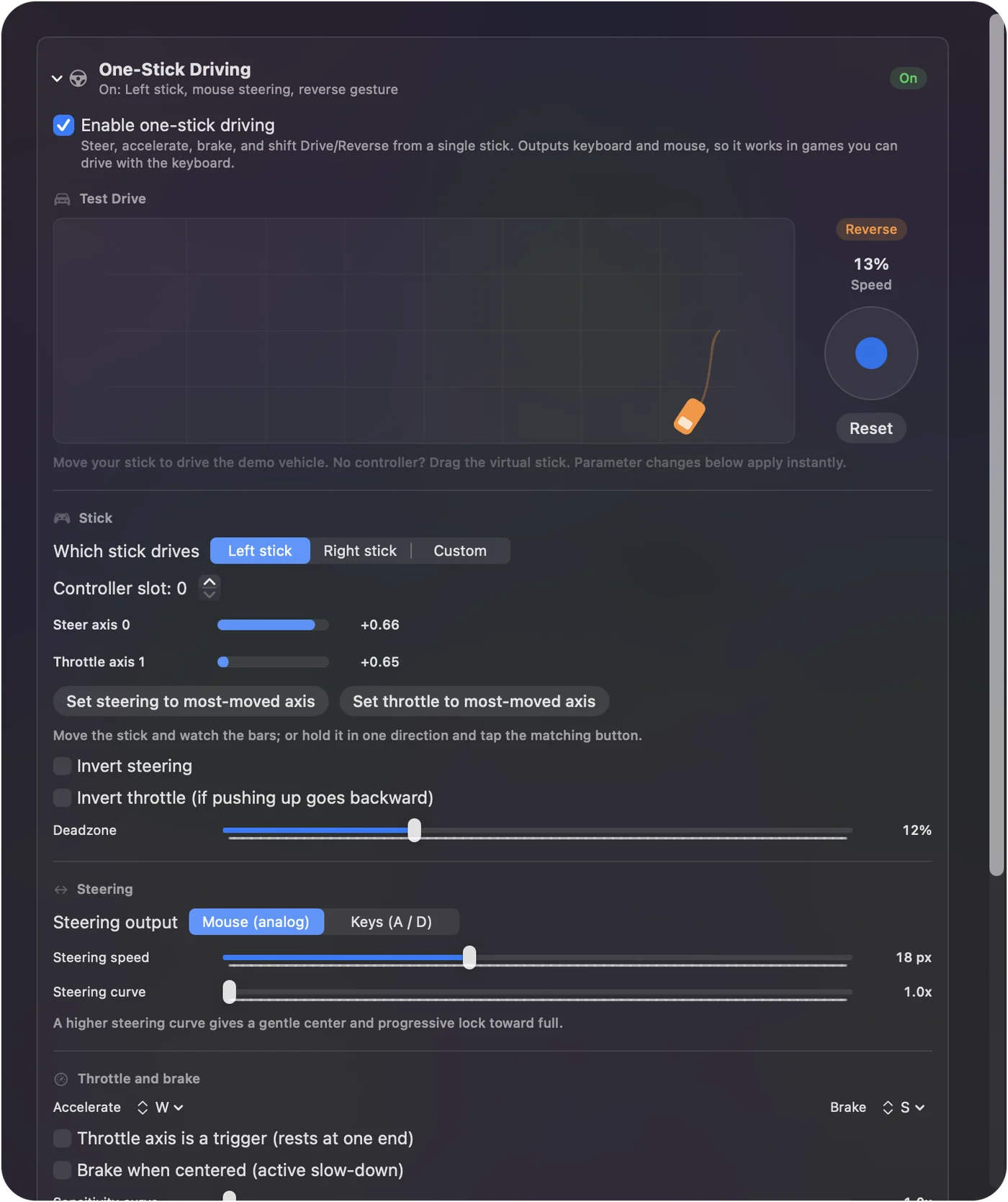
さらに倒すと、各サイクルのうちアクセルのキーを押している割合が大きくなります。たいていのゲームがそれを速度として読み取るので、車にはスロットルがあります。リバースの素早い戻しのタイミングは、ゆっくりした手に合わせて調整できます。すべての設定は、ワンスティック運転の設定にあります。
代わりにキーパッドかマウスを使う
- 片手用のキーパッド。Macではふつうのキーボードと同じようにキーを入力するので、ゲームのキーはそのまま使えます。追加の役割は、ゲームが使わないキーに置きます。キーパッドのメモリでそれらをF13からF20に設定して、InputConfigで割り当てます。片手用のゲーミングキーパッドのページで、RedragonやAzeronなどを説明しています。
- サイドボタンのあるマウス。マウスが狙ってクリックし、サイドボタンがキーを送れます。トグルのWで歩き、Shiftで走り、EとRでアビリティです。サイドボタンの行でBlock the button's own actionをオンにすると、ブラウザで戻る動作もしなくなります。
- フットペダル。ペダルやフットスイッチが、前に歩くなどの仕事を1つ、手から完全に引き受けられます。フットペダルのショートカットを見てください。
InputConfigはキーボードを聞くだけで、キーをブロックしたり割り当て直したりしないので、キーパッドのキーは本来の文字も入力します。追加の役割を予備のキーに置くのは、そのためです。
手の届く範囲に停止を置き、限界を知る
- 1ボタンの停止。標準の緊急停止は、2つのボタンの長押しです。SettingsのGeneralのEmergency Stopで、ボタンを1つ選び、With Start (Menu / Options / Plus) held tooをオフにするか、行にアプリの動作Emergency Stopを設定します。横に持ったジョイコンにはMinusかPlusのどちらかしかないので、長い使用の前にこれを行います。
- 仮想コントローラーはない。ゲームパッドしか受け付けないゲームには、本物のゲームパッドが必要です。
- 長押しにマクロはない。長押しはどの出力でも実行できますが、マクロを持つ行には長押しの動作がないので、マクロには専用の行を使います。
- ゲームごとには試していない。ここにあるすべてのレイアウトを、すべてのゲームで試したわけではありません。スマートプリセットメーカーのゲームのレイアウトから始めて、手に合わないところを調整してください。
短くまとめると
- シューティング。片手のDualSenseで、ジャイロエイムとPause Motion While Heldを使います。
- 運転。ワンスティック運転です。
- プラットフォーマーなど。横に持ったジョイコンに、コード、トグル、長押しを使います。
- MMO。予備のキーをF13からF20に設定したキーパッドか、サイドボタンのマウスです。
移動をトグルに、狙いを傾きに置けば、片手にはそれ以外のすべてを置く余裕が生まれます。
よくある質問
片手でMacのゲームを遊べますか
はい。コードを使う1つのジョイコン、ジャイロエイムのDualSense、ワンスティック運転、片手用のキーパッド、サイドボタンのマウスは、それぞれでゲームを担えます。InputConfigが、それらをキーボード用のゲームが期待するキーとマウスの動きに割り当てます。
Macに最適な片手用のコントローラーは何ですか
ゲームと手によります。横に持ったジョイコンがもっとも小さく、DualSenseはジャイロエイムを加え、PlayStation Access Controllerは机の上に置くために作られています。まず、すでにお持ちのものを試してください。
コントローラーとマウスを一緒に使えますか
はい。Macは両方を同時に受け付け、InputConfigがマウスをオフにすることはありません。キーボードとマウスを受け付けるゲームでは、マウスで狙いながら、コントローラーで移動のキーを送れます。
ゲームパッドしか受け付けないゲームでも動きますか
いいえ。InputConfigが送るのはキーボードとマウスのイベントで、仮想コントローラーではないので、ゲームパッドしか受け付けないゲームには、本物のゲームパッドと、ゲーム自身のボタン設定が必要です。
無料ですか
はい。InputConfigはMac App Storeで無料のオープンソースで、アカウントも制限もありません。macOS 14以降が必要です。
日本語のページ
くわしいガイド(英語)
このページを書いた人。 Ryleigh NewmanはInputConfigを開発しています。手がうまく動かないため、毎日コントローラーで自分のMacを操作しています。このページは英語から翻訳したものです。Macの言語が日本語のとき、アプリの主なボタンとメニューは日本語で表示されます。このページではその名前を使い、英語の名前をかっこに添えています。アプリのほかの部分とサイトのほかのページは英語です。
ほかの言語で読む: English, Deutsch, Español, Français, Italiano, 한국어, Polski, Português, Русский, ไทย, 繁體中文, 简体中文
無料。macOS 14以降。アカウント不要で、データがMacの外に出ることはありません。 ソースコードはGitHubにあります.