日本語
Macでゲームモードが動かない理由と直し方
 このアプリは完全に無料です。アカウントを作る必要はありません。サブスクリプションも面倒なダウンロードもなく、ロックされた機能もありません。Appleシリコンに最適化されています。
ゲームモードが動くのは、AppleシリコンのMacでmacOS Sonoma 14以降を使い、ゲームがフルスクリーンのときだけです。ウインドウのゲーム、IntelのMac、古いmacOSが、出ない理由としてはいちばん多いものです。もう1つよくある理由は、そのゲームで一度オフにしたことです。Appleのゲームモードの使い方のページを2026年10月27日に確認したところ、オフにすると、そのゲームでは、自分でオンに戻すまでオフのままだと書かれています。システム設定にゲームモードのスイッチはありません。ゲームごとに動きます。
私が作っている無料のMacアプリInputConfigで、コントローラーをキーに割り当てて遊ぶ場合は、このページの最後の部分で、両者が一緒に働く方法を説明します。
手順
- AppleメニューのAbout This Macで、MacがAppleシリコンで、macOS Sonoma 14以降であることを確認します。
- ゲームをフルスクリーンにします。ゲーム自身の設定か、ウインドウ左上の緑のボタンを使います。
- メニューバーに「ゲーム」のアイコンがあるかを見ます。あれば、ゲームモードは動いています。
- macOS Tahoe 26では、ゲームのアイコンをクリックするか、Command-Escを押し、Settingsをクリックして、そのゲームのゲームモードを切り替えます。
- SonomaかSequoiaでは、メニューバーのゲームメニューをクリックして、Turn Game Mode OnかTurn Game Mode Offを選びます。
必要な3つの条件を確認する
Appleのページに必要な条件が書かれています。どれか1つでも欠けると、ゲームモードは使えません。
- Appleシリコン。M1以降です。AppleメニューのAbout This Macでチップを確認できます。IntelのMacにはゲームモードがありません。
- macOS Sonoma 14以降。同じウインドウでバージョンも分かります。
- macOSのフルスクリーンのゲーム。Appleによると、ゲームがmacOSのフルスクリーンモードに対応している必要があり、ウインドウの緑のボタンで入れます。
メニューバーのゲームのアイコンが目印です。なければ、そのゲームでゲームモードは動いていません。
大きなウインドウではなく、フルスクリーンにする
ゲームモードは、ゲームがフルスクリーンになると始まり、ゲームを終了すると終わります。ディスプレイいっぱいに広げたウインドウは、まだウインドウです。ゲーム自身の表示設定に、フルスクリーンが複数の種類ある場合は、それぞれ試して、ゲームのアイコンが出るか見てください。ゲームのウインドウ左上の緑のボタンを押すのが、macOSのフルスクリーンに入る最も確実な方法です。
1つのゲームでオンに戻す
以前は滑らかだったゲームが、そうでなくなったときの直し方です。Appleによると、ゲームモードをオフにしたゲームは、終了して開き直しても、オフのままです。
- macOS Tahoe 26以降。ゲームがフルスクリーンの状態で、メニューバーのゲームのアイコンをクリックするか、Command-Escを押してゲームオーバーレイを開き、Settingsボタンをクリックして、ゲームモードをクリックします。
- macOS Sonoma 14とSequoia 15。メニューバーのゲームメニューをクリックして、Turn Game Mode Onを選びます。
どちらの手順も、ゲームがまだフルスクリーンのときだけ使えて、そのゲーム1つに適用されます。1つのゲームでオフにしても、すべてがオフになるわけではなく、1つでオンにしても、残りがオンになるわけでもありません。
スイッチが出ない、グレーアウトしている理由
Appleのページにはグレーアウトしたスイッチの記載はないので、その決まりが実際には何を意味するかをまとめます。
- ゲームがフルスクリーンではない。Appleは、ゲームモードの切り替えは、ゲームがフルスクリーンのときに行うと書いています。ウインドウでは、切り替えるものがありません。
- MacがIntelのMac。ゲームメニューもゲームのアイコンもありません。
- macOSがアプリをゲームとして扱わない。Appleのデベロッパーフォーラムで、Appleのエンジニアが2024年10月に、macOSは開発者がアプリに付けたカテゴリで判断すると書いています。ゲームとして登録されていないアプリには、ゲームモードが付かないかもしれません。
- ゲームがランチャーの中で動いている。Appleのエンジニアが2025年6月に、ランチャーがJava経由でゲームを新しいウインドウで開く場合、ゲームモードは引き継がれにくいようだと書いています。どのランチャーで使えるかをAppleは挙げていないので、やはりゲームのアイコンが目印です。
ゲームモードをオフのままにする
フルスクリーンで自動的にオンになるので、オフのままにするには、ゲームごとに一度オフにします。Tahoeならゲームオーバーレイ、SonomaとSequoiaならゲームメニューです。Appleによると、ゲームはそれを記憶します。Appleのページには、すべてのゲームを一度にオフにするスイッチは載っていません。ウインドウで遊ぶのも、オフのままにする方法です。ゲームモードはフルスクリーンでしか動かないからです。
バッテリーへの影響を知る
Appleのページには書かれていません。ゲームモードは、ゲームにCPUとGPUの優先権を与え、バックグラウンドの作業を減らし、コントローラーとAirPodsのBluetoothのサンプリングレートを2倍にする、と書かれています。それがバッテリーにどれだけ響くかは測っていないので、バッテリーの持ちだけを理由にオフにするなら、私なら、同じゲームを両方の設定で試してからにします。
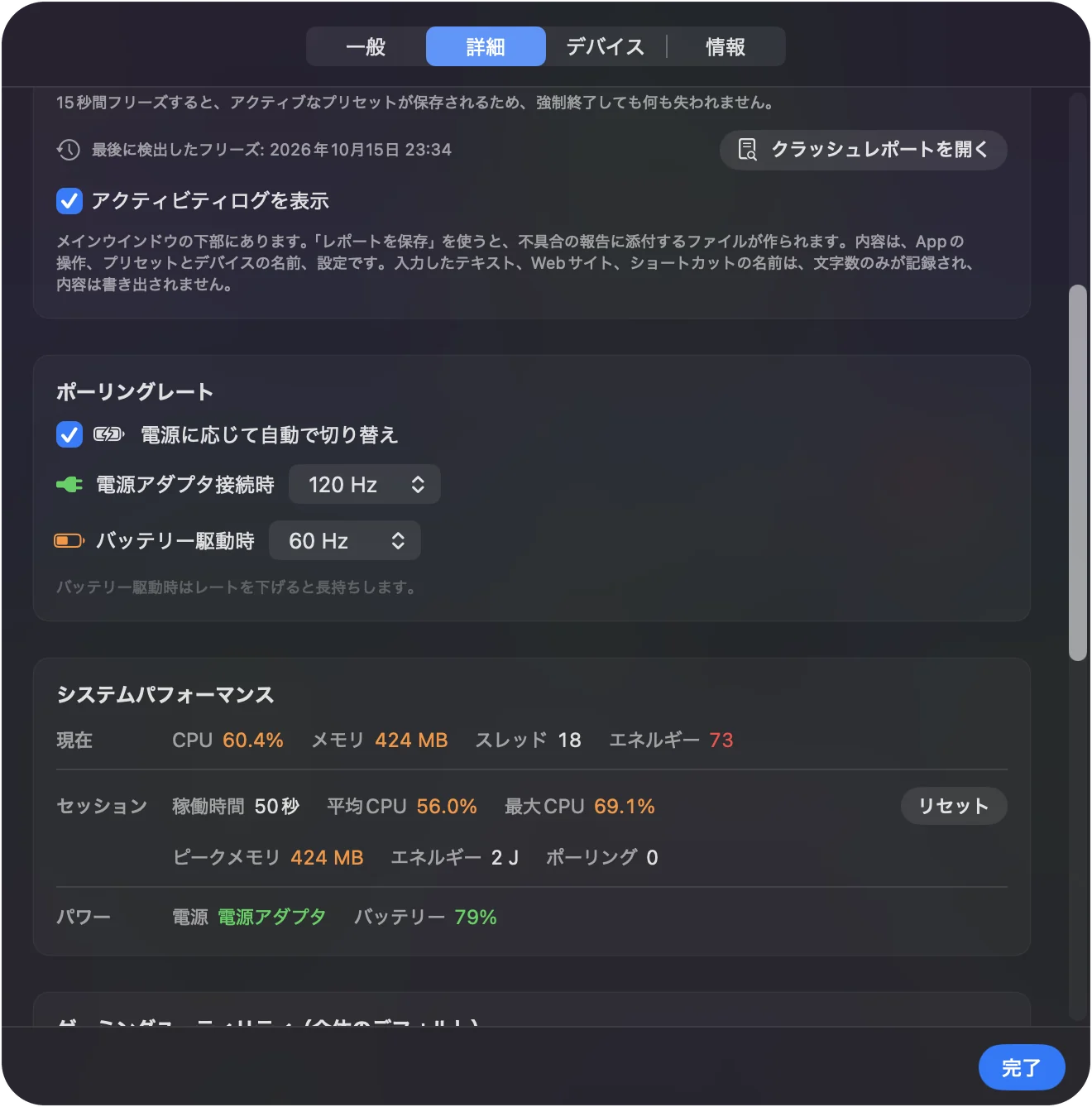
バッテリーに関して私が言える設定は、InputConfig自身のものだけです。SettingsのAdvancedにあるPolling rateで、電源アダプタ使用中とバッテリー使用中で違う頻度でコントローラーを読み取れて、電源を抜いた瞬間に切り替わります。標準は120 Hzです。バッテリー側を低くすると長持ちし、180や240は狙い撃ち向けです。
割り当てたコントローラーでゲームモードを使う
ゲームモードとInputConfigは、互いの邪魔をしませんが、知っておきたいことが3つあります。
- ポーリング。InputConfigは独自の頻度でコントローラーを読み取り、ゲームモードはそれを変えません。2倍になったBluetoothのサンプリングは、経路のうちAppleの側のものです。
- ホームボタン。ゲームモードがオンのとき、macOSがHomeボタンやPSボタンの押下を自分で取っておくことがあるので、大切なものは割り当てないでおきます。
- 緊急停止。フルスクリーンのゲームは、Control、Option、Command、ピリオドを含むシステムのショートカットを取り込むことがあります。BackとStartを3秒間同時に押し続ける操作は、InputConfig自身のポーリングの中で動くので、それでもプリセットを止められます。
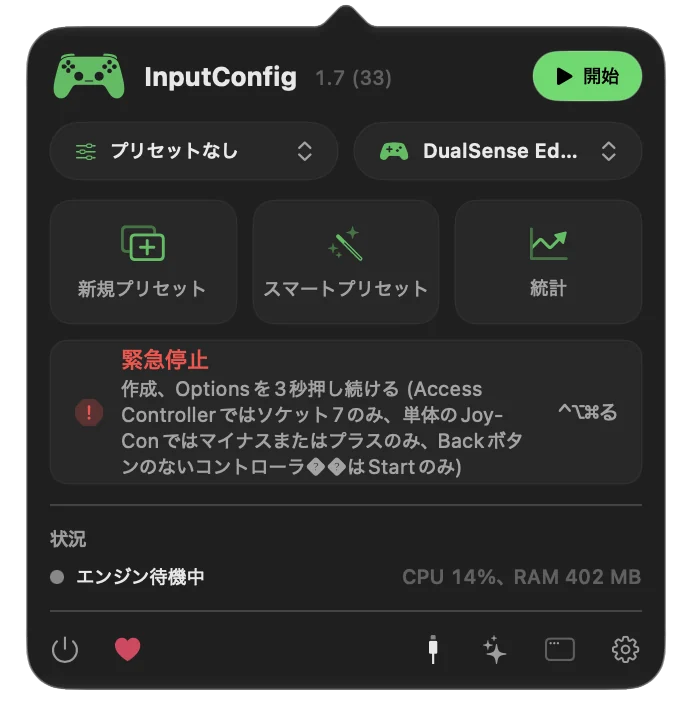
そのゲームでだけレイアウトを使いたいなら、Automation & Gaming UtilitiesのActivate when these apps are in frontにゲームを登録すると、ゲームが前面にあるあいだだけプリセットが動きます。フルスクリーンのゲームがキーボードのショートカットを無視するときは、BackとStartを3秒間押し続けます。
ゲームモードをオンにしてもゲームが遅れるとき
小さな手順から順に、次の階段を上ってください。
- ゲームのアイコンを探す。なければ、以前どう設定していても、ゲームモードは動いていません。
- ケーブルを使う。USBで入力を送るコントローラーなら、ケーブルでBluetoothの可能性を外せます。
- オフと比べる。そのゲームのゲームモードをオフにして1分遊び、またオンに戻します。
- ポーリングレートを確認する。InputConfigでコントローラーを割り当てているなら、SettingsのAdvancedでバッテリー側のレートを上げます。
- 遅延のページを読む。混信、ストリーミング、Steam Inputについては、Macのコントローラーの入力遅延で説明しています。
短くまとめると
- 3つの条件が必要です。Appleシリコン、Sonoma 14以降、フルスクリーンのゲームです。
- 記憶します。ゲームでオフにすると、自分でオンにするまで、そのゲームではオフのままです。
- 全体のスイッチはありません。Tahoeのゲームオーバーレイと、SonomaとSequoiaのゲームメニューは、1つのゲームずつ働きます。
ほかを変える前に、フルスクリーンにして、ゲームのアイコンを探します。ゲームモードの働きの背景は、Macのゲームモードにあります。
よくある質問
Macでゲームモードが動かないのはなぜですか
ゲームモードには、AppleシリコンのMac、macOS Sonoma 14以降、macOSのフルスクリーンのゲームが必要です。3つとも満たしているなら、そのゲームでオフにしている可能性があり、Appleによると、オフにすると、自分でオンに戻すまでオフのままです。
システム設定にゲームモードが見つからないのはなぜですか
システム設定にゲームモードのスイッチはありません。ゲームごとに動きます。フルスクリーンでオンになり、メニューバーのゲームのアイコンかゲームメニューで、そのゲームについて切り替えます。
IntelのMacでゲームモードは使えますか
いいえ。AppleはAppleシリコンのMacを条件に挙げているので、IntelのMacにはゲームモードがありません。
ゲームモードでバッテリーは減りますか
Appleのページには書かれていませんし、私も測っていません。Appleによると、ゲームにCPUとGPUの優先権を与え、Bluetoothのサンプリングレートを2倍にします。
すべてのゲームでゲームモードをオフにできますか
Appleのページに、そのためのスイッチは載っていません。Tahoeのゲームオーバーレイか、SonomaとSequoiaのゲームメニューから、ゲームごとに一度オフにすると、そのゲームが記憶します。
日本語のページ
くわしいガイド(英語)
このページを書いた人。 Ryleigh NewmanはInputConfigを開発しています。手がうまく動かないため、毎日コントローラーで自分のMacを操作しています。このページは英語から翻訳したものです。Macの言語が日本語のとき、アプリの主なボタンとメニューは日本語で表示されます。このページではその名前を使い、英語の名前をかっこに添えています。アプリのほかの部分とサイトのほかのページは英語です。
ほかの言語で読む: English, Deutsch, Español, Français, Italiano, 한국어, Polski, Português, Русский, ไทย, 繁體中文, 简体中文
無料。macOS 14以降。アカウント不要で、データがMacの外に出ることはありません。 ソースコードはGitHubにあります.