日本語
MacでSysExファイルを保存して送信するには
 このアプリは完全に無料です。アカウントを作る必要はありません。サブスクリプションも面倒なダウンロードもなく、ロックされた機能もありません。Appleシリコンに最適化されています。
Mac用の無料のSysExライブラリアンは、Snoize製のSysEx Librarianです。シンセが送るSystem Exclusiveのダンプを記録して、それぞれを.syxファイルとして保存し、そのファイルをシンセに再生します。ページを2026年10月27日に確認したところ、バージョンは2023年10月21日の1.5.2で、macOS 10.14.6以降に対応し、無料で使えて、BSDライセンスのオープンソースです。何もインストールせずに手早く試すなら、Chrome、Edge、Firefoxで動くブラウザのSysExツールが、読み取りと送信をしてくれます。
私はMIDIコントローラー用の無料のMacアプリInputConfigを作っています。先にはっきり書いておくと、これはSysExを送受信しません。扱うのは、ノート、ノブ、ピッチベンド、パッチの切り替えで、このページの最後の節では、ライブラリアンと並べたときの位置づけを説明します。
手順
- シンセをつないで、Audio MIDI設定のMIDI Studioウインドウで、オンラインになっているか確認します。
- snoize.comからSysEx Librarianをインストールして、開きます。
- Record Manyを押し、シンセでダンプを始めて、終わったらDoneを押します。
- メッセージの数とサイズをシンセの説明書と見比べ、ファイルをもう1つ控えとして保存します。
- 復元するには、Destinationメニューでシンセのポートを選び、ファイルを選択してPlayを押します。
SysExライブラリアンの役割を知る
パッチ、ドラムキット、全体の設定は、シンセの中にあります。多くのメーカーは、それらをSystem Exclusiveメッセージとして、まとめて送り出せるようにしています。これがバルクダンプで、ライブラリアンは、そのダンプをコンピュータで受け止め、あとで送り返すアプリです。Snoizeは自分のアプリを、MacがSystem Exclusiveメッセージを使ってMIDI機器と会話するためのものと説明していて、最も多い使い方はパッチデータのバックアップで、ファームウェアの更新などもあると言っています。
- 記録する。シンセがダンプを送り、ライブラリアンがそれをファイルに保存します。
- ライブラリを持つ。SysEx Librarianは、各ファイルを、メーカー、メッセージの数、サイズと一緒に一覧にします。音楽ライブラリに少し似ています。
- 送る。ファイルと送信先のポートを選ぶと、ライブラリアンがメッセージをシンセに再生します。
.syxファイルは、生のメッセージを順に並べて保存したもので、それぞれがF0で始まりF7で終わります。SysEx Librarianは、.midで終わる標準MIDIファイルのSysExも読み取ります。ライブラリアンはデータを動かすだけで、編集はしません。音を変える場所は、これまでどおりシンセです。メッセージの形式をバイトごとに説明しているのは、SysExとはです。
最初にMIDI Studioでシンセを確認する
Snoize自身のドキュメントは、はっきりと書いています。このアプリは、MIDIインターフェースとそのドライバに完全に依存します。ですから、ライブラリアンを疑う前に、Mac自体がシンセに届いているかを確かめます。
- あなた:Audio MIDI設定を開き、Window、Show MIDI Studioの順に選んで、シンセか、それがつながっているMIDIインターフェースを探します。
- macOS:知っているすべてのMIDI機器を表示します。アイコンが薄いのは、知っているのに届かない機器です。
- 確認:Test MIDI Setupをクリックして、シンセの鍵を弾きます。そのアイコンの矢印が光ります。暗いままなら、ダンプを試す前に、ケーブルかインターフェースを直します。
MIDI Studioにシンセがノートを弾いたことが聞こえないなら、どのライブラリアンにもダンプは聞こえません。そのウインドウの詳しい説明は、MacのAudio MIDI設定にあります。
ダンプを保存して送り返す
この手順は、SysEx Librarian内蔵のドキュメントにあるボタン名を使っています。シンセごとにダンプの始め方が違うので、その部分は説明書を開いておいてください。
手順1:ダンプを記録する
- あなた:Record Manyを押してから、シンセ自身のメニューでバルクダンプを始めます。
- SysEx Librarian:すべてのMIDI入力を同時に聞くので、ポートを選ぶ必要はなく、Doneを押すまで記録を続けます。Record Oneは、1つのメッセージで自動的に止まります。
- 確認:一覧に新しいファイルが現れます。標準では、書類の中のSysEx Librarianという名前のフォルダに保存されます。
手順2:届いたものを確認する
- あなた:新しいファイルの# MsgsとSizeの列を読み、Contentsを押してメッセージを見ます。
- SysEx Librarian:各メッセージを、データの16進数とASCIIと一緒に並べたウインドウを開きます。
- 確認:説明書に、完全なダンプのサイズやメッセージの数が載っていれば、一致するはずです。ファイルが短いなら、ダンプの一部が届いていません。
手順3:送り返す
- あなた:ツールバーのDestinationメニューで、シンセがつながっているポートを選び、ファイルを選択してPlayを押します。ダウンロードしたファイルは、Addボタンで追加するか、一覧にドラッグします。
- SysEx Librarian:メッセージを送り、何通が送られたかを表示します。
- 確認:シンセがデータを受け取ったことを、たいていは画面のメッセージで示し、復元したパッチが以前と同じように鳴ります。
インターフェースの名前が付いたポートを選びます。たとえばPort 1です。Act as a source for other programsという送信先は、シンセではなく、Mac上のほかのアプリに送ります。
アプリを入れられないときは、ブラウザのツールを使う
借りたMacや管理されたMacでは、このサイトのMIDI SysExモニターが、受信したSystem Exclusiveメッセージを16進数で読み取り、ブラウザの中だけで、Identity Requestや.syxファイルを送れます。必要なのはChrome、Edge、Firefoxです。SafariにはWeb MIDIがないからです。
- 追加の許可。SysExはデバイスを書き換えられるので、ブラウザは、ページがSysExを使う前に別途確認します。信頼できるページにだけ許可します。
- Identity Request。ユニバーサルメッセージのF0 7E 7F 06 01 F7で、すべてのデバイスに、メーカー、モデル、バージョンを報告させます。返事があれば、もっと大きなものを送る前に、往復が機能することが分かります。
- 限界。ブラウザのタブは、接続の確認や小さなファイルには十分です。何度も戻るライブラリには、専用のアプリのほうが楽です。
先にIdentity Requestを送ります。返事があれば、ケーブルの両方向が機能していると分かるからです。
ダンプが失敗する、またはシンセが無視するとき
MIDIにはエラーチェックがほとんどなく、Snoizeもそれを指摘しています。このアプリは、正しいメッセージと、途中で壊れたメッセージを区別できません。小さな手順から順に、次の階段を上ってください。
- シンセを受信にする。多くのシンセは、受信の設定がオンになるか、メモリープロテクトがオフになるまで、届いたSysExを無視します。設定の名前は、お使いのモデルの説明書にあります。
- デバイス番号を合わせる。メーカーによっては、メッセージの中にデバイスIDを入れていて、別のIDあてのダンプはシンセが無視します。
- 送る速さを落とす。SysEx Librarianの環境設定にあるPause between played messagesは、標準で150ミリ秒です。メッセージごとに保存の時間が要る古いシンセなら、上げます。
- 送信速度を下げる。同じ環境設定にTransmit Speedがあり、Snoizeは、Audio MIDI設定で追加した機器にそれを設定することを勧めています。またTransmit buffer sizeもあり、データが正しく受信されないときは256以下に下げることを勧めています。
- インターフェースを更新または交換する。Snoizeによると、MIDIインターフェースには、特にSysExで不具合があることがあります。メーカーの最新のドライバを入れるか、別のインターフェースを試すか、シンセにUSBがあれば直接ケーブルでつなぎます。
記録は始まるのに終わらないダンプは、標準で1秒のSysEx receive timeoutで切られているのかもしれません。この一覧のなかで、失敗した復元を最も多く直すのは、送る速さを落とすことです。
SysExを送らないほうがいい場合を知る
- 別のモデル用のファイル。お使いのシンセそのもののために作られたファイルだけを送ります。違うデータは、パッチを上書きすることがあります。
- メーカーの手順がないファームウェア。ファームウェアは、SysExのなかで最も危険です。違うファイルや、途中で止まった転送は、更新を中断させることがあるからです。メーカーの指示にそのまま従い、ツールが指定されていれば、それを使います。
- バックアップのないダンプ。人のパッチバンクを読み込む前に、自分のものを記録します。私なら2回記録して、両方を保存します。壊れたダンプは、正しいダンプとまったく同じに見えるからです。
- ノブでできる作業。フィルター、音量、パッチの変更にSysExは要りません。コントロールチェンジとプログラムチェンジで、すでにできるからです。
新しいものを入れる前に、シンセの中にあるものをバックアップします。
InputConfigが代わりにすること
InputConfigは、ノート、コントロールチェンジ、ピッチベンド、アフタータッチ、プログラムチェンジ、Start、Continue、Stopを入力としてバインドし、ノート、コントロールチェンジ、ピッチベンド、プログラムチェンジ、トランスポートを、InputConfigという名前の仮想MIDIポートから送ります。SysExはどちらの一覧にも入っていないので、ダンプを記録することも、.syxファイルを保存することも、送ることもできません。
役に立つのは、ライブラリアンの周りの毎日の操作です。パッチを戻したあとに演奏する、ノブ、パッド、ペダルです。パッドやコントローラーのボタンは、固定のコントロールチェンジやプログラムチェンジを送れます。ノブはショートカットにでき、シンセからのプログラムチェンジは、Mac上のレイアウト全体を切り替えられます。
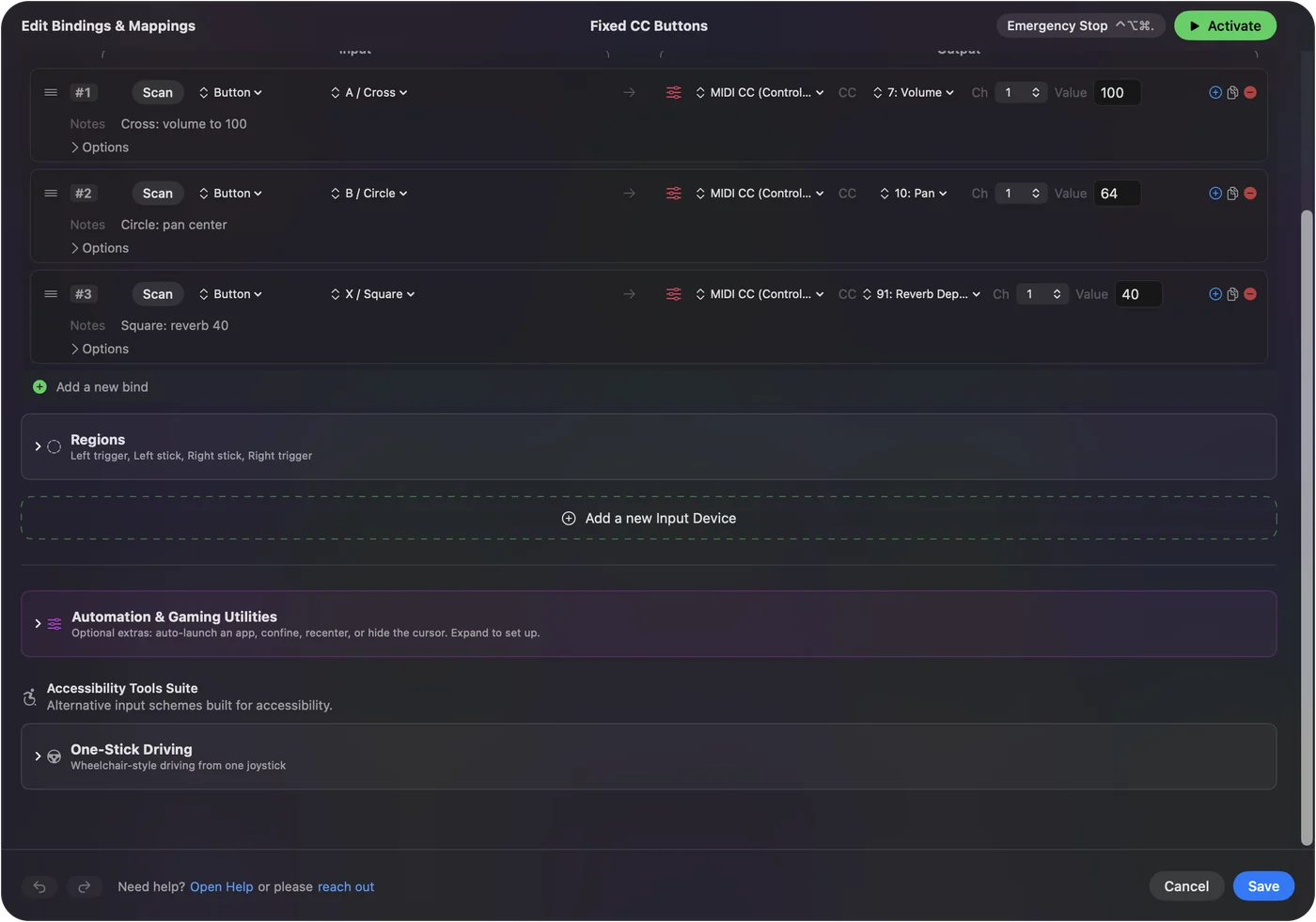
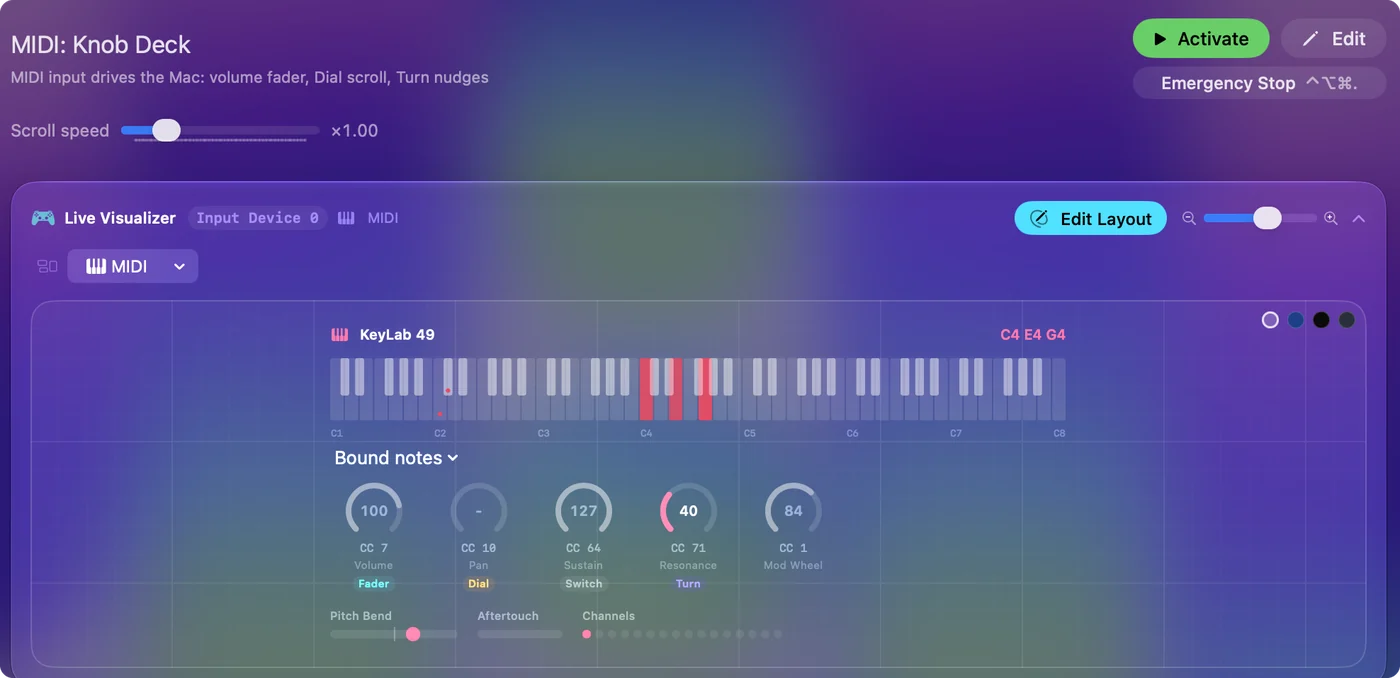
ダンプにはライブラリアンを、毎日弾くノブにはマッパーを使います。標準メッセージの一覧はMIDIメッセージ早見表に、通信を見る方法の比較はMac用のMIDIモニターにあります。
短くまとめると
- 無料のアプリ。Snoize製のSysEx Librarianは、ダンプを記録し、.syxファイルのライブラリを保ち、再生します。
- 最初の確認。MIDI StudioのTest MIDI Setupで、Macにシンセが聞こえていることが分かります。
- よくある解決策。シンセの受信の設定をオンにして、送る速さを落とします。
- InputConfig。SysExは扱いません。その周りのノート、ノブ、パッチの切り替えを扱います。
シンセに何かを読み込む前に、自分のバックアップを記録します。
よくある質問
MacにSysExライブラリアンの無料のものはありますか
はい。Snoize製のSysEx Librarianは無料のオープンソースです。ページによると、2023年10月のバージョン1.5.2が、macOS 10.14.6以降で動きます。
.syxファイルとは何ですか
1つ以上の生のSystem Exclusiveメッセージを、それぞれF0からF7まで保存したファイルです。シンセのパッチバンクやファームウェアの更新などがあります。
SysExのダンプが失敗するのはなぜですか
たいていは、シンセが受信になっていないか、デバイスIDが合っていないか、メッセージが速く届きすぎています。受信の設定をオンにして、メッセージの間の休止を増やすか、送信速度を下げます。
InputConfigはSysExを送受信できますか
いいえ。InputConfigが扱うのは、ノート、コントロールチェンジ、ピッチベンド、アフタータッチ、プログラムチェンジ、トランスポートのメッセージです。ダンプにはSysEx Librarianか、ブラウザのSysExツールを使ってください。
シンセのノブを変えるのにSysExは必要ですか
たいていは要りません。ほとんどのノブとパッチの変更は、コントロールチェンジとプログラムチェンジを使い、どのMIDIアプリやマッパーも送れます。SysExは、ダンプ、ファームウェア、CC番号のない設定に使います。
日本語のページ
くわしいガイド(英語)
このページを書いた人。 Ryleigh NewmanはInputConfigを開発しています。手がうまく動かないため、毎日コントローラーで自分のMacを操作しています。このページは英語から翻訳したものです。Macの言語が日本語のとき、アプリの主なボタンとメニューは日本語で表示されます。このページではその名前を使い、英語の名前をかっこに添えています。アプリのほかの部分とサイトのほかのページは英語です。
ほかの言語で読む: English, Deutsch, Español, Français, Italiano, 한국어, Polski, Português, Русский, ไทย, 繁體中文, 简体中文
無料。macOS 14以降。アカウント不要で、データがMacの外に出ることはありません。 ソースコードはGitHubにあります.