한국어
Mac에서 SysEx 파일을 저장하고 보내는 방법
 이 앱은 완전히 무료입니다. 계정을 만들 필요가 없습니다. 구독도, 번거로운 다운로드도 없고, 잠긴 기능도 없습니다. Apple 실리콘에 최적화되어 있습니다.
Mac용 무료 SysEx 라이브러리언은 Snoize의 SysEx Librarian입니다. 신시사이저가 보내는 System Exclusive 덤프를 녹음하고, 각각을 .syx 파일로 보관하고, 그 파일을 신시사이저로 다시 재생합니다. 제가 2026년 10월 27일에 읽은 이 앱의 페이지에는 2023년 10월 21일의 버전 1.5.2가 올라 있고, macOS 10.14.6 이상용이며 무료로 쓸 수 있고 BSD 라이선스의 오픈 소스입니다. 아무것도 설치하지 않고 잠깐 살펴보려면 Chrome, Edge, Firefox의 브라우저 SysEx 도구가 읽기와 보내기를 해 줍니다.
저는 MIDI 컨트롤러용 무료 Mac 앱 InputConfig를 만들기 때문에 처음부터 분명히 말씀드립니다. InputConfig는 SysEx를 보내거나 받지 않습니다. 노트, 노브, 피치 벤드, 패치 변경으로 작동하고, 이 페이지의 마지막 부분은 라이브러리언 옆에서 어디에 쓰이는지 알려 줍니다.
단계
- 신시사이저를 연결하고 Audio MIDI Setup의 MIDI Studio 창에서 온라인인지 확인합니다.
- snoize.com에서 SysEx Librarian을 설치하고 엽니다.
- Record Many를 누르고 신시사이저에서 덤프를 시작한 다음, 끝나면 Done을 누릅니다.
- 메시지 개수와 크기를 신시사이저 설명서와 비교하고, 파일의 사본을 하나 더 보관합니다.
- 복원하려면 Destination 메뉴에서 신시사이저의 포트를 고르고 파일을 선택한 다음 Play를 누릅니다.
SysEx 라이브러리언이 하는 일 알기
패치, 드럼 키트, 전역 설정은 신시사이저 안에 있습니다. 대부분의 제조사는 이것을 System Exclusive 메시지, 즉 벌크 덤프로 내보내게 해 주고, 라이브러리언은 그 덤프를 컴퓨터에서 받아 두었다가 나중에 다시 보내는 앱입니다. Snoize는 자사 앱을 Mac이 System Exclusive 메시지로 MIDI 장치와 대화하는 방법이라고 설명하고, 가장 흔한 용도는 패치 데이터 백업이며 펌웨어 업데이트 같은 작업도 있다고 말합니다.
- 녹음. 신시사이저가 덤프를 보내면 라이브러리언이 파일로 저장합니다.
- 라이브러리 보관. SysEx Librarian은 모든 파일을 제조사, 담고 있는 메시지 수, 크기와 함께 나열하며, 음악 라이브러리와 조금 비슷합니다.
- 보내기. 파일과 대상 포트를 고르면 라이브러리언이 메시지를 신시사이저로 다시 재생합니다.
.syx 파일은 원시 메시지를 차례로 이어 저장한 것으로, 각각 F0으로 시작해서 F7로 끝납니다. SysEx Librarian은 .mid로 끝나는 표준 MIDI 파일의 SysEx도 읽습니다. 라이브러리언은 데이터를 옮길 뿐 편집하지 않으므로, 소리를 바꾸는 곳은 여전히 신시사이저입니다. 메시지 형식은 SysEx란 무엇인가에서 바이트 단위로 설명합니다.
먼저 MIDI Studio에서 신시사이저 확인하기
Snoize의 설명서는 직설적으로 말합니다. 앱은 전적으로 MIDI 인터페이스와 그 드라이버에 달려 있다고요. 그러니 라이브러리언을 탓하기 전에 Mac이 신시사이저에 닿는지부터 확인하세요.
- 사용자: Audio MIDI Setup을 열고 윈도우, MIDI Studio 보기를 선택해서 신시사이저나 그것이 꽂힌 MIDI 인터페이스를 찾습니다.
- macOS: 알고 있는 모든 MIDI 장치를 표시합니다. 흐릿한 아이콘은 알려져 있지만 닿을 수 없는 장치입니다.
- 확인: Test MIDI Setup을 클릭하고 신시사이저의 건반을 칩니다. 그 아이콘의 화살표에 불이 들어옵니다. 꺼진 채로 있다면 덤프를 시도하기 전에 케이블이나 인터페이스부터 고치세요.
MIDI Studio가 신시사이저가 치는 노트를 듣지 못하면, 어떤 라이브러리언도 그 덤프를 듣지 못합니다. 그 창 전체는 Mac의 Audio MIDI Setup에서 다룹니다.
덤프를 저장하고 다시 보내기
이 단계는 SysEx Librarian 내장 설명서의 버튼 이름을 사용합니다. 신시사이저마다 덤프를 시작하는 방법이 다르니 그 부분은 설명서를 열어 두세요.
1단계: 덤프 녹음하기
- 사용자: Record Many를 누른 다음 신시사이저의 자체 메뉴에서 벌크 덤프를 시작합니다.
- SysEx Librarian: 모든 MIDI 입력을 동시에 듣기 때문에 포트를 고르지 않아도 되고, Done을 누를 때까지 계속 녹음합니다. Record One은 메시지 하나를 받으면 저절로 멈춥니다.
- 확인: 목록에 새 파일이 나타나고, 기본적으로 문서 안의 SysEx Librarian이라는 폴더에 저장됩니다.
2단계: 도착한 것 확인하기
- 사용자: 새 파일의 # Msgs와 Size 열을 읽고, Contents를 눌러 메시지를 봅니다.
- SysEx Librarian: 각 메시지와 16진수 및 ASCII 데이터를 나열한 창을 엽니다.
- 확인: 설명서에 전체 덤프의 크기나 메시지 수가 나와 있다면 일치해야 합니다. 파일이 짧으면 덤프의 일부가 도착하지 않은 것입니다.
3단계: 다시 보내기
- 사용자: 툴바의 Destination 메뉴에서 신시사이저가 연결된 포트를 고르고, 파일을 선택한 다음 Play를 누릅니다. 내려받은 파일은 Add 버튼으로 추가하거나 목록에 끌어다 놓습니다.
- SysEx Librarian: 메시지를 보내고 몇 개가 나갔는지 표시합니다.
- 확인: 신시사이저가 데이터를 받았다고 화면에 메시지로 보여 주는 경우가 많고, 복원된 패치는 전처럼 소리가 납니다.
Port 1처럼 인터페이스 이름이 붙은 포트를 고르세요. Act as a source for other programs라는 대상은 신시사이저가 아니라 Mac의 다른 앱으로 보냅니다.
앱을 설치할 수 없을 때 브라우저 도구 쓰기
빌렸거나 관리되는 Mac에서는 이 사이트의 MIDI SysEx 모니터가 들어오는 System Exclusive 메시지를 16진수로 읽고, 브라우저에서 바로 Identity Request나 .syx 파일을 보낼 수 있습니다. Safari에는 Web MIDI가 없으므로 Chrome, Edge, Firefox가 필요합니다.
- 추가 권한. SysEx는 장치를 다시 쓸 수 있기 때문에, 브라우저는 페이지가 SysEx를 쓰기 전에 따로 묻습니다. 신뢰하는 페이지에만 허용하세요.
- Identity Request. 보편 메시지 F0 7E 7F 06 01 F7로, 모든 장치에 제조사, 모델, 버전을 보고하라고 요청합니다. 응답이 오면 더 큰 것을 보내기 전에 왕복이 작동한다는 증거가 됩니다.
- 한계. 탭은 연결을 확인하고 작은 파일을 다루기에는 괜찮습니다. 자주 돌아와 쓰는 라이브러리에는 전용 앱이 더 쉽습니다.
먼저 Identity Request를 보내세요. 응답이 오면 케이블의 양방향이 모두 작동한다는 증거입니다.
덤프가 실패하거나 신시사이저가 무시할 때
MIDI에는 오류 검사가 거의 없으며, Snoize도 이 점을 지적합니다. 앱은 올바른 메시지와 전송 중에 손상된 메시지를 구별할 수 없습니다. 가장 작은 단계부터 이 사다리를 올라가세요.
- 신시사이저를 수신으로 설정하세요. 많은 신시사이저는 수신 설정이 켜지거나 메모리 보호가 꺼질 때까지 들어오는 SysEx를 무시합니다. 설명서에 모델의 설정 이름이 나와 있습니다.
- 장치 번호를 맞추세요. 일부 제조사는 메시지 안에 장치 ID를 넣고, 신시사이저는 다른 ID로 보낸 덤프를 무시합니다.
- 보내는 속도를 늦추세요. SysEx Librarian의 환경설정에서 재생된 메시지 사이의 일시 정지(Pause between played messages)는 기본이 150밀리초입니다. 메시지마다 저장할 시간이 필요한 오래된 신시사이저에는 값을 올리세요.
- 전송 속도를 낮추세요. 같은 환경설정에 Transmit Speed가 있는데, Snoize는 Audio MIDI Setup에서 추가한 장치에 설정하라고 권하고, Transmit buffer size는 데이터가 제대로 수신되지 않을 때 256 이하로 낮추라고 권합니다.
- 인터페이스를 업데이트하거나 바꾸세요. Snoize는 MIDI 인터페이스에 특히 SysEx에서 버그가 있을 수 있다고 말합니다. 제조사의 최신 드라이버를 받거나, 다른 인터페이스를 써 보거나, 신시사이저에 직접 USB 케이블이 있다면 그것을 써 보세요.
녹음은 되지만 끝나지 않는 덤프는 SysEx 수신 타임아웃에 걸려 잘렸을 수 있으며, 기본값은 1초입니다. 이 목록에서 복원 실패를 가장 많이 고치는 것은 더 느리게 보내는 것입니다.
SysEx를 보내지 말아야 할 때 알기
- 다른 모델용 파일. 정확히 내 신시사이저용으로 만든 파일만 보내세요. 잘못된 데이터는 패치를 덮어쓸 수 있습니다.
- 제조사의 절차 없는 펌웨어. 펌웨어는 가장 위험한 SysEx입니다. 잘못된 파일이나 중간에 멈춘 전송이 업데이트를 중단시킬 수 있기 때문입니다. 제조사의 지침을 글자 그대로 따르고, 도구를 지정했다면 그 도구를 쓰세요.
- 백업 없는 덤프. 다른 사람의 패치 뱅크를 로드하기 전에 먼저 내 것을 녹음하세요. 손상된 덤프는 정상 덤프와 똑같아 보이므로 저라면 두 번 녹음하고 둘 다 보관하겠습니다.
- 노브로 되는 일. 필터, 음량, 패치를 바꾸는 데는 SysEx가 전혀 필요 없습니다. Control Change와 Program Change가 이미 하기 때문입니다.
새로운 것을 올리기 전에 신시사이저에 있는 것을 백업하세요.
대신 InputConfig가 하는 일
InputConfig는 노트, Control Change, 피치 벤드, 애프터터치, Program Change, Start, Continue, Stop을 입력으로 바인딩하고, 노트, Control Change, 피치 벤드, Program Change와 트랜스포트를 InputConfig라는 이름의 가상 MIDI 포트로 보냅니다. SysEx는 어느 목록에도 없으므로 덤프를 녹음하거나 .syx 파일을 저장하거나 보낼 수 없습니다.
도움이 되는 곳은 라이브러리언 주변의 일상적인 조작입니다. 패치가 돌아온 뒤 연주하는 노브, 패드, 페달입니다. 패드나 컨트롤러 버튼이 고정된 Control Change나 Program Change를 보낼 수 있고, 노브는 단축키가 될 수 있고, 신시사이저의 Program Change가 Mac의 레이아웃 전체를 바꿀 수 있습니다.
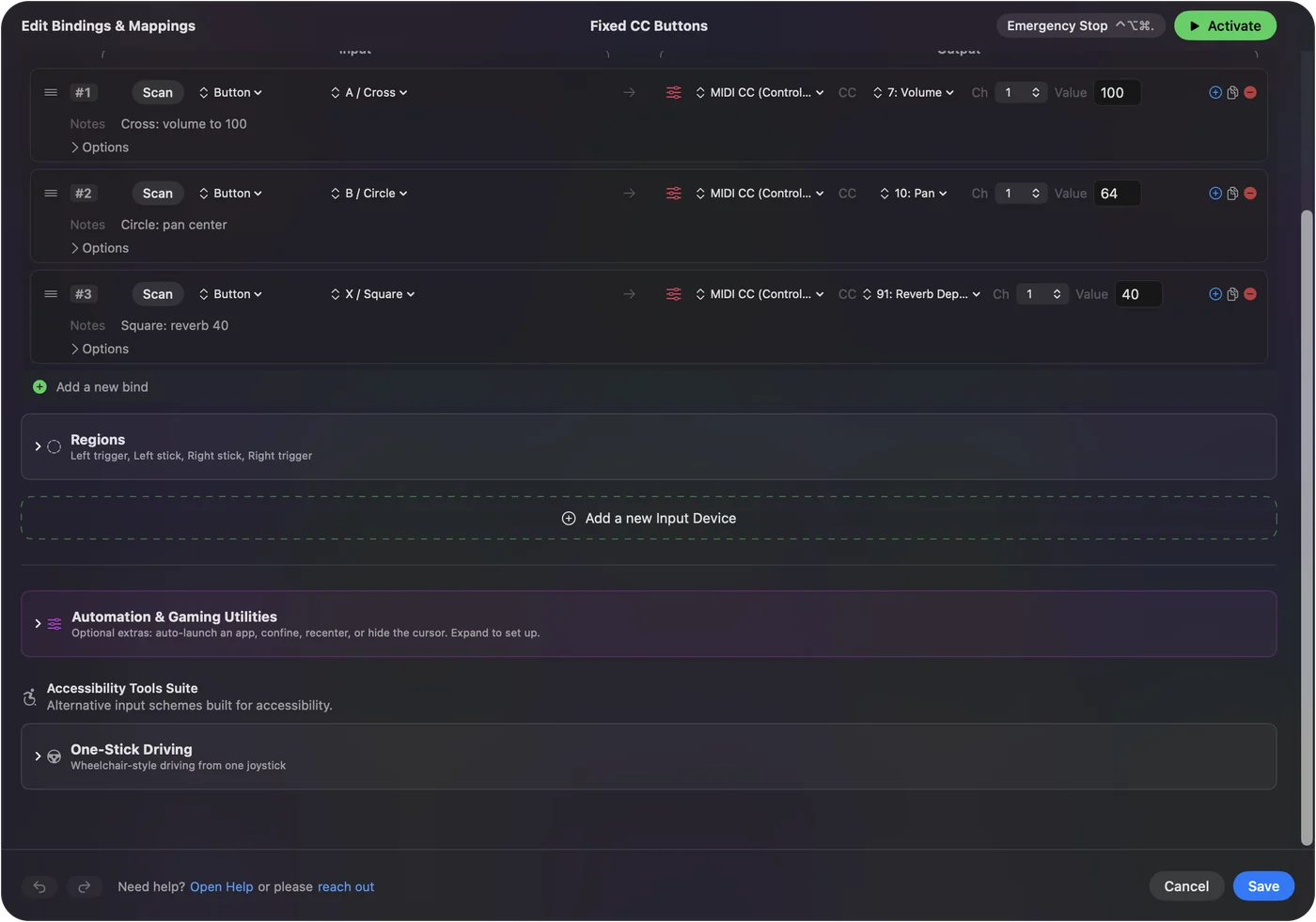
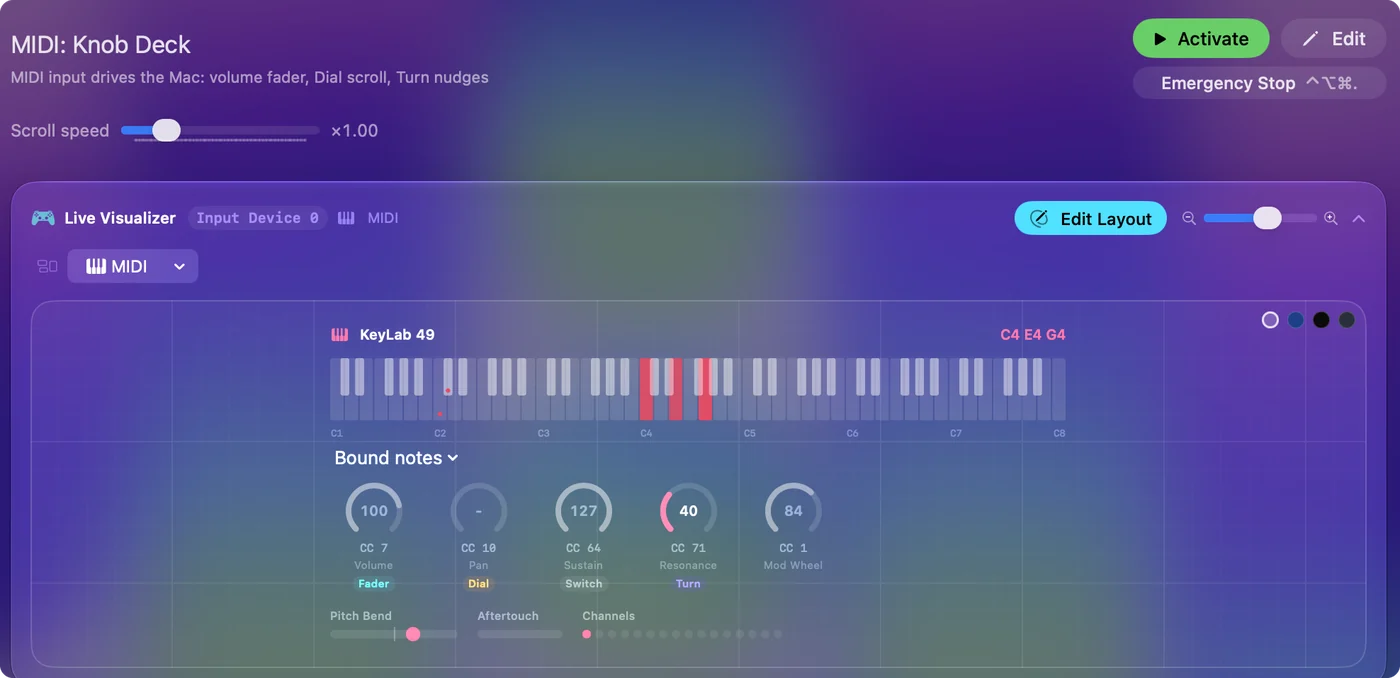
덤프에는 라이브러리언을, 매일 연주하는 노브에는 매퍼를 쓰세요. MIDI 메시지 치트 시트에 모든 표준 메시지가 있고, Mac용 MIDI 모니터는 트래픽을 지켜보는 방법들을 비교합니다.
짧은 요약
- 무료 앱. Snoize의 SysEx Librarian이 덤프를 녹음하고, .syx 파일 라이브러리를 보관하고, 다시 재생합니다.
- 첫 확인. MIDI Studio의 Test MIDI Setup이 Mac이 신시사이저를 듣는다는 것을 증명합니다.
- 흔한 해결책. 신시사이저의 수신 설정을 켜고, 보내는 속도를 늦추세요.
- InputConfig. SysEx는 하지 않습니다. 그 주변의 노트, 노브, 패치 변경을 처리합니다.
신시사이저에 무엇이든 올리기 전에 내 백업부터 녹음하세요.
자주 묻는 질문
Mac용 무료 SysEx 라이브러리언이 있나요?
네. Snoize의 SysEx Librarian은 무료 오픈 소스입니다. 페이지에 따르면 2023년 10월의 버전 1.5.2는 macOS 10.14.6 이상에서 실행됩니다.
.syx 파일이란 무엇인가요?
신시사이저의 패치 뱅크나 펌웨어 업데이트처럼, 각각 F0에서 F7까지인 System Exclusive 원시 메시지를 하나 이상 담은 파일입니다.
SysEx 덤프가 왜 실패하나요?
대개 신시사이저가 수신으로 설정되지 않았거나, 장치 ID가 맞지 않거나, 메시지가 너무 빨리 도착합니다. 수신 설정을 켜고, 메시지 사이의 일시 정지를 올리거나 전송 속도를 낮추세요.
InputConfig가 SysEx를 보내거나 받을 수 있나요?
아니요. InputConfig는 노트, Control Change, 피치 벤드, 애프터터치, Program Change, 트랜스포트 메시지로 작동합니다. 덤프에는 SysEx Librarian이나 브라우저 SysEx 도구를 쓰세요.
신시사이저의 노브를 바꾸는 데 SysEx가 필요한가요?
대개는 아닙니다. 대부분의 노브와 패치 변경은 어떤 MIDI 앱이나 매퍼도 보낼 수 있는 Control Change와 Program Change를 씁니다. SysEx는 덤프, 펌웨어, CC 번호가 없는 설정용입니다.
한국어 페이지 더 보기
자세한 안내(영어)
글쓴이 소개. Ryleigh Newman은 InputConfig를 개발하고 있습니다. 손을 쓰기가 어려워서 매일 컨트롤러로 Mac을 조작합니다. 이 페이지는 영어에서 번역했습니다. Mac 언어가 한국어로 설정되어 있으면 앱의 주요 버튼과 메뉴가 한국어로 표시되며, 이 페이지는 그 이름에 영어 이름을 괄호로 함께 적었습니다. 앱의 나머지 부분과 사이트의 다른 페이지는 영어입니다.
이 페이지의 다른 언어: English, Deutsch, Español, Français, Italiano, 日本語, Polski, Português, Русский, ไทย, 繁體中文, 简体中文
무료. macOS 14 이상. 계정이 필요 없고, 데이터는 Mac 밖으로 나가지 않습니다. 소스 코드는 GitHub에 있습니다.